电脑系统坏了如何恢复系统?3种实用方法,新手也能轻松操作!
使用电脑期间,难免会遇到一些难缠的故障,如果电脑系统坏了如何恢复系统正常呢?您可以试试这3个办法,都很有效,可以根据您的实际情况选择一个合适的解决方法!
当电脑突然蓝屏、无法开机、频繁死机,或是弹出“系统文件损坏”提示时,很多人都会慌了手脚,不知道该怎么做。
如果您发现自己的电脑系统坏了如何恢复系统正常?其实不用急着送修花冤枉钱,无论是Windows 10还是Windows 11系统,都有一套成熟的恢复方案。本文就为大家整理3种实用的系统恢复方法,从简单到复杂逐步推进,电脑新手也能跟着一步步操作完成。

在动手恢复系统前,先判断电脑系统的故障类型,能帮我们精准选对恢复方法。
常见的系统故障表现主要有这些:
如果您的电脑出现以上情况,基本可以确定是系统层面的问题,接下来的恢复方法就能派上用场。而如果是硬件损坏(如硬盘异响),则需要先解决硬件问题再尝试恢复系统。
电脑系统崩溃了如何恢复系统正常?更常用且更简单的方法就是系统还原,它能帮您将系统快速还原到之前的正常运行状态,无需耗时耗力去尝试各种效果未知的修复方案。
注意:系统还原的前提是有备份,您需要提前对系统进行备份,才能在需要时还原系统,不然没有备份,用什么来还原?
系统还原是Windows自带的功能,如果您之前开启过该功能并创建还原点,那么此时如果发现电脑系统坏了如何恢复系统?可以通过还原点恢复系统,这个方法不会删除个人文件(如桌面文档、下载的图片),只还原系统设置和已安装的软件。
✔️ 若能正常进入系统
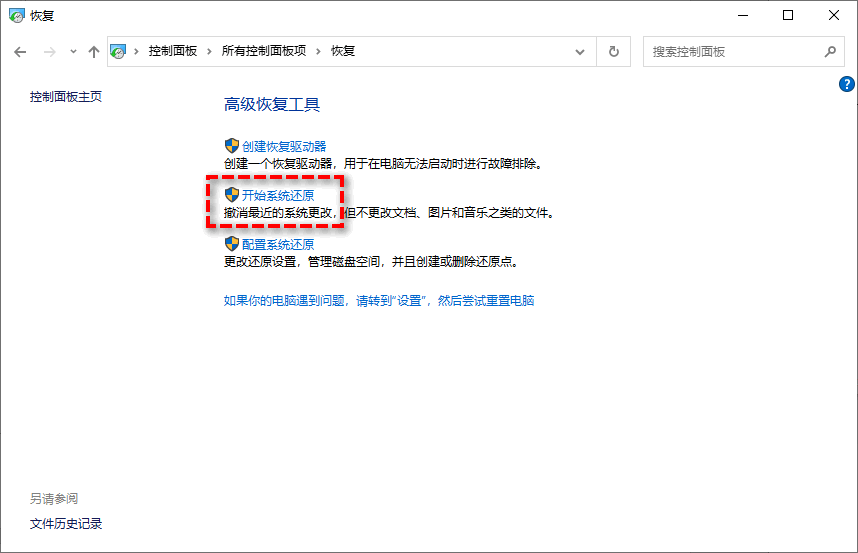
❌ 若无法正常进入系统
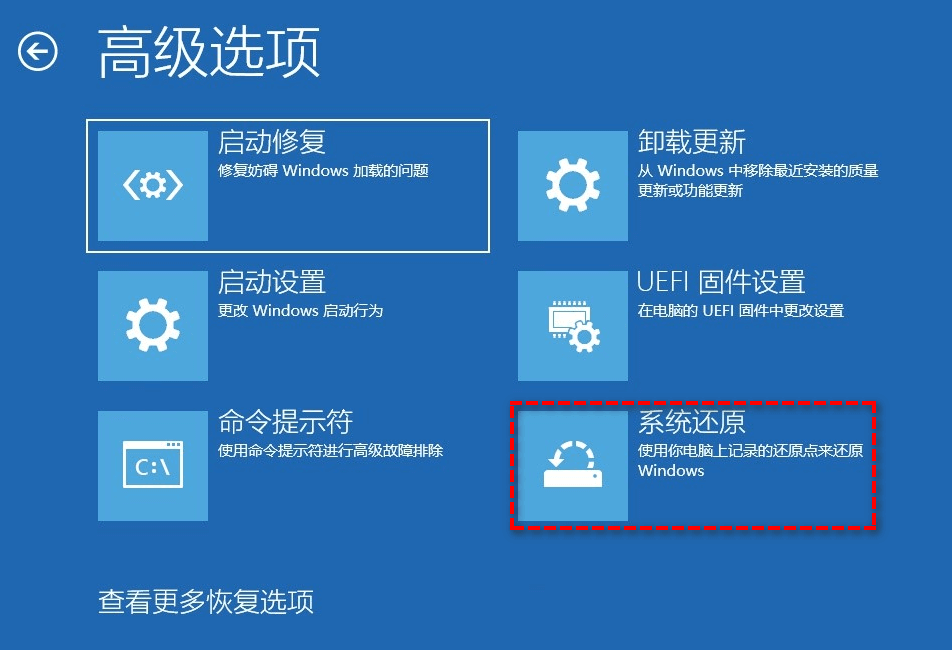
注意:系统还原点仅能撤销部分系统更改,只能用于修复一些简单的系统故障或更改,对于复杂的系统问题是无法恢复的,需要采用更专业的系统镜像恢复方法。
想要轻松解决各种系统疑难杂症,更有效的办法还是提前使用傲梅轻松备份将正常的系统备份为一个镜像文件,并将其妥善保存。以后若是遇到系统故障,不管它有多难缠,都只需要还原一下系统,即可轻松将系统恢复到备份时的正常运行状态。
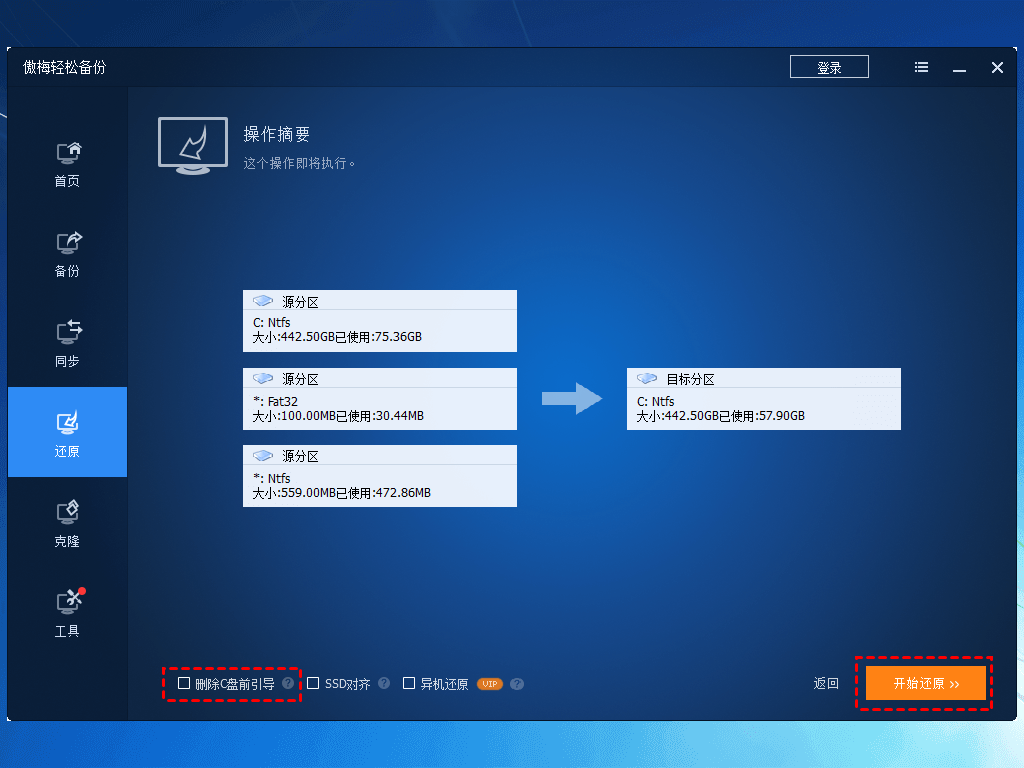
注意:勾选“删除C盘前引导”选项,可避免系统还原后,因为引导冲突而导致的系统无法启动故障。
如果您觉得这个恢复系统方法更适合自己的话,可以点击下方按钮获取软件,并立即对当前的正常系统备份一下,以后随时都能还原系统。
如果电脑系统文件损坏怎么修复?此时您发现系统已经彻底无法进入,并且之前也未备份过系统,U盘重装系统就是更加推荐的解决方案。
这种方法能直接覆盖损坏的系统文件,让电脑恢复到全新状态,是解决所有系统故障的有效方法,但代价是您需要重新配置系统,这可能花费比重装系统更长的时间。
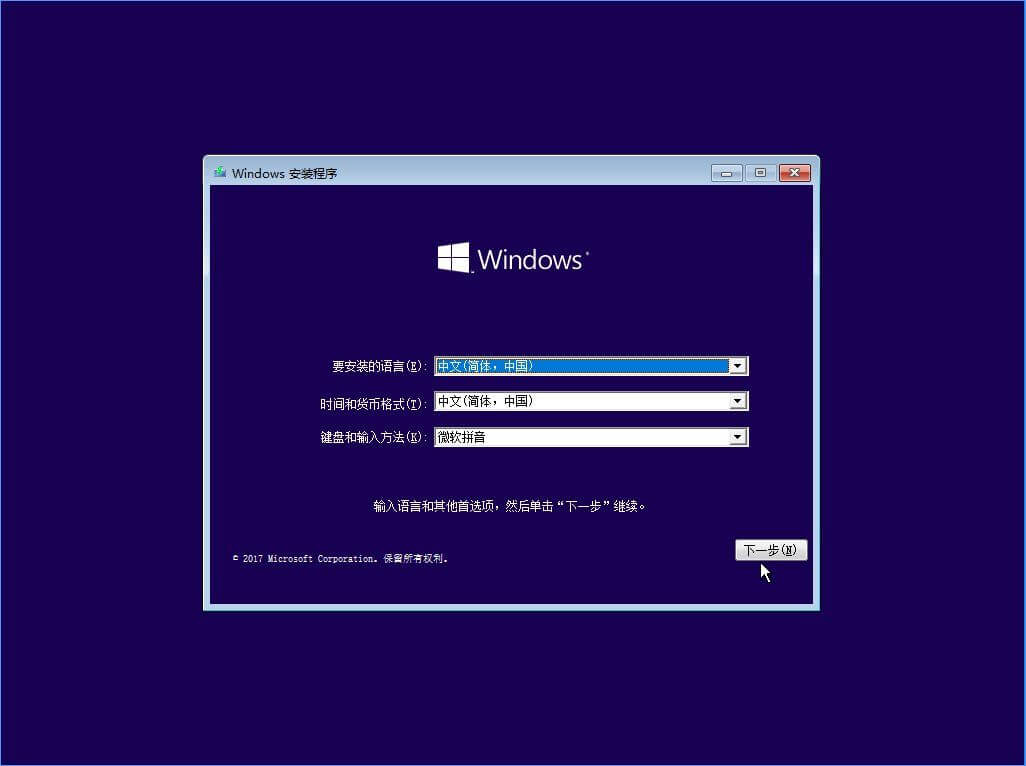
注意:重装系统会清除C盘中的数据,如果您的系统分区中存有重要数据,请提前做好备份工作,防止重要文件被删除。
联想、惠普、戴尔等品牌电脑,大多自带专属的系统恢复功能,无需U盘即可快速恢复系统,这也是解决“电脑系统坏了如何恢复系统”问题的便捷方式,但也仅限于品牌机。
品牌自带的恢复功能优势在于系统镜像与硬件高度适配,恢复后稳定性更强,且操作步骤更简洁,建议优先尝试。
1. 系统还原会删除文件吗?
仅还原系统设置和软件,C盘以外的个人文件不会丢失,但C盘内的软件会被还原到创建还原点时的状态,建议提前备份C盘重要文件。
2. 重装系统后驱动怎么办?
正版系统会自动匹配大部分驱动,若有缺失,可通过品牌官网下载对应型号的驱动。
3. 恢复后系统还是有问题怎么办?
可能是硬盘存在坏道,建议用磁盘检测工具(如CHKDSK命令)检查硬盘健康状态,若硬件损坏需及时联系售后维修。
电脑系统坏了如何恢复系统正常?其实没有一个固定的有效方案,只有适合的方法,您需要根据自身实际情况进行选择:
无论选择哪种方法,提前备份数据都是重中之重。如果尝试以上方法后问题仍未解决,建议联系品牌售后或专业维修人员,避免因操作不当导致硬件损坏。


