电脑不识别U盘怎么解决?零基础修复方法!
本文针对电脑不识别U盘的常见故障,从简易物理排查、系统驱动修复、磁盘盘符设置、高级命令修复多个维度,整理了适配Windows系统的零基础实操解决方法,帮助您快速学会电脑不识别U盘怎么解决,一起来看看吧!
日常办公、学习和生活中,U盘是大家传输、存储文件比较常用的便携设备。但很多人都会遇到这样的难题:U盘插电脑没反应、电脑不显示U盘盘符、电脑无法读取U盘,换接口插拔多次依旧无响应。
造成该故障的原因分为物理接触问题、系统驱动异常、磁盘设置错误、U盘硬件损坏四大类。对此,本文整理了从零基础简易排查到专业进阶修复的全套方法,新手也能一步步自行操作,帮助您快速学会电脑不识别U盘怎么解决!
大部分电脑识别不到U盘原因,并非设备损坏,而是简单的物理接触或供电问题,优先完成以下排查,无需复杂操作即可快速修复。
台式电脑机箱前置USB接口普遍存在供电不稳定、线材损耗大的问题,长期使用易出现接触不良,导致U盘插上无反应、电脑无法识别。
建议直接将U盘插入机箱后置的主板原生USB接口,优先选择蓝色USB3.0接口,供电更稳定、传输兼容性更强。笔记本用户可更换机身两侧不同的USB接口,排除单接口损坏、失灵的情况。
U盘金属金手指长期暴露在外,容易堆积灰尘、氧化发黑,会直接导致接触不良,出现电脑插U盘没反应的情况。
可使用干燥软毛刷轻轻擦拭金手指表面灰尘,或用干净橡皮轻轻擦拭氧化层,清理完毕后重新插入电脑测试,切勿使用湿布、酒精擦拭,避免短路损坏设备。
将U盘插入另一台正常使用的电脑、笔记本。如果其他电脑可以正常识别读取,说明U盘本身完好,故障出在原电脑的系统、驱动或设置上,可继续进行后续系统修复操作;如果所有设备都无法识别U盘,大概率是U盘硬件损坏,需重点检测硬件问题。
电脑长期开机运行,会出现系统进程卡顿、USB服务临时异常等问题,导致外设识别失灵。重启电脑可以重置系统硬件服务,修复大部分临时性的U盘识别故障,操作简单且实用性非常强。
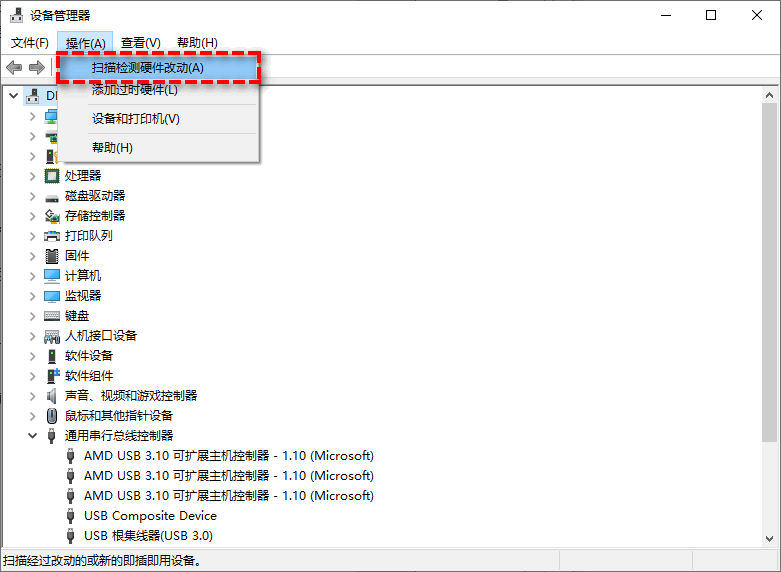
若基础排查无效,大概率是电脑USB驱动过期、损坏、冲突导致的电脑不识别U盘,在这种情况下,电脑不识别U盘怎么解决呢?通过重装、更新驱动即可解决。
该方法适配U盘插电脑有提示但不显示盘符、完全无响应等各类问题,具体操作步骤简单易懂:
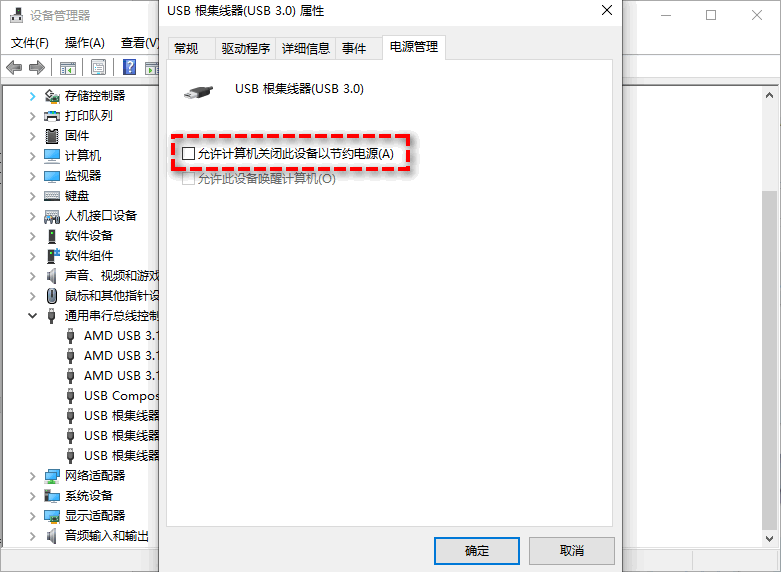
Windows系统默认开启USB端口节能功能,这也是一个重要的电脑识别不到U盘原因,因为它会自动切断闲置USB接口供电,容易造成U盘间歇性不识别、插上没反应的问题。关闭方法如下:
很多时候电脑已经识别到U盘,但因为没有分配盘符、磁盘分区异常,导致文件资源管理器中看不到U盘,这也是高频故障场景,可通过系统磁盘管理工具修复。
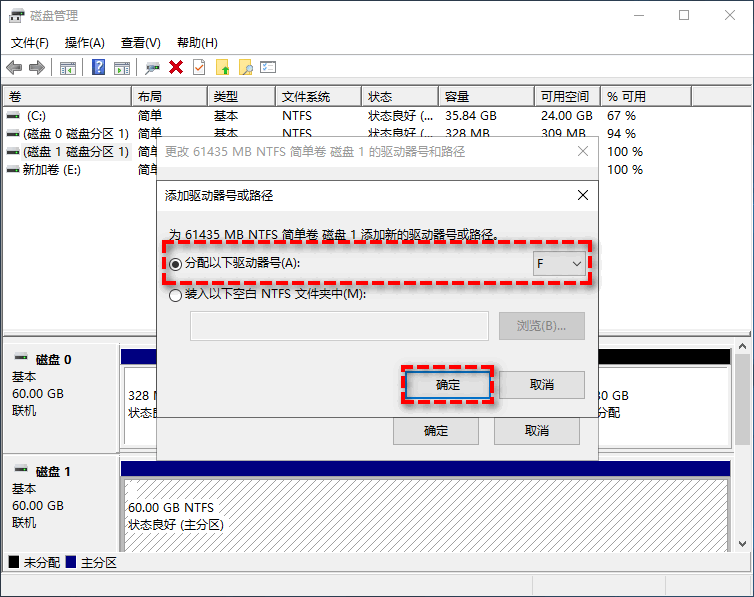
注意:若U盘分区损坏,可右键选择格式化,选择NTFS或FAT32格式,快速修复磁盘故障(格式化前需备份U盘数据防止丢失)。
电脑不识别U盘怎么解决?有时候系统出现隐性故障,也会导致电脑插U盘没反应,或者出现无法识别U盘的问题,此时我们可以按照以下2种方法尝试对其进行修复。
U盘文件系统损坏、存在坏扇区,会导致电脑无法正常识别读取,可通过系统自带命令修复。
系统注册表配置异常,会禁用USB外设识别功能,可通过简单修改配置修复。
如果以上所有软件、系统修复方法均无效,且多个电脑都无法识别该U盘,基本可以判定为U盘硬件故障,常见为芯片烧毁、线路断裂、进水损坏、长期磨损报废。
若U盘中有重要数据,不建议自行拆解,可寻找专业的数据修复机构进行检测恢复;若无重要数据,可直接更换新U盘,避免反复故障影响使用。
通过以上方法基本可以彻底解决电脑不识别U盘怎么解决的各类问题,但U盘属于便携存储设备,本身存在稳定性差、易损坏、易丢失、误删文件等风险。
很多用户在U盘出现识别故障、损坏后,才发现内部重要的工作文档、学习资料、照片视频全部丢失,难以恢复。
想要从根源规避U盘数据丢失问题,更加有效的方式就是定期对U盘数据进行备份。这里推荐大家使用傲梅轻松备份,这款工具操作简单、兼容性强,适配所有Windows系统,支持U盘文件自动备份、增量备份、差异备份。
无需手动复制粘贴,可设置定时备份任务,自动同步U盘中的新增、修改文件,即便后续U盘再次出现不识别、损坏、丢失等问题,也能随时从备份文件中恢复完整数据,更大程度保护存储数据安全。同时软件占用内存小、运行稳定,普通电脑用户也能轻松上手,是日常便携设备数据防护的优质工具。
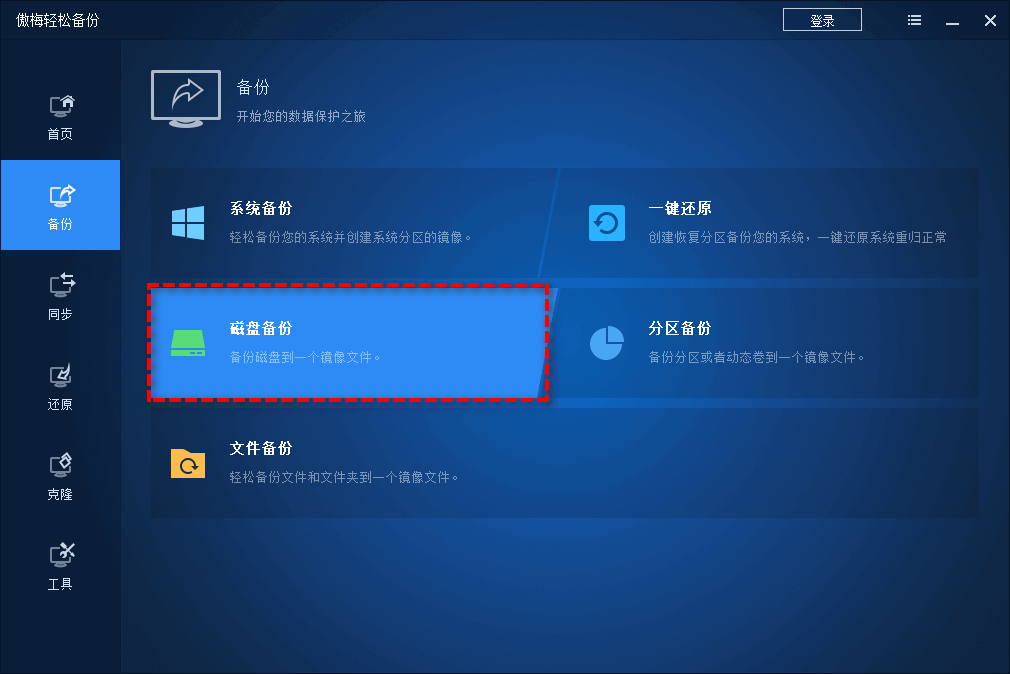
如果您的U盘还尚未备份过的话,不妨点击下方按钮获取软件,立即对其备份一下,有效保护重要数据安全不丢失,随时可以通过备份文件还原恢复!
针对电脑不识别U盘怎么解决问题,我们在本文中给出了完整的排查修复方案,您可以按照先物理排查、后系统修复、然后判定硬件问题的顺序解决,零基础用户均可自行修复。
同时,U盘数据安全不容忽视,借助傲梅轻松备份定期备份U盘数据,既能快速解决设备识别故障带来的隐患,也能全方位守护文件安全,避免因设备故障造成不可逆的数据损失。


