在日常工作生活中,我们的电脑可能会因为各种原因,需要恢复到出厂系统状态:

  • 系统运行异常频繁崩溃
  • 电脑运行速度明显变慢
  • 系统感染病毒或恶意软件
  • 系统更新失败导致功能异常
  • 需要彻底清除个人数据准备转卖

但是电脑如何恢复到出厂系统呢?别担心,本文将为您提供全面、实用的电脑恢复出厂系统方法攻略,涵盖Windows、macOS和Linux系统,助您轻松完成系统重置,让电脑焕发新生!

电脑恢复到出厂系统主题图

恢复出厂系统准备工作!

数据备份是关键!恢复出厂系统将删除大部分个人数据,因此请提前备份重要文件:

  • 备份C盘数据:包括桌面文件、文档、下载、浏览器收藏夹等
  • 备份账号信息:记住微软账户、密码等关键登录信息
  • 卸载外接设备:拔掉U盘、扩展坞等外接设备
  • 确保电源充足:连接电源适配器,避免恢复过程中断电

💡 注意:微信、QQ等常用软件的缓存路径通常在C:\Users\用户名\Documents\WeChat Files/Tencent Files,请提前备份(也可以使用微信QQ自带的存储管理功能,转移聊天记录或其他相关数据)。

Windows系统恢复出厂系统方法

在此部分内容中,我们将介绍Windows电脑系统如何恢复出厂设置,主要有3个常用方法,您可以参考参考。

方法1:重置此电脑

您可以借助Windows系统内置的重置此电脑功能完成恢复出厂系统任务。

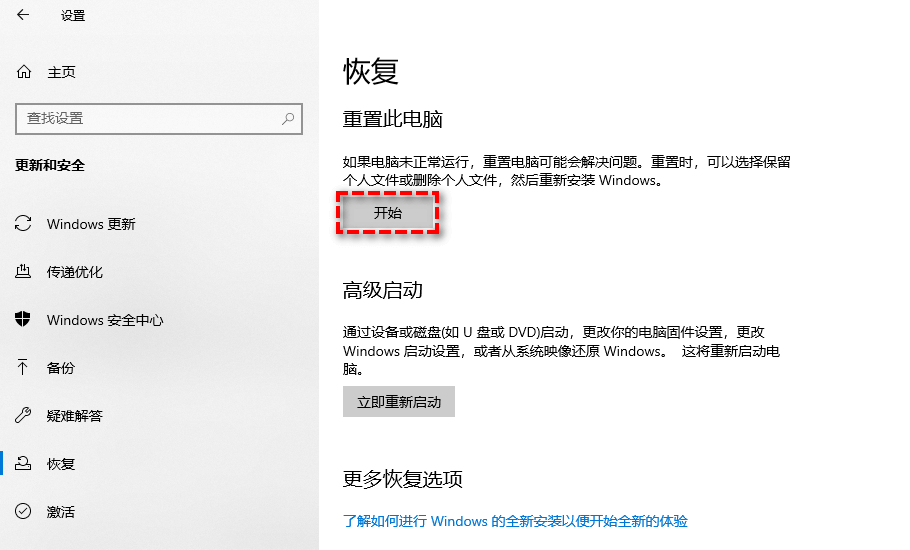
  • 依次打开“开始”>“设置”>“更新和安全”
  • 转到恢复选项,并选择“重置此电脑”>“开始”
  • 使用重置此电脑方法恢复电脑到出厂系统-选择开始重置此电脑步骤

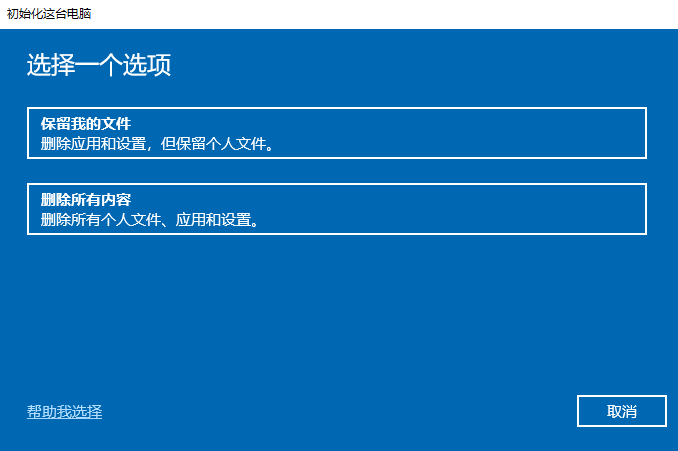
  • 选择“保留我的文件”(删除应用和设置,保留个人文件)或“删除所有内容”(删除所有数据)。
  • 使用重置此电脑方法恢复电脑到出厂系统-选择是否保留我的文件步骤

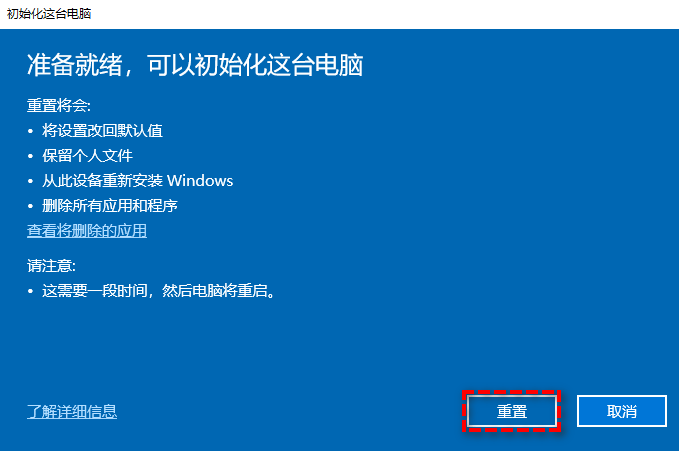
  • 预览即将执行的操作,确认无误后单击“重置”即可开始重置系统到出厂设置。
  • 使用重置此电脑方法恢复电脑到出厂系统-开始执行重置任务步骤

方法2:品牌机内置恢复功能

如果您的电脑是品牌机(华为、联想、戴尔等),通常都会在电脑中内置一个专属的恢复功能,目的就是帮助用户快速恢复出厂系统。

就以华为电脑为例,向您演示一下具体的恢复出厂系统方法,请您仔细查看:

  • 重启电脑,在开机过程中(屏幕未出现任何画面前)立即长按F10键以进入华为智能还原。
  • 点击“恢复出厂设置”选项。
  • 提示您是否要备份C盘数据(因为重置过程会清除C盘数据),如果无需备份可直接跳过。
  • 点击“开始”按钮执行恢复出厂系统任务,这个时间通常会在15分钟左右,请耐心等待。
  • 使用华为智能还原功能恢复电脑到出厂系统步骤

方法3:通过备份还原系统

如果您在电脑系统出现故障之前(或者刚购买电脑后没多久),提前使用过傲梅轻松备份对系统进行备份,并且有正常可用的系统镜像文件,那么还可以通过还原系统的方式,快速将系统恢复到备份时的状态,也是一个恢复出厂系统的不错办法。

注意:这种方法适用性更广泛,不会像品牌机那样专属于自己品牌电脑,而是兼容所有品牌电脑,所有Windows PC系统。
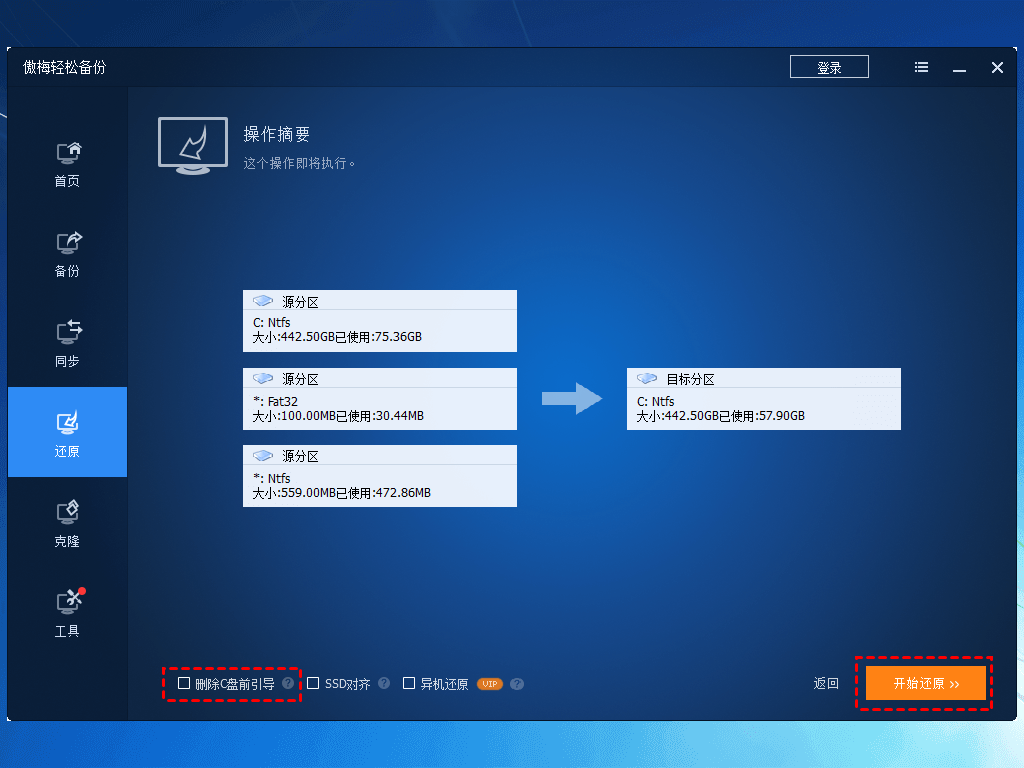
  • 打开傲梅轻松备份,点击“还原”>“选择系统备份任务或镜像文件”
  • 勾选“还原这个系统备份”,点击“下一步”
  • 选择您想将系统还原到哪个分区并点击“下一步”
  • 确认无误后点击“开始还原”即可轻松将电脑系统还原到备份时的状态。
  • 使用还原系统备份方式恢复电脑到出厂系统步骤

注意:在还原之前请您先勾选“删除C盘前引导”选项以清除旧系统的引导,否则还原后系统将无法成功启动。

系统备份不仅能快速恢复出厂系统解决各种系统故障,还可以通过还原系统的方式为别的电脑快速安装相同的系统环境,很方便。您如果还没备份过系统的话,可以点击下方按钮获取软件,然后立即备份一下系统吧!

macOS系统恢复出厂系统方法

Mac电脑如何恢复到出厂系统?同样使用系统自带的实用功能即可解决。

  • 重启Mac,同时按住Command(⌘)+R键,直到出现Apple标志或旋转地球图标。
  • 选择“磁盘工具”>“继续”
  • 选择启动磁盘(通常为Macintosh HD)> 点击“抹掉”
  • 选择格式为APFS或MacOS扩展(日志式)> 点击“抹掉”
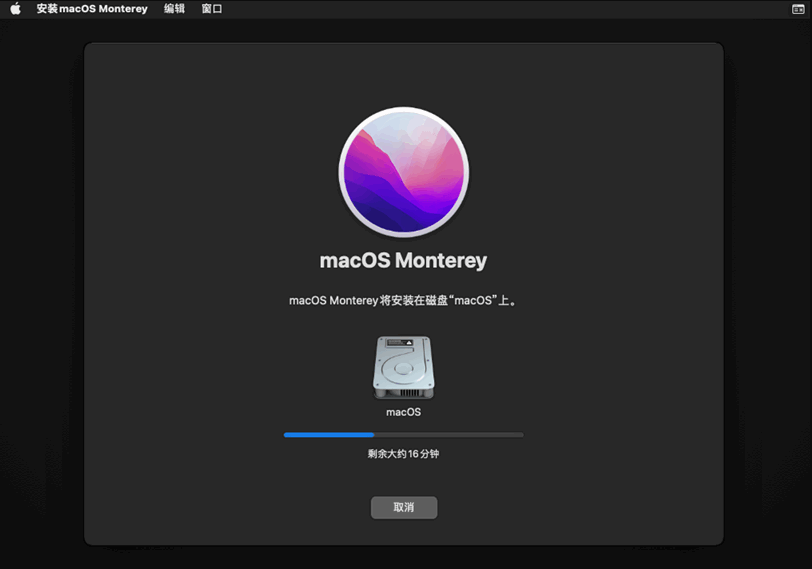
  • 退出磁盘工具,选择“重新安装macOS”并按提示操作即可。
  • Mac电脑抹掉磁盘重新安装macOS方法恢复电脑到出厂系统步骤

Linux系统恢复出厂系统方法

  • 通过系统设置找到“重置”“恢复”选项。
  • 确认删除所有数据即可。

注意:您还可以创建可启动设备,引导Linux系统启动,然后选择“试用”或“安装”,并在安装过程中选择清除安装即可。

恢复系统常见问题解答FAQ

问题1:初始化电脑时出现问题

可能原因:

  • 系统文件损坏
  • 恢复环境缺失
  • 磁盘空间不足
  • 硬盘存在错误

📌 解决方法:

  • 运行系统文件检查命令:以管理员身份打开命令提示符,输入sfc /scannow
  • 修复Windows恢复环境:输入reagentc /enable启用恢复环境。
  • 释放磁盘空间:清理临时文件、卸载不需要的软件。
  • 使用Windows安装U盘进行重置:制作安装U盘后,从U盘启动再进行重置。

问题2:恢复过程中卡住或提示未做任何更改

📌 解决方法:

  • 重启电脑,尝试进入安全模式(启动时按F8或Shift+重启)。
  • 在安全模式下执行“重置此电脑”。
  • 确保系统盘剩余空间大于10GB。

总结

电脑恢复到出厂系统是解决系统问题、改善电脑性能的有效方法。无论您是使用华为MateBook、联想电脑还是其他品牌设备,掌握正确的恢复出厂系统方法,都能让您的电脑重获新生,运行更加流畅稳定。

不知道您看完本文之后,有没有学会电脑如何恢复到出厂系统呢?如果觉得有用,可以收藏一下。再次提醒,恢复前的准备和数据备份同样关键,它能有效避免重要数据丢失。

本文内容适用于Windows 10/11、macOS及Linux系统,具体操作可能因设备型号和系统版本略有差异,请以实际界面为准。