Windows电脑数据备份方法:从自带工具到专业软件,安全备份不踩坑!
本文介绍Windows电脑自带备份工具及第三方备份方案的优劣,针对传统电脑数据备份方法的局限性,推荐功能全面、操作简单的傲梅轻松备份,提供全方位数据备份解决方案。
在数字化时代,Windows电脑已成为工作、学习和生活的核心工具,文档、照片、项目文件等重要数据都存储其中。然而,意外删除、硬件故障、病毒攻击等风险随时可能导致数据丢失,造成难以挽回的损失。
因此,掌握可靠的Windows电脑数据备份方法非常重要。本文将详细介绍多种主流备份方案,分析其优缺点,并为您推荐一款兼顾易用性与专业性的备份工具,帮您全方位守护数据安全。

Windows系统内置了多种备份功能,无需额外安装软件,适合备份需求简单、预算有限的用户。一起来看看在系统内置程序的帮助下,怎么备份电脑数据吧!
系统还原点是Windows自带的轻量备份工具,主要用于备份系统文件、注册表设置和已安装的软件。当系统因安装驱动、更新程序出现问题时,可撤销之前想系统更改,快速将系统还原到之前的正常状态。
📝 系统还原点备份电脑数据步骤:

✔️ 优点:创建速度快,占用磁盘空间小,恢复流程简单,适合快速解决系统故障。
❌ 缺点:仅保护系统相关文件,不备份个人文档、照片等核心数据;若系统完全无法启动,需进入安全模式或恢复环境才能使用,局限性较大。
文件历史记录是针对个人文件的专项备份功能,可自动将桌面、文档、图片、视频等用户文件夹的内容备份到外部驱动器或网络位置,还支持恢复文件的旧版本。
📝 文件历史记录备份电脑数据步骤:
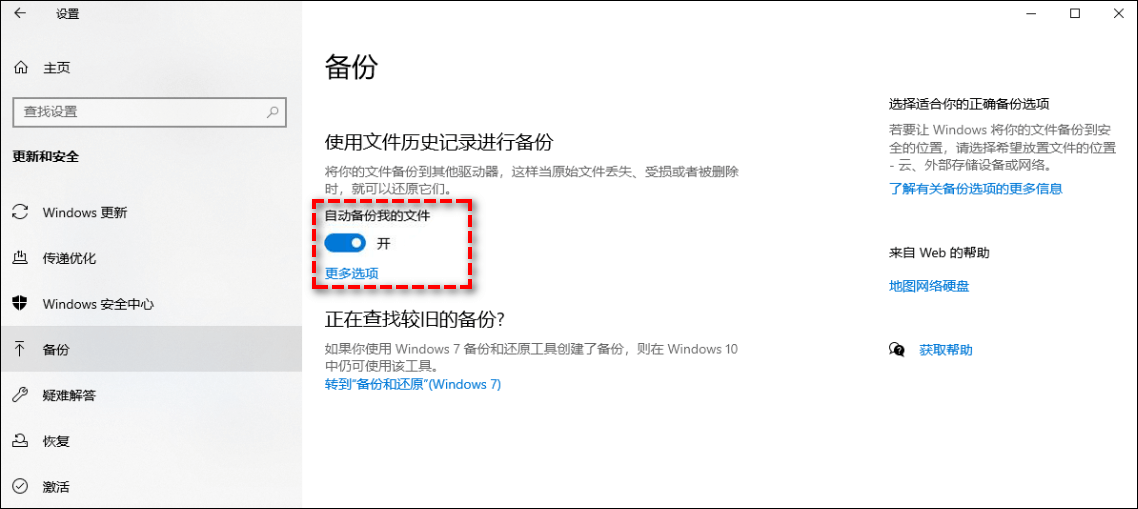
✔️ 优点:专注个人文件保护,支持自动持续备份,可追溯文件历史版本,操作门槛低。
❌ 缺点:不备份操作系统和已安装程序;依赖外部存储设备,无网络或未连接设备时无法备份;备份范围有限,默认仅覆盖用户库文件夹。
该工具是Windows 10/11中保留的经典功能,可创建包含操作系统、程序、设置和所有文件的完整系统映像,是应对硬盘故障、系统崩溃等严重问题的有效电脑数据备份方法。
📝 备份和还原(Windows7)备份电脑数据步骤:
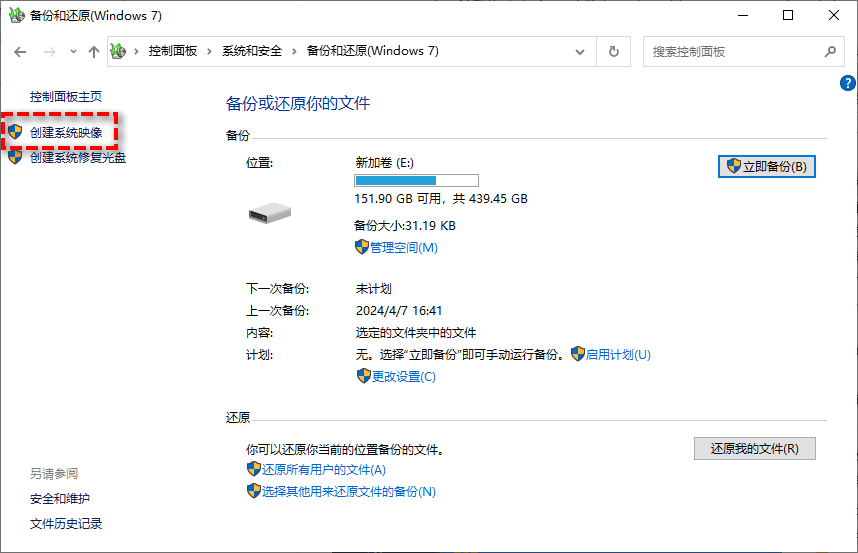
✔️ 优点:备份更完整,可实现系统和数据的一站式恢复;支持还原到相同或相似硬件的电脑,灾难恢复能力强。
❌ 缺点:备份文件体积大(与系统盘已用空间相当),创建和恢复耗时久;需提前创建系统修复光盘/U盘,否则系统崩溃时无法恢复;灵活性低,无法选择性还原单个文件。
在上文中我们对电脑数据备份怎么操作进行了详细的分析,并对其优势弊端进行了详细介绍,不难看出,Windows自带工具功能分散、局限性强。
对于需要全面、效率、灵活备份的用户来说,一款专业的第三方备份软件才是更好的选择。这里为您推荐——傲梅轻松备份,一款全球拥有5000万+用户的免费数据备份软件,完美解决各类Windows电脑数据备份痛点。
一起来看看这个电脑数据备份方法是如何操作的吧!以文件备份为例,向您演示具体的备份流程,请仔细查看:




您学会了怎么备份电脑数据吗?可以点击下方按钮获取软件,然后对自己的电脑系统或重要文件备份一下吧!
不同的Windows电脑数据备份方法各有优劣:系统自带工具适合简单需求,如果想要兼顾全面性、效率性和易用性,傲梅轻松备份无疑是更好的选择。它不仅解决了传统备份方案的诸多痛点,还提供了丰富的实用功能,让数据备份和恢复变得简单高效。
立即下载傲梅轻松备份,一键开启Windows电脑数据安全守护,再也不用担心数据丢失风险!


