长期储存用U盘还是硬盘?先看数据要放几年
长期储存用U盘还是硬盘,差别在介质怎么存储数据:闪存靠电荷,长期不接电可能读不出来;机械硬盘靠磁记录,断电不受影响。冷备份、随身使用、只有一块固态硬盘这三种情况各有选法,容量怎么算、备份副本放哪、每年检查什么也一并写清。
2025年05月29日 10:47 | 洛水如云 · 专注Windows系统维护与数据备份领域
判断长期储存用U盘还是硬盘,先算清楚手头这批文件要放几年。放着不动、要留三年以上的资料,交给机械硬盘;每周都要读写、随身带出门的,交给U盘;笔记本里只有一块固态硬盘的,再配一份备份副本。
以家庭为例,手机相册导出来的照片、做了几年的项目文件、家里老人的检查报告,攒上几年就是几百GB,真正会打开看的只有几个文件夹。可硬盘坏掉、U盘读不出来的时候,丢的是里面存了几年的全部文件,恢复数据的钱比买一块新硬盘贵得多。
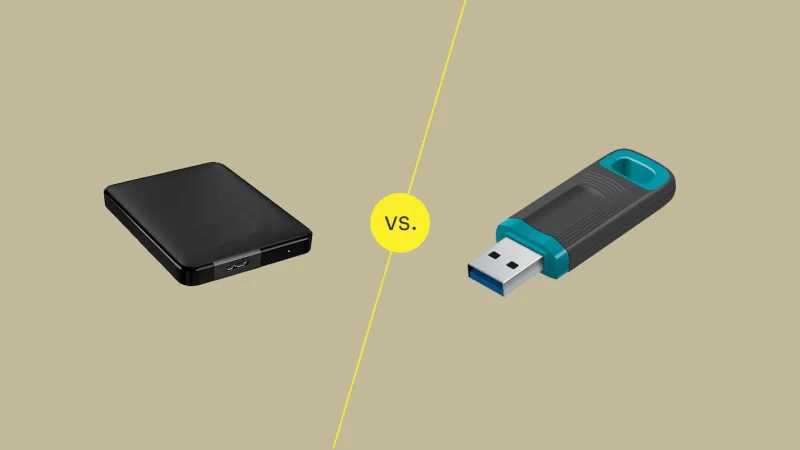
买硬盘的时候大家先看容量,真正让文件消失的却是介质放久了、里面的数据读不出来。长期备份的数据用什么存储,得先分清文件是经常读写,还是写完就收起来。
机械硬盘把数据记在盘片的磁性涂层上,用磁化方向表示0和1。断电以后磁性方向不会变,只要不摔、不靠近强磁场,放几年再通电,数据还在盘片上。
换成U盘或者固态硬盘,记录方式就变了:它们用闪存颗粒,靠浮栅里存的电荷表示0和1。断电时间一长,电荷会慢慢泄漏,低于判定阈值以后,数据就读不出来。存放的地方越热,电荷漏得越快。
所以容量大不等于放得住。一块2TB的固态硬盘能装下全部照片,断电搁上两年,反而不如一块同价位的机械硬盘靠得住。
闪存行业标准JEDEC给消费级固态硬盘定的断电保存期限,是30℃环境下一年。U盘用同一类闪存颗粒,价格低的产品在颗粒和主控上缩水,实际能放多久更难保证。
把U盘与硬盘哪个更适合长期储存这个问题摊开看,U盘只在速度和体积上占优,长期存放这一项落后很多。
| 项目 | U盘 | 机械硬盘 | 固态硬盘 |
| 断电放一年 | 可能读不出 | 数据还在盘上 | 保证一年 |
| 同预算容量 | 偏小 | 偏大 | 中等 |
| 怕什么 | 插拔、主控坏 | 摔、震动 | 长期断电 |
| 体积重量 | 小 | 大 | 小 |
| 适合用途 | 随身传文件 | 冷备份 | 系统盘 |
容量和成本这一项,同预算下机械硬盘能给到的空间通常是U盘的几倍。U盘做到1TB以上价格涨得快,市面上还有扩容盘:标称1TB,实际只有64GB,存到超过真实容量的位置就报错,之前存进去的文件也会损坏。
故障方式也不一样。机械硬盘工作时磁头悬在盘片上方,怕磕碰和震动,通电状态下挪动容易划伤盘片;U盘怕反复插拔磨坏接口,也怕主控芯片烧掉;固态硬盘怕长期断电,还怕固件出问题。三种介质都会坏,区别在于坏之前有没有征兆。
速度这一项,U盘和固态硬盘比机械硬盘快;固态硬盘和机械硬盘的区别也不只在速度,断电以后能不能读出数据,才是长期存放要看的一项。
冷备份一年才写一次,复制的时候多等半小时,换来一年不用管,速度不该成为选硬盘的主要理由。
很多人问硬盘和U盘哪个适合长期存储,其实要先把文件分成两种情况:写完就不再动的,和经常要打开的。前一种看重断电以后能不能读出来,后一种看重插上就能用。
家庭照片、视频原片、合同扫描件,这类文件写完就不再改,一年可能只打开几次。买一块2TB以上的移动硬盘,按年份建文件夹复制进去,收进抽屉就行。
机械硬盘的缺点是怕摔。用完拔下来,放进有海绵的收纳盒,不要和钥匙、充电器一起装进背包。
课件、简历、几张要打印的照片,今天在这台电脑上打开、明天插到另一台上,这类用途用U盘更合适。它体积小,插上就能读写,不用装驱动。
但U盘不该是唯一一份。U盘会丢,接口会松,揣在裤兜里被洗衣机洗一遍也不稀奇。随身带的U盘里放的是能重新导出的备份副本,原始文件留在硬盘上。
轻薄本通常只有一块固态硬盘,系统和资料都存在上面。固态硬盘读写快,适合天天用的系统盘,不适合当唯一的长期仓库:断电存放有年限,主控坏了数据也很难取出。
这类笔记本可以加一块移动硬盘,把照片、视频、旧项目按月复制过去。至于什么硬盘适合长期保存数据,挑销量稳定、保修期长的2TB移动硬盘就够用。
选对介质只是开始,决定文件能不能留住的是备份副本数量和定期检查。
第一件事是留两份,分开放。一份在常用的硬盘上,另一份放在第二块硬盘、网络存储设备(NAS)或者云盘里。两块硬盘同时坏的可能很低,分开放在两个地方,进水、火灾、被偷也不会一起丢。
第二件事是每年通电检查一次。把收着的硬盘接到电脑上,在命令提示符里执行一次chkdsk,看有没有文件系统错误,再打开几个文件确认能读出来。
硬盘坏之前通常有征兆,听到咔哒声、读取明显变慢,就趁现在还能读,把文件复制到新硬盘。
硬盘选好以后,剩下的动作是把文件真正放进去,再设一个定时备份,让以后新增的照片、文档自动备份到这块硬盘上。手动复制一次两次还行,每个月都记得就很难。
用傲梅轻松备份做文件备份,第一次选好源文件夹和目标硬盘,开启定时备份以后,新增和改动过的文件会按计划自动备份过去。
备份出来的是镜像文件,按日期排列。文件被误删或者被覆盖,还能从镜像里取回上一个版本,这比直接复制粘贴多一道保险。

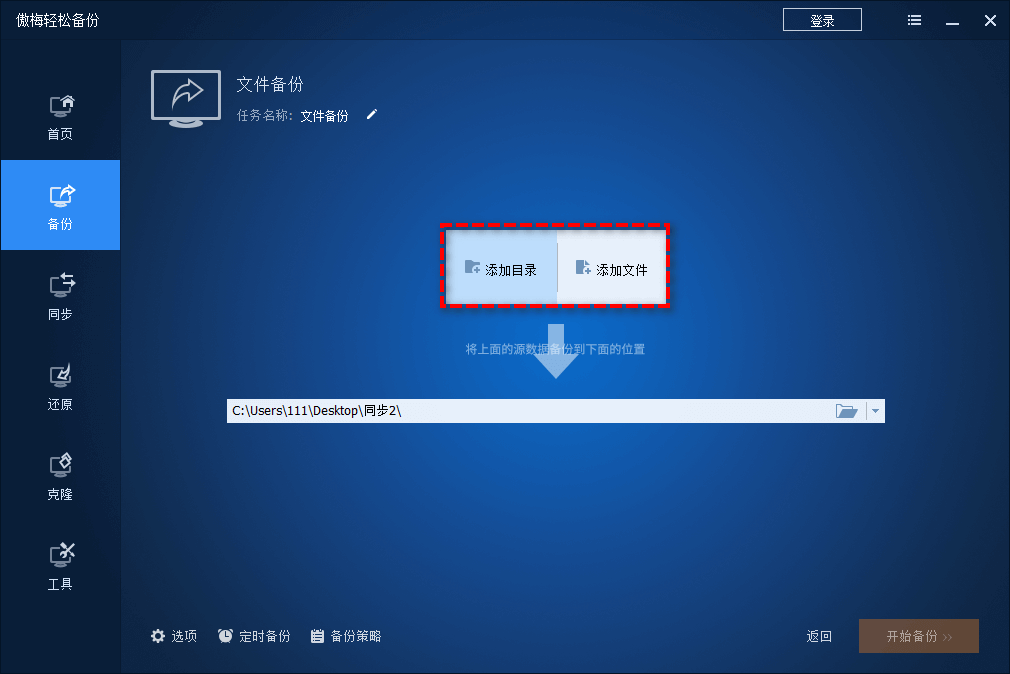
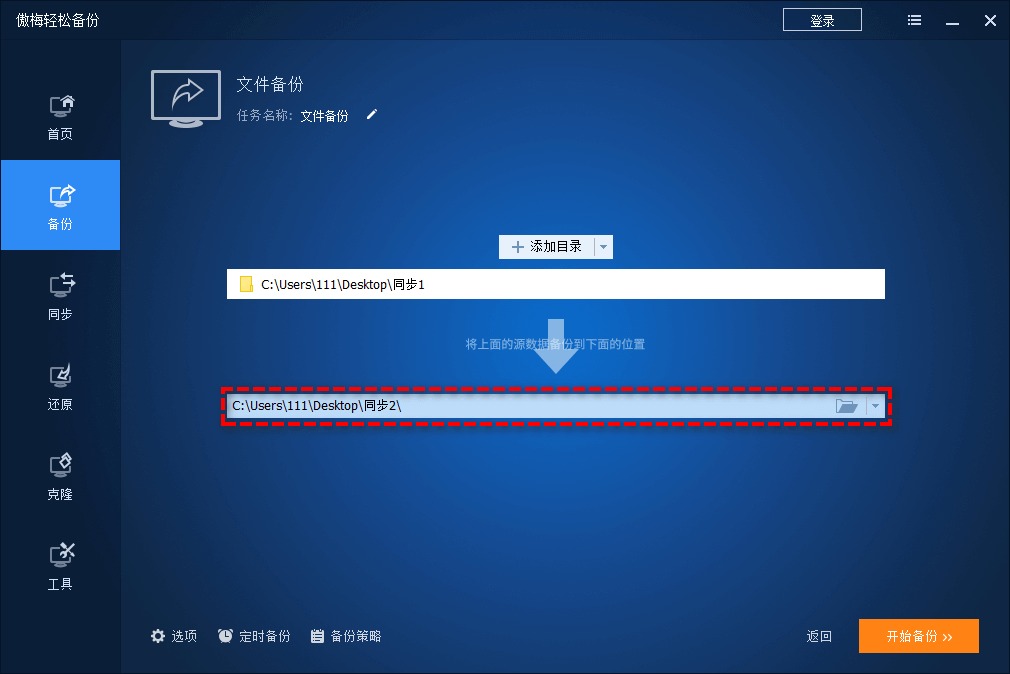
备份完成后,镜像文件存在目标硬盘上,文件名带着备份日期。以后硬盘出问题,用同一款软件的还原功能选中镜像,文件就能回到原来的位置。
三种介质都会老化,能不能安稳放到三年以后,取决于三件事。硬盘彻底坏掉之前,SMART信息里往往已经有提示,隔半年看一眼,能赶在数据读不出来之前换盘。
只存一份不够
同一块硬盘用上五六年,坏道会慢慢变多。重要文件至少留两份,其中一份放到另一个地方,硬盘坏掉换一块,文件还在。
扩容U盘要当场验容量
价格明显低于同容量的U盘,很可能是扩容盘。拿到手先测出真实容量,再往里面存文件。
长期不接电的介质,一年通一次电
固态硬盘和U盘靠电荷保存数据,搁着不用,电荷一样会流失。每年接上电脑读一遍,顺便确认文件还在。
长期储存用U盘还是硬盘的答案,要看文件放多久、多久打开一次。三年以上不动的资料放在机械硬盘上,随身带出门的交给U盘,只有一块固态硬盘的笔记本再配一块移动硬盘做第二份。
动手的顺序是:先算清文件总量,买一块容量是现有文件两倍的硬盘,把文件按年份复制进去,再设置一个定时备份。做完以后每年找一天把硬盘接上,打开几个文件确认还能读。
更新于2026年11月12日


