硬盘初始化数据还在吗?两种情况+恢复技巧,避免误操作丢数据!
本文围绕“硬盘初始化数据还在吗”核心问题,明确快速初始化数据大概率可恢复、全盘初始化数据基本不可恢复,提供数据恢复方法,帮用户掌握真相、规避数据丢失风险。
大家在使用电脑、移动硬盘或服务器硬盘时,很多用户会遇到硬盘无法识别、提示“磁盘必须初始化”的情况,此时关心的问题就是:硬盘初始化数据还在吗?毕竟硬盘中可能存储着重要的工作文件、家庭照片、项目资料,一旦丢失损失难以挽回。
今天就为大家详细拆解硬盘初始化的核心真相、数据留存规律,以及实用的数据恢复技巧,帮您避开数据丢失陷阱。

很多人会把硬盘初始化和格式化混淆,其实二者有本质区别,这也是判断初始化磁盘会不会删除数据的关键前提。
硬盘初始化是将硬盘恢复到初始状态,核心是重建硬盘的分区表(MBR或GPT),让操作系统能够识别和管理硬盘,它是硬盘投入使用前的必要操作,无论是新硬盘还是出现故障的旧硬盘,都可能需要进行初始化操作。
简单来说,初始化的核心作用是“让硬盘被系统识别”,而不是直接彻底删除数据——这也是很多用户误以为“初始化就等于数据清空”的核心误区,搞懂这一点,就能轻松判断数据是否还能找回。
关于“硬盘初始化数据还在吗”问题,没有绝对的“在”或“不在”,核心取决于初始化的方式——快速初始化和全盘(慢速)初始化,对数据的影响完全不同。
快速初始化是比较常见的操作,通常几秒钟就能完成,它的核心原理是只删除硬盘的分区表信息,不对硬盘扇区的实际数据进行覆盖或擦除。
就像给书架贴上新的标签,把原来的书籍分类信息清空,但书架上的书籍本身并没有被拿走,只是系统“找不到”它们了。
这种情况下,硬盘初始化数据还在,只要没有向硬盘中写入新的数据(比如新建文件、复制文件),通过专业的数据恢复工具,就能大概率找回初始化前的所有数据,恢复成功率可达70%-90%。比如很多用户误操作快速初始化移动硬盘后,通过数据恢复软件,都能成功找回丢失的照片和文档。
全盘初始化(也叫慢速初始化)耗时较长,通常需要几小时甚至更久,它的核心原理是对硬盘的每个扇区进行逐一扫描和清零操作,不仅删除分区表,还会用空白数据覆盖硬盘中原有的所有数据,相当于把书架上的书籍全部销毁,再重新贴标签。
这种情况下,硬盘初始化数据基本不在了,即使通过专业的数据恢复工具,也只能找回非常少的碎片化的残留数据,且恢复难度很大、成本很高,普通用户几乎无法实现完整恢复。通常只有硬盘出现严重故障、需要彻底清除数据(如二手硬盘出售)时,才会选择全盘初始化。
很多用户思考“硬盘初始化数据还在吗”问题时,会混淆初始化和格式化,导致误判数据恢复可能性,这里就为大家简单的介绍一下他们之间的区别:
简单总结:无论是初始化还是格式化,“快速”操作大概率能恢复数据,“全盘/完全”操作基本无法恢复。
如果不小心对硬盘进行了快速初始化,且没有写入新数据,可按照以下步骤执行硬盘初始化恢复数据任务。
初始化后,立即停止向该硬盘写入任何数据(包括新建文件、复制粘贴、系统更新等),因为新数据会覆盖硬盘中原有的残留数据,导致恢复成功率大幅下降——这是数据恢复的核心前提,也是很多用户容易忽略的关键步骤。如果是移动硬盘,可先拔掉数据线,避免误操作写入数据。
选择主流的免费或付费数据恢复工具(如傲梅恢复之星),这类工具采用只读模式扫描,不会对原硬盘进行任何写入操作,可安全提取残留数据。实操步骤如下:
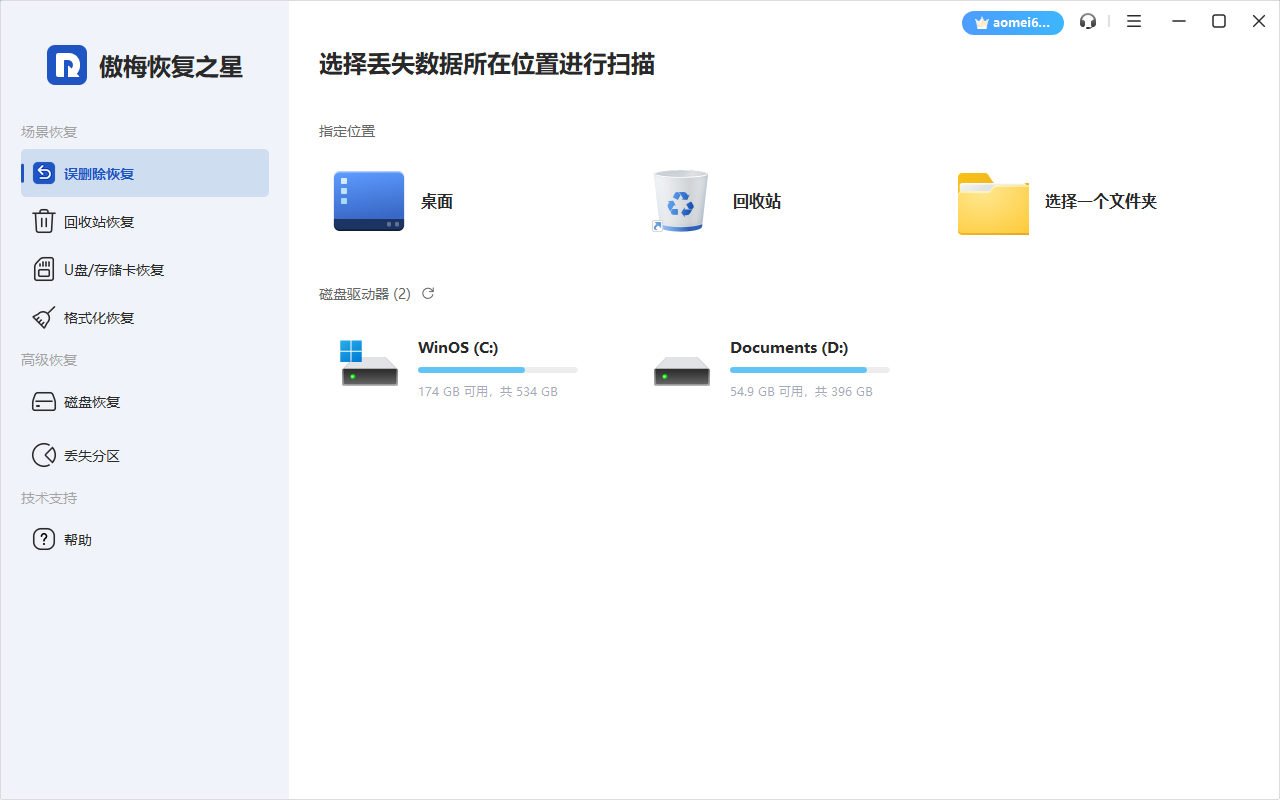
如果自主恢复失败(如硬盘存在物理坏道、固件损坏),或数据非常重要(如企业核心资料、珍贵照片),可联系具备无尘实验室的数据恢复公司。
专业工程师可通过更换磁头、修复电路板等方式提取数据,但费用较高,恢复周期通常为3-7天,适合对数据恢复有高要求的场景。
与其硬盘初始化恢复数据,不如强化自己的防止数据丢失技巧,避免再次遇到类似的问题,导致自己的重要数据处于风险状态之中。
比如您以后如果再次遇到“磁盘必须初始化”提示,先排查故障:若硬盘突然提示初始化,可先更换电脑接口、连接线,排除物理接触不良问题,避免盲目初始化导致数据丢失。
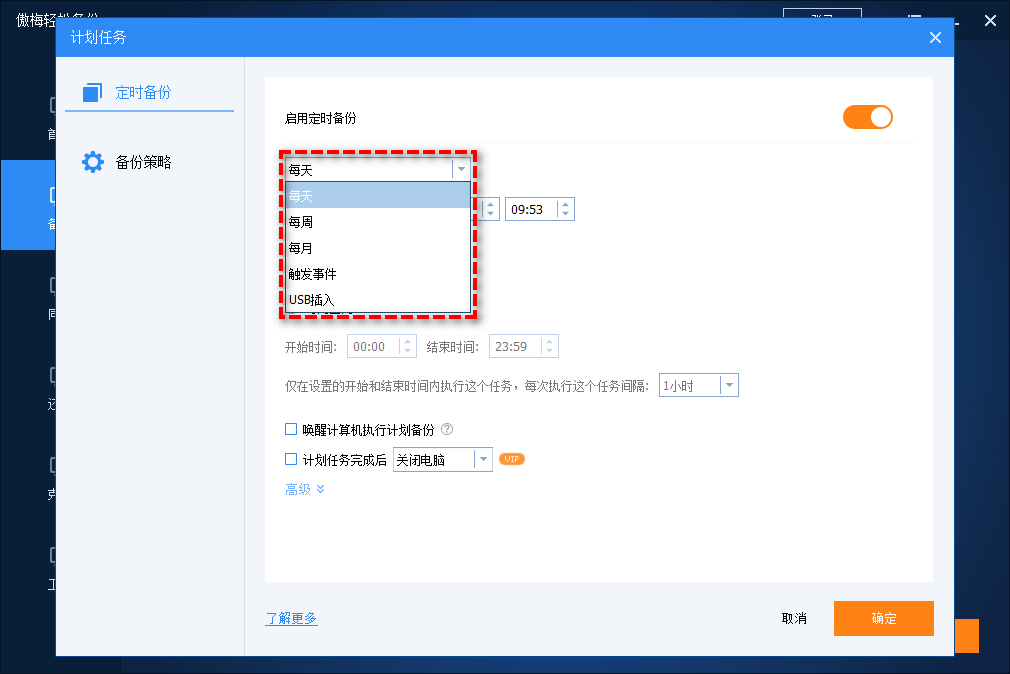
然后养成定期备份硬盘数据的好习惯,如果觉得定期手动备份比较麻烦的话,可以考虑借助傲梅轻松备份,创建硬盘定时备份任务,自动执行,更加省心省力。有备份在手,即便硬盘真的出现了故障,也不用担心数据受损,还原备份即可轻松恢复数据。
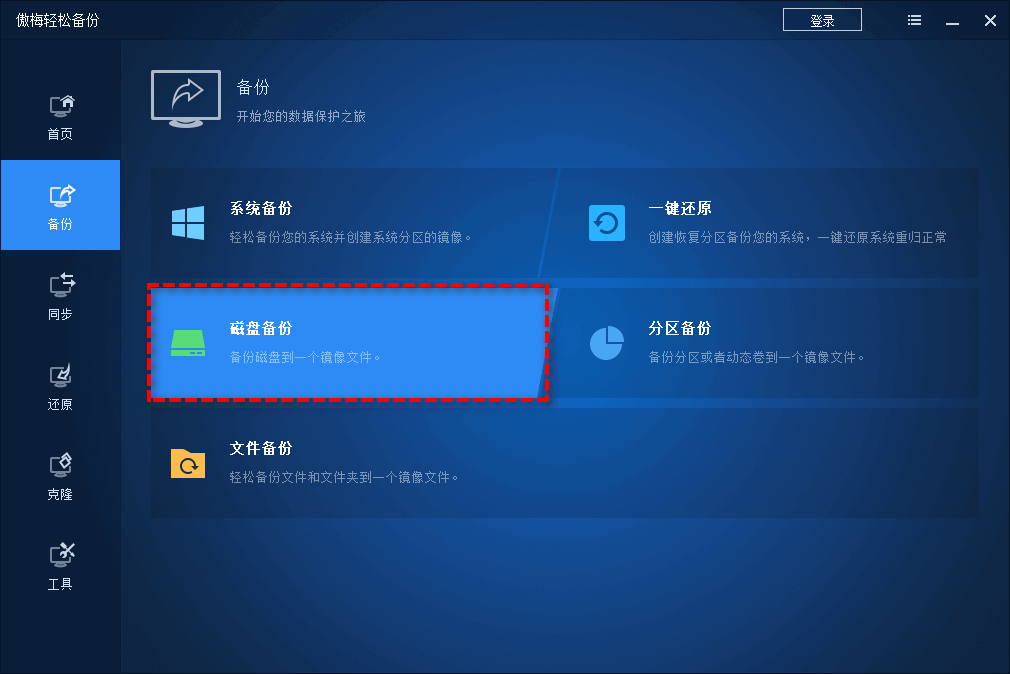
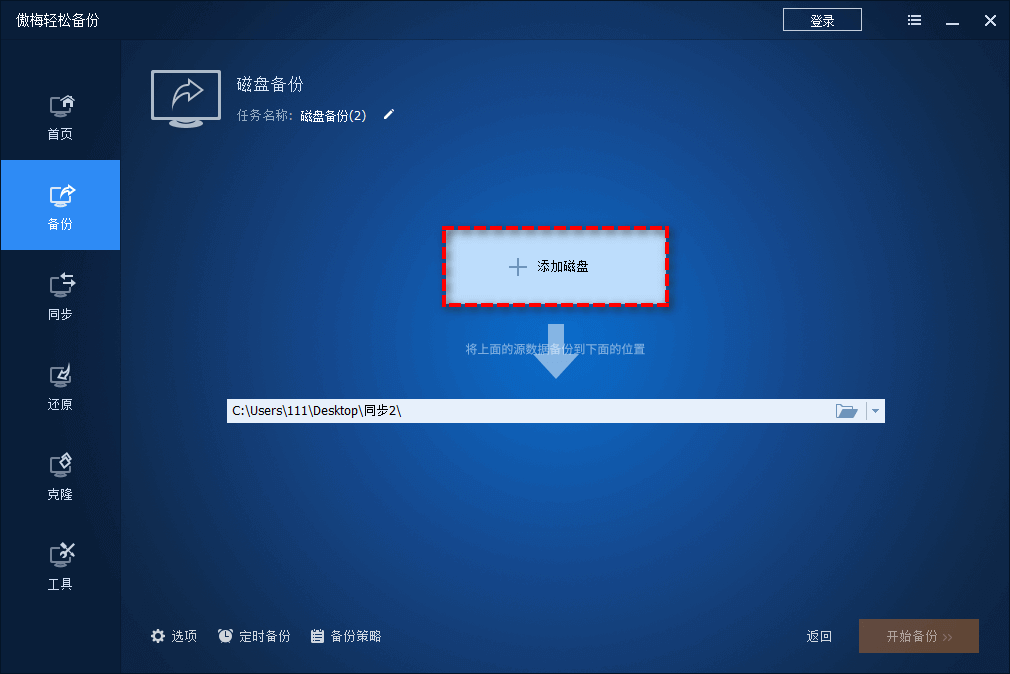
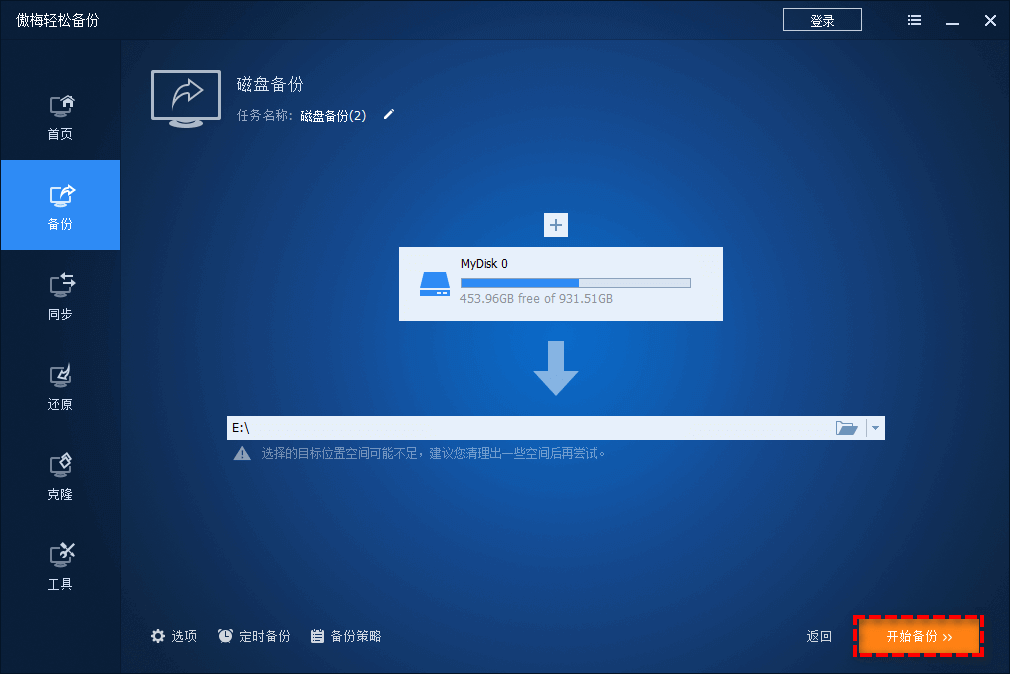
注意:如果您想要设置定时备份(天/周/月/触发事件/USB插入)或备份策略(完全/增量/差异备份),可以点击左下角的对应选项,进行设置。
如果您的硬盘数据还尚未备份过的话,不妨点击下方按钮获取软件,立即备份一下更安全!
Q1:新硬盘初始化,数据还在吗?
A1:新硬盘出厂时通常没有任何数据,初始化后依然没有数据,初始化的目的只是让系统识别硬盘,方便后续分区、格式化后使用。
Q2:硬盘初始化后,又写入了新数据,还能恢复旧数据吗?
A2:可能性大幅降低,新数据会覆盖旧数据的残留痕迹,写入的新数据越多,恢复成功率越低,若写入量较大,基本无法恢复旧数据。
Q3:SSD固态硬盘初始化,和机械硬盘有区别吗?
A3:核心逻辑一致,快速初始化不覆盖数据、可恢复,全盘初始化覆盖数据、不可恢复;但SSD存在闪存磨损特性,多次初始化可能影响硬盘寿命,建议尽量避免频繁初始化。
Q4:硬盘初始化后,提示“无法识别”,数据还能恢复吗?
A4:可以尝试,若只是分区表损坏导致无法识别,通过数据恢复工具扫描后,依然有机会找回数据;若硬盘存在物理损坏,需联系专业机构检测。
回到核心问题“硬盘初始化数据还在吗”,答案很明确:
建议大家在操作硬盘初始化前,务必做好数据备份,避免因误操作导致重要数据丢失。
如果不小心完成了硬盘初始化,且有数据恢复需求,可按照文中的方法进行硬盘初始化恢复数据任务,若遇到复杂情况,及时联系专业数据恢复机构,更大程度降低损失。当然,更好的办法还是养成定期备份的好习惯,有备份在手,随时都能还原恢复数据!


