系统搬家:怎么把硬盘里的系统迁移到另外一个硬盘?
在不重装系统的前提下,怎么把硬盘里的系统迁移到另外一个硬盘?这篇图文教程教您用傲梅轻松备份的系统克隆功能,免重装把系统无损迁移到新硬盘,软件文件全保留,操作简单,新手也能轻松搞定。
买了新硬盘之后,很多人的反应是:“又要重装系统了?”——几十个软件要重新安装、系统设置要重新调、浏览器收藏夹和密码要重新导入,想想就头疼。
其实完全不用这么折腾。通过系统迁移方法,可以将整个Windows系统原封不动地从一个硬盘“搬”到另一个硬盘,迁移完成后插上新硬盘就能直接开机使用,系统和之前一模一样。
相比传统重装系统方法,系统迁移有以下优势:
哪些场景特别适合做系统迁移?
下面就来详细讲讲,怎么把硬盘里的系统迁移到另外一个硬盘。
想要把系统迁移到另一个硬盘,目前主流的方式有两种:一种是硬盘全盘克隆,一种是仅迁移系统分区。下面逐一说明。
硬盘克隆是将源硬盘的所有内容(包括操作系统、隐藏的启动分区(EFI/MSR)、恢复分区、数据分区等)都完整无损地克隆到目标硬盘上。克隆完成后,新硬盘和旧硬盘数据完全相同,适合以下场景:
优点是一步到位,什么都不用筛选;缺点是如果旧硬盘上有很多不想要的文件和垃圾数据,也会被一并搬走,且目标盘上原有的数据会被全部覆盖。
如果新固态硬盘容量有限,或者您只想把Windows系统和安装好的软件搬过去,而照片、视频、游戏等大文件继续留在老硬盘里当存储盘,那么仅迁移系统分区是更明智的选择。
这种方式只会无损迁移电脑系统正常运行必需的分区,包括C盘、EFI系统分区、MSR保留分区、恢复分区等,其他数据分区不会迁移。
系统迁移与系统克隆本质上是同一个操作,只是叫法不同。它的优势在于速度快、对新硬盘容量要求小,且在克隆时可以调整目标分区的大小。
| 对比维度 | 全盘克隆 | 仅迁移系统 |
| 迁移内容 | 整块硬盘全部数据 | 仅系统分区及启动相关分区 |
| 适用场景 | 彻底更换硬盘、数据全搬 | 升级系统盘、新盘容量有限 |
| 所需时间 | 较长(取决于数据总量) | 相对较短 |
| 容量要求 | 目标盘空间 ≥ 源盘已使用空间 | 目标盘空间 ≥ 系统分区已使用空间 |
| 操作难度 | 简单 | 简单 |
对于大多数普通用户来说,如果只是想把系统搬到新硬盘上提升速度,建议优先选择方案二——仅迁移系统,效率更高、也更节省空间。下面就以这个方案为重点,详细介绍操作步骤。
Windows系统本身没有直接支持系统迁移的内置工具。Windows自带的“备份和还原”功能虽然可以创建系统映像然后恢复到新硬盘上,但步骤繁琐、容易出错,且可能遇到驱动兼容性问题。
因此,借助专业的第三方软件来完成系统迁移是更靠谱的选择。这里我们推荐您选择傲梅轻松备份,它是一款集备份、还原、克隆于一体的综合性工具,其系统克隆功能专为操作系统迁移而设计。它采用热克隆技术,迁移过程中无需重启电脑,您可以一边操作一边继续处理文档、浏览网页,不影响正常使用,同时也避免了因中途重启导致的迁移失败。
在兼容性方面,该工具支持所有Windows主流操作系统版本(Windows 11/10/8.1/8/7),且适配SATA、M.2、NVMe、PCIe等各种接口的硬盘,无论是HDD到SSD、SSD到SSD、还是不同品牌硬盘之间都可以自由迁移,不受接口和品牌限制。此外,它还内置了“SSD对齐”功能,迁移到固态硬盘时勾选该选项即可自动优化4K对齐,确保固态硬盘发挥出应有的读写性能。
在傲梅轻松备份的帮助下,怎么把硬盘里的系统迁移到另外一个硬盘呢?很简单,您只需要看一遍教程,肯定能学会!
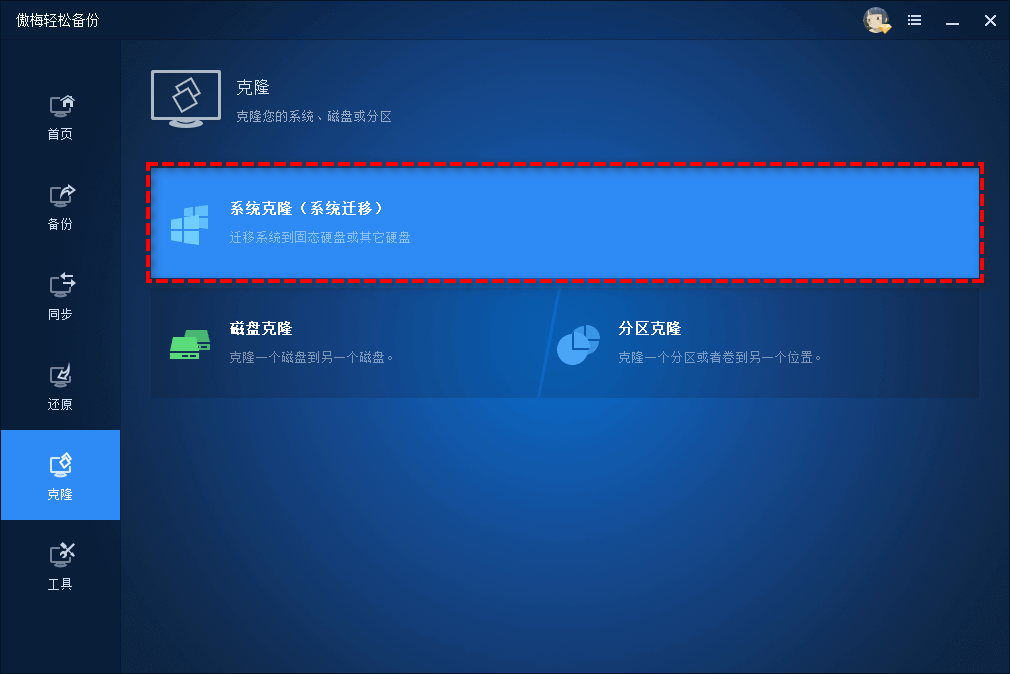
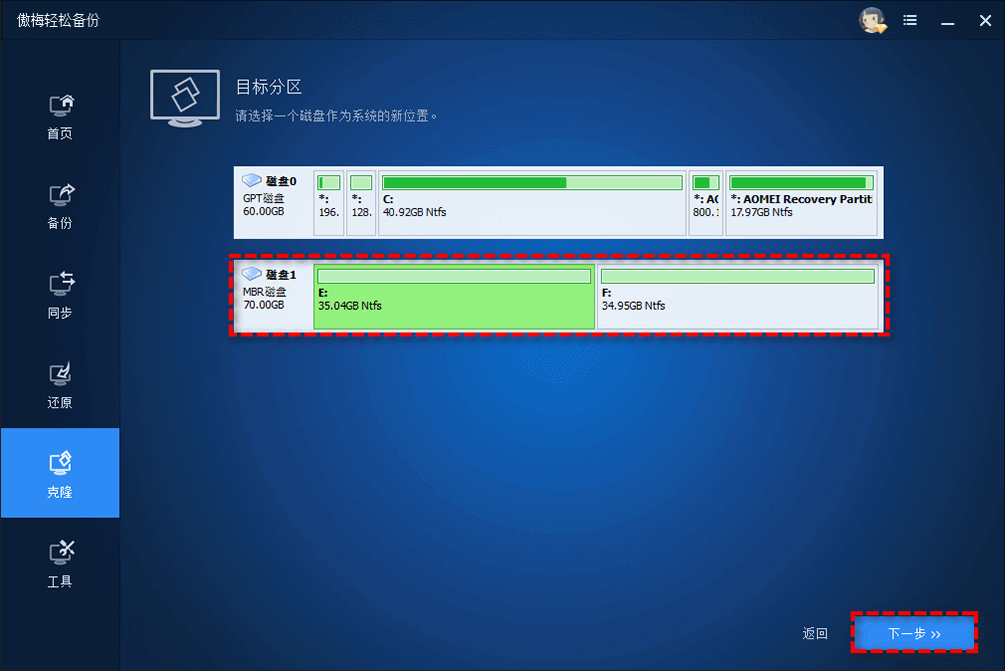
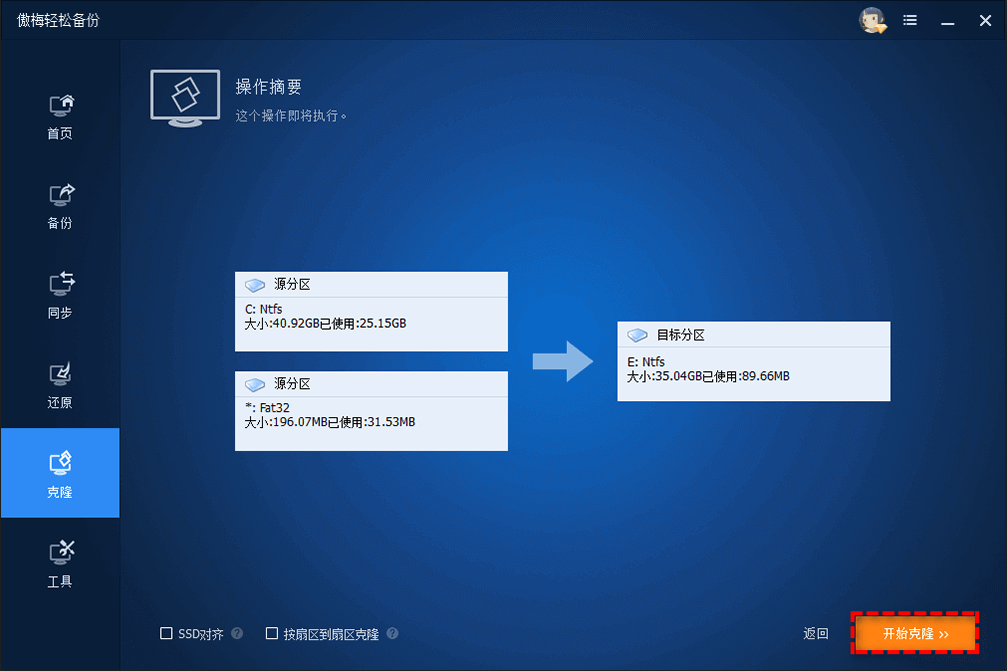
如果您近期就有换硬盘迁移系统的需求,并且不想要经历重装系统的折磨,那么不妨点击下方按钮获取软件,借助它的克隆功能来帮助您无损完成新旧硬盘系统迁移任务吧!
无损迁移电脑系统任务完成后,并不是直接把新硬盘插上去就能开机了,还需要做以下几步设置:
克隆完成后,关闭电脑。如果您用的是台式机且装了双硬盘,开机时按F2、F10、Del等快捷键进入BIOS/UEFI设置界面,在“Boot”或“启动”选项中,将新硬盘调整为优先启动设备,然后保存设置并退出。
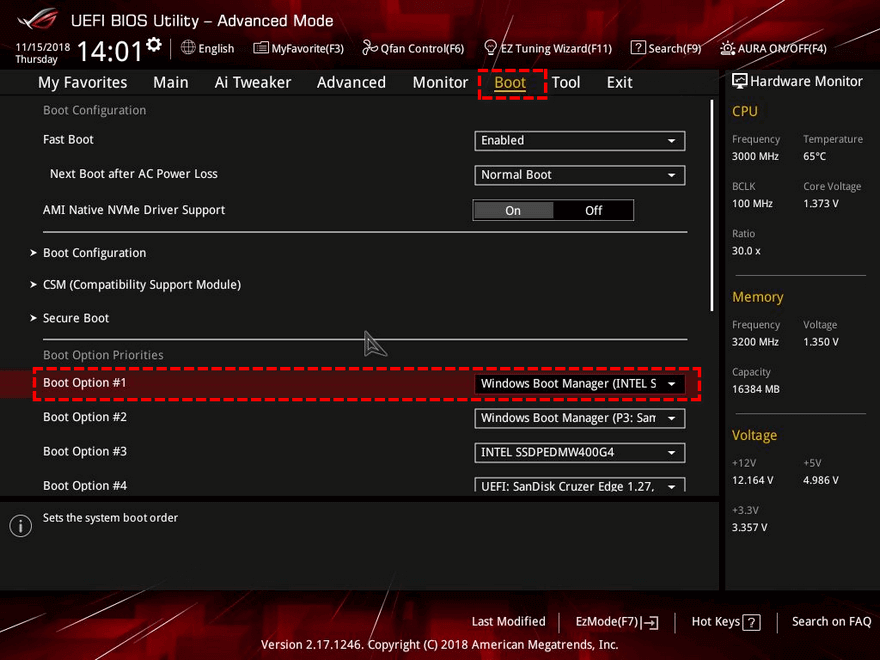
如果您只更换了一块硬盘(旧盘已取下,只装了新盘),这一步通常不需要额外操作,电脑会自动从新硬盘启动。
从新硬盘启动后,先确认以下几件事:
确认新硬盘上的系统一切正常之后,旧硬盘的处理有几种选择:
建议:在确认新硬盘系统可以正常启动并使用一段时间(比如一周)之后,再对旧硬盘做格式化或擦除处理。这样万一新系统出了问题,还有一个可以随时切回来的备份方案。
Q1:克隆后从新硬盘启动,系统无法正常进入怎么办?
可能的原因有3个:
① 启动顺序不对:进入BIOS/UEFI设置,确认新硬盘已设为优先启动设备。
② 分区类型不匹配:如果原系统盘是GPT分区,但BIOS设置中启动模式是Legacy,则可能无法识别。确保BIOS中的启动模式(Legacy/UEFI)与新硬盘的分区表类型一致。
③ 引导记录损坏:使用Windows安装U盘启动电脑,进入修复模式,打开命令提示符,依次输入bootrec /fixmbr和bootrec /rebuildbcd修复引导记录。
Q2:克隆时提示目标盘空间不足?
确保目标盘的容量大于系统分区已使用的空间。如果目标盘容量确实不够,可以回到迁移前的步骤,清理一下C盘上的临时文件和不需要的软件,减少数据量后再操作。
Q3:从SATA硬盘迁移到NVMe硬盘,启动蓝屏怎么办?
这是因为Windows中缺少NVMe驱动。可以尝试在迁移前先在原系统中安装NVMe驱动程序,或者使用Windows安装盘进入修复模式后安装对应驱动。
Q4:系统迁移会影响Windows激活状态吗?
如果您更换的是同一台电脑上的硬盘,Windows的激活状态通常不会受影响。Windows的数字许可证是与主板绑定的,更换硬盘不改变主板信息,联网后会自动激活。但如果是OEM(品牌机预装)版本,建议在迁移前先将当前的激活状态和密钥记录下来,以备不时之需。
不知道您看完本文之后,有没有学会怎么把硬盘里的系统迁移到另外一个硬盘呢?其实并不困难,反而比很多人想象中要简单得多。只要按照本文中的方法逐步操作,就可以安全无损地把系统迁移到另一个硬盘。
对于大多数用户来说,使用傲梅轻松备份的系统克隆功能,是目前性价比更高、操作更简便的选择。它采用图形化操作界面,全程中文引导,新手也能轻松上手。尤其采用热克隆技术,不需要重启电脑,可以在迁移的同时继续日常使用,不会耽误工作学习。


