在现代办公环境中,效率、安全的文件共享是团队协作的核心环节。无论是文档、表格还是设计素材,如何正确设置办公室共享文件夹,让团队成员随时访问所需资料,是每个办公室管理者都需要掌握的技能。
本文将详细讲解办公室共享文件夹怎么设置,从前提条件到详细步骤,手把手教您轻松搞定,让团队协作效率倍增。

一、办公室共享文件夹设置的前提条件
在开始办公室局域网共享文件夹设置之前,请确保以下条件全部满足:
- 同一局域网连接:所有需要访问共享文件夹的电脑需要连接在同一个局域网中,即通过有线或无线方式连接到同一路由器。
- IP地址在同一网段:在每台电脑的命令提示符中执行ipconfig命令,查看IPv4地址。若默认网关一致,说明在同一个局域网。
- 网络发现与文件共享已开启:所有电脑需要开启网络发现和文件和打印机共享功能。
- 工作组一致:确保所有电脑在同一个工作组(默认为WORKGROUP,可在系统属性中查看)。
二、Windows系统设置共享文件夹详细步骤
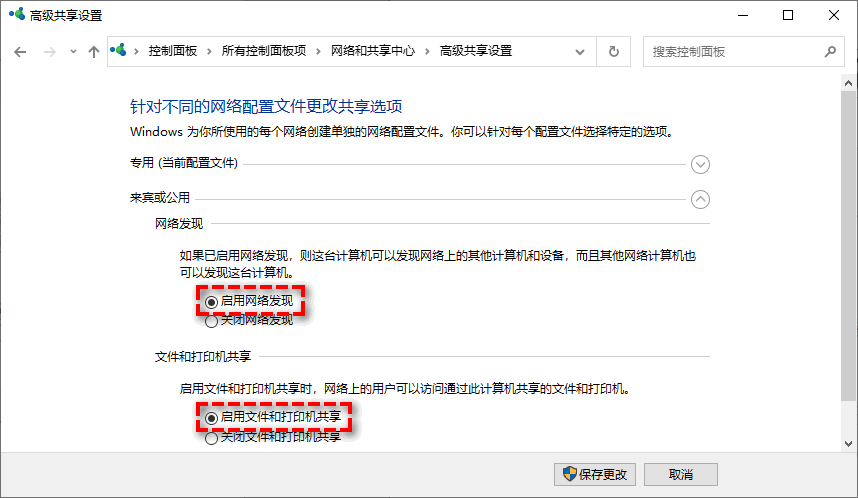
步骤1:开启网络发现和文件共享
- 依次打开“控制面板 > 网络和共享中心 > 更改高级共享设置”。
- 确保“启用网络发现”和“启用文件和打印机共享”。
- 点击“保存更改”保存设置。
步骤2:设置共享文件夹权限
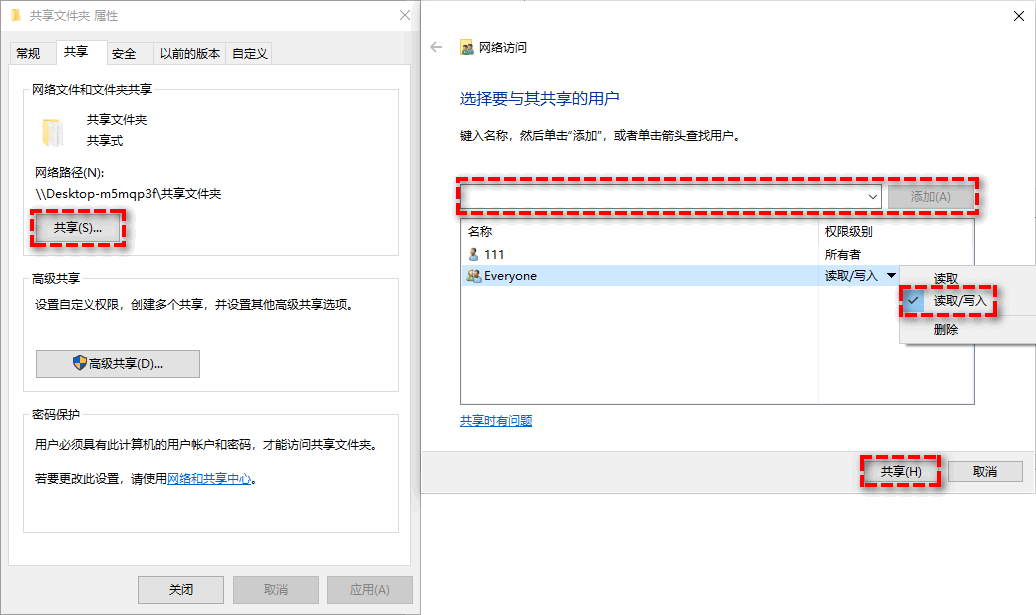
- 找到需要共享的文件夹,右键点击“属性”。
- 切换到共享标签页,点击“高级共享”。
- 勾选“共享此文件夹”,可自定义共享名。
- 点击权限,设置“Everyone”拥有“读取/写入”权限。
- 点击“共享”保存设置即可创建共享文件夹。
步骤3:访问共享文件夹
- 在另一台电脑上,打开“文件资源管理器”。
- 在地址栏输入“\共享文件夹计算机IP地址”(例如:\192.168.1.100)按回车键执行。
- 如需输入用户名密码,输入共享电脑的管理员账号和密码。
三、常见问题及解决方案
问题1:无法访问共享文件夹
原因:网络发现未开启、IP地址不在同一网段、防火墙拦截。
解决方案:
- 确认网络发现和文件共享已开启。
- 检查IP地址是否在同一网段(使用ping命令测试)。
- 临时关闭防火墙测试。
问题2:访问权限提示拒绝
原因:共享权限未正确设置。
解决方案:
- 在共享文件夹属性权限中确保“Everyone”有读写权限。
- 如需特定用户访问,添加该用户并设置权限。
问题3:网络不稳定导致共享断开
原因:无线信号不稳定、路由器设置问题。
解决方案:
- 使用有线连接确保稳定性。
- 重启路由器和电脑。
- 确保路由器支持SMB协议。
四、Mac系统设置共享文件夹简要步骤
如果是Mac电脑,办公室文件共享怎么设置呢?您可以参考以下流程进行设置。
- 点击屏幕左上角苹果图标,依次选择“系统偏好设置 > 共享”,勾选“文件共享”选项。
- 点击左侧“文件共享”,右侧点击“+”号,添加需要共享的文件夹。
- 在共享用户列表中,点击“+”号添加访问用户并设置权限。
注意:如果想在Windows与Mac之间实现文件共享,则需要点击“选项”,勾选“使用SMB(服务器消息块)来共享文件和文件夹”,然后勾选需要共享的用户账号。同样通过IP地址进行访问。
五、更多设置建议与高级技巧
安全设置建议
- 避免使用Everyone权限:建议创建专用用户组,仅授权必要人员。
- 定期检查权限:确保只有授权人员可访问共享文件夹。
- 使用内部网络:避免将共享文件夹暴露在公共网络。
- 系统保持更新:确保操作系统为最新版本,避免安全漏洞。
高级设置技巧
- 启用SMB协议:如需与Windows 7/8/8.1兼容,启用SMB1(Windows 10及以上默认SMB2/SMB3)。
- 自定义共享名:在高级共享中设置更直观的共享名称。
- 限制并发用户数:在高级共享中设置并发连接数,避免资源占用过高。
拓展内容:如何在电脑间同步传输数据
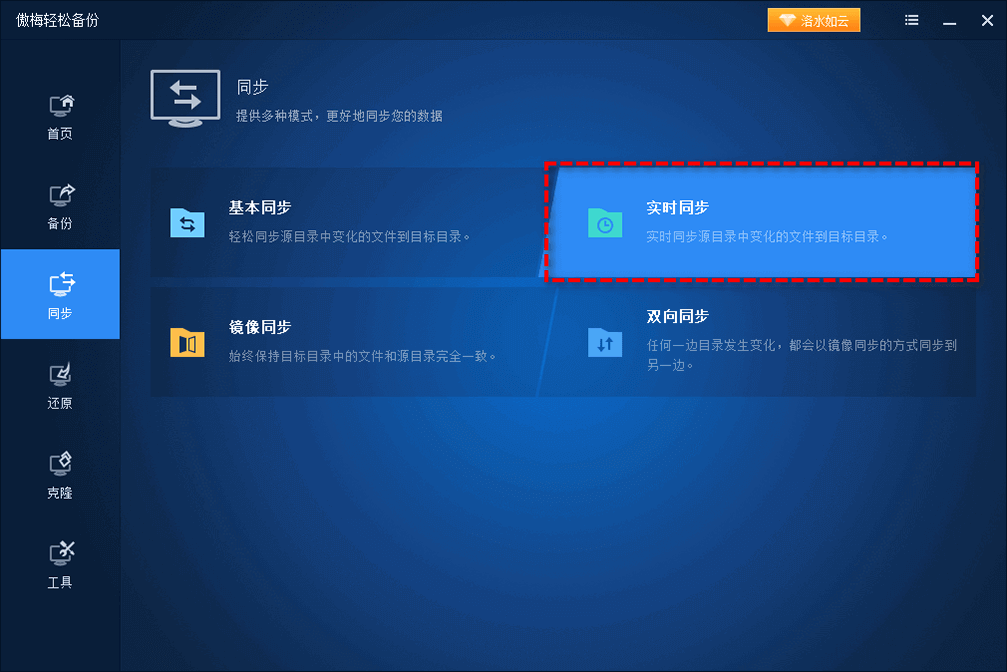
学会办公室共享文件夹怎么设置之后,如果还是觉得手动复制粘贴方式在电脑间共享数据比较麻烦的话,您还可以试试这个方法,即借助傲梅轻松备份,创建实时同步任务,每当检测到源目录中的数据发生了变化,就会自动同步传输到目标目录中,非常方便,无需手动操作,实时自动完成!
- 打开傲梅轻松备份,注册并登录您的账号,将其升级为VIP。
- 点击“同步”>“实时同步”。
- 选择源目录和目标目录,点击“开始同步”即可。
如果您觉得这个方法确实能为自己节省更多时间精力的话,不妨点击下方按钮获取软件,亲自创建同步任务吧!
结语
现在您知道办公室共享文件夹怎么设置了吗?只要掌握以上步骤,您就能轻松建立一个安全、效率的文件共享环境。通过正确设置,团队成员可以随时随地访问所需文件,大幅提升工作效率。无论您是IT新手还是经验丰富的管理员,按照本文步骤操作,都能快速完成共享文件夹设置。
现在就动手设置您的办公室共享文件夹,让团队协作效率更上一层楼!如在设置过程中遇到困难,建议先检查网络连接和权限设置,确保所有条件满足后再进行操作。


