如何删除备份数据?手动操作太繁琐,不如试试这个自动删除备份方案!
备份数据堆积易占用磁盘空间,那么该如何删除备份数据呢?本文剖析Windows系统手动删除备份繁琐、易误删、耗时久的痛点,向您推荐傲梅轻松备份的磁盘空间管理功能,可通过自定义规则自动清除旧备份,兼具效率、安全、便捷、易操作的优势,为用户提供实用的备份删除解决方案。
日常使用电脑、手机时,为了防止数据丢失,我们常会开启备份功能。但随着备份次数增多,大量备份数据会占用宝贵的磁盘空间,导致设备运行变慢,此时如何删除备份数据就成了很多用户的迫切需求。
不少人会优先尝试系统内置程序手动删除,但实际操作后才发现,这种方法步骤繁琐、易出错,远不如专业工具效率。
今天我们就为大家详细拆解Windows系统手动删除备份的痛点,同时分享一款能自动清除旧版本备份的实用工具——傲梅轻松备份。
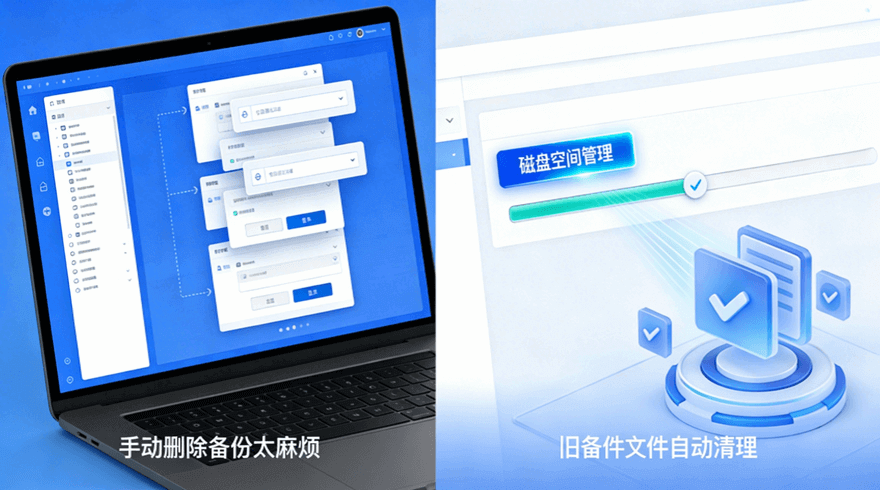
Windows自带备份删除功能,但这些内置程序的设计更偏向“基础功能”,缺乏便捷性,操作起来十分麻烦,具体痛点的体现在以下方面,同时为大家拆解内置程序备份的数据怎么删除,更加直观地感受其不便之处。
在Windows系统中,备份数据主要分为备份和还原备份、文件历史记录备份、Windows.old系统升级备份三类,每种类型的删除备份数据方法都不同,步骤繁琐且易混淆。
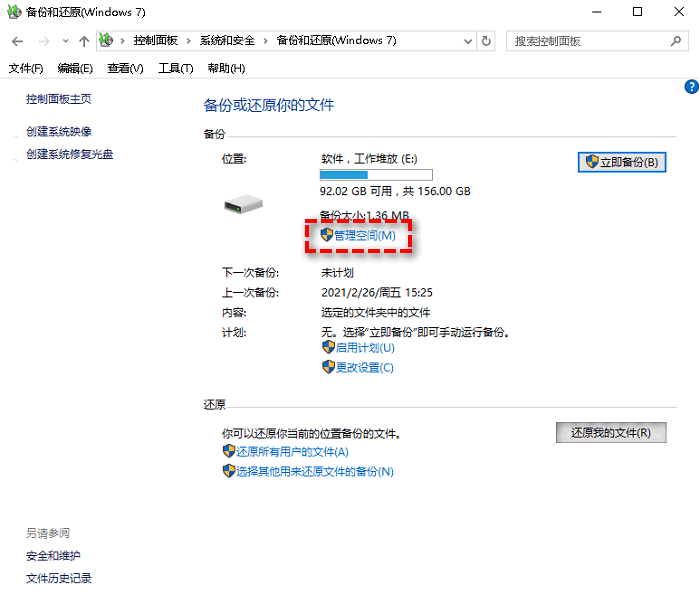
❌ 不足之处:整个过程需要多次切换窗口,且备份文件无法直接预览,极易误删有用的备份数据,对新手十分不友好。
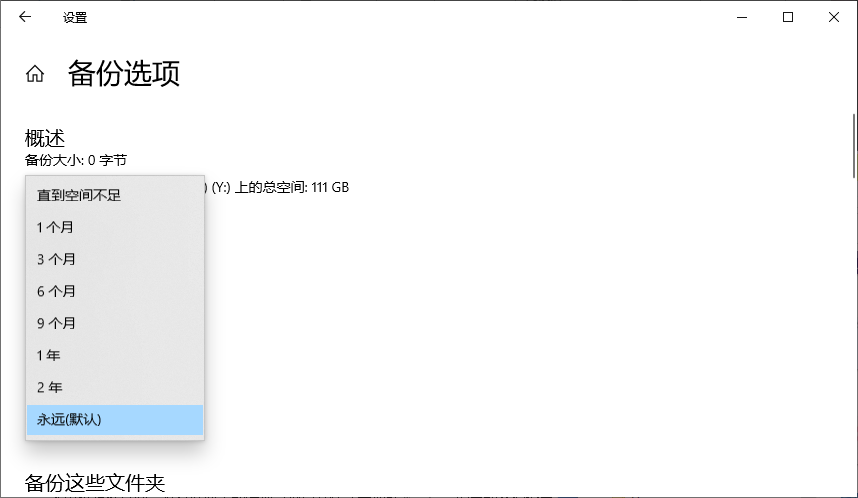
❌ 不足之处:步骤繁琐且无法批量自定义删除规则。
当您更新升级Windows系统版本的时候,系统会自动将旧版本相关的各项数据备份保存到Windows.old文件夹,方便您后面退回系统版本(如果需要的话),它通常会占用非常多的C盘空间。
❌ 不足之处:如果您直接打开文件资源管理器,手动删除Windows.old文件夹,需获取文件夹所有权,否则会提示权限不足,操作风险高且耗时久。
综上所述,不难看出,Windows系统内置程序删除备份数据,不仅步骤繁琐、操作复杂,还存在权限不足、易误删、耗时久等痛点,尤其是需要定期删除旧备份的用户,手动操作更是得不偿失。
其实,想要效率解决如何删除备份数据的问题,只需借助傲梅轻松备份的磁盘空间管理功能,就能实现旧版本备份自动清除,彻底解放双手。
傲梅轻松备份作为专业的备份工具,其内置的磁盘空间管理功能(又称备份策略),专门针对手动删除备份的痛点设计,无需手动干预,就能自动清除旧版本备份,兼顾效率、安全与便捷,成为众多用户删除备份数据的优先考虑工具,核心优势如下:
与系统手动删除需要逐一操作、反复确认不同,傲梅轻松备份的磁盘空间管理功能可全程自动执行。
只需在软件中开启该功能,设置好删除规则(按备份数量、备份时间或磁盘空间阈值),软件就会在备份任务执行时,自动识别并删除符合规则的旧版本备份,无需用户手动筛选、点击删除,哪怕是定期备份产生的大量旧备份,也能一键搞定,彻底节省手动操作的时间成本。
软件支持不同的傲梅备份策略,用户可根据自身需求灵活设置删除规则,适配不同使用场景,解决系统手动删除无法自定义规则的弊端。
系统手动删除备份时,由于无法预览备份内容、操作步骤繁琐,很容易误删有用的备份数据,且删除后无法恢复。
而傲梅轻松备份会智能识别备份版本,仅删除符合规则的旧备份,不会误删当前正在使用或用户需要保留的备份,删除过程安全可控,进一步降低误删风险,比系统手动删除更安全、更放心。
无需掌握专业的电脑知识,哪怕是电脑新手,也能快速学会使用。我们就以系统备份任务为例,向您演示一次创建磁盘空间管理策略自动清理旧版本备份镜像任务的流程,您看完肯定能学会备份的数据怎么删除!
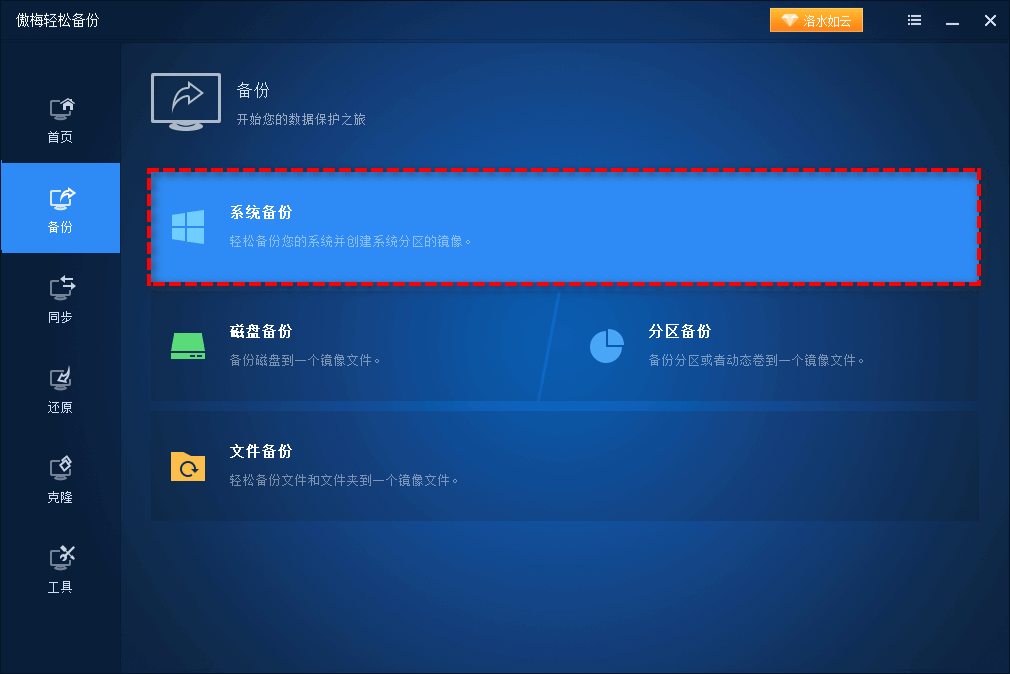
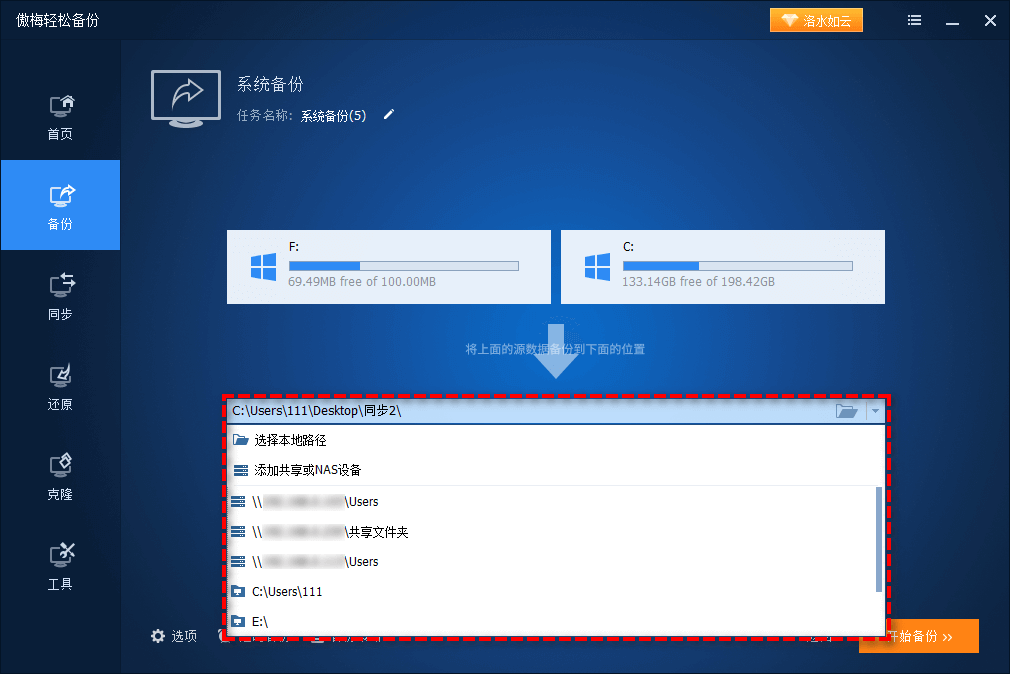
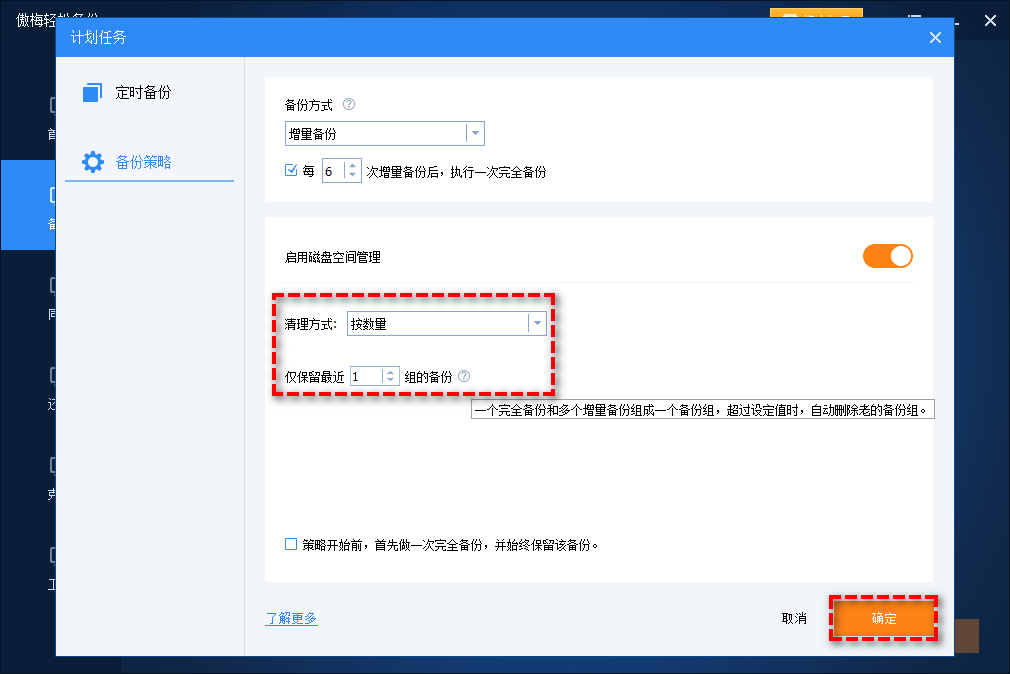
傲梅轻松备份兼容Windows全版本系统,同时支持系统备份、磁盘备份、分区备份、文件备份等多种备份类型,无论您是想自动删除系统备份、文件备份,还是磁盘备份的旧版本,都能通过该功能轻松实现,解决系统内置程序仅支持特定类型备份删除的局限。
除此之外,傲梅轻松备份还具备定时备份、增量备份、差异备份等实用功能,既能实现数据安全备份,又能通过磁盘空间管理功能自动清理旧备份,一站式解决备份与备份删除的双重需求,比系统内置程序更实用、更效率。
如果您觉得不错的话,不妨点击下方按钮获取软件,然后亲自体验体验吧!
通过以上介绍不难发现,如何删除备份数据的核心需求的是“效率、安全、便捷”,而系统内置程序手动删除的方法,步骤繁琐、易误删、耗时久,根本无法满足日常使用需求。
反观傲梅轻松备份的磁盘空间管理功能,无需手动操作、支持自定义规则、安全无误删、新手易上手,轻松解决手动删除的所有痛点,让旧版本备份清除变得简单效率。
如果您也被大量备份数据占用磁盘空间、手动删除繁琐的问题困扰,不妨试试傲梅轻松备份,开启磁盘空间管理功能,让软件自动为您清除旧版本备份,既节省时间,又能保护数据安全,轻松解决备份的数据怎么删除的难题。


