游戏进度一夜清零太崩溃!怎么备份游戏存档?4种方法实测推荐
怎么备份游戏存档?本文对比Steam云存档、手动复制、Windows文件历史记录和傲梅轻松备份4种方法,重点演示借助傲梅轻松备份定时自动备份游戏存档文件夹的操作步骤,让您的存档稳稳当当。
2026年08月04日 10:47 | 作者:洛水如云
玩了几十上百个小时的游戏,进度一夜清零是什么体验?相信经历过的玩家都懂。存档文件就那么几十上百MB,看着不起眼,却是实打实的心血。硬盘突然罢工、系统重装、误删文件、病毒攻击,哪一样都能让存档瞬间消失。与其等存档丢了再花力气找回,不如提前把怎么备份游戏存档这件事弄明白,花十分钟做一次游戏存档备份,就是给几百小时的进度上了份保险。

有人觉得,游戏不是有云存档吗,干嘛还折腾?这话有一定道理,但只靠云存档远远不够。手动备份的坑,不少玩家都踩过:
想要靠得住,还得有一套能长期自动跑的备份办法,让存档在看不见的地方悄悄留底。
Steam自带的云存档功能,是很多玩家的第一道防线。只要游戏支持,开启后存档会自动上传到云端,换台电脑也能接着玩。设置很简单:

不过云存档也并非万无一失,服务器抽风、网络波动都可能让同步失败。万一碰上Steam云存档无法同步的情况,您就会知道本地备份有多重要了。
不想装任何工具的话,手动复制是兜底方案。操作不复杂,关键是把存档位置找对:

手动方式胜在直观,但终究靠自觉,属于“想起来才备”的节奏。
不想花钱、又想让备份自动跑起来的话,Windows自带的文件历史记录可以试试。它能按固定间隔把指定文件夹自动备份到外部硬盘,设置一次就不用再管:
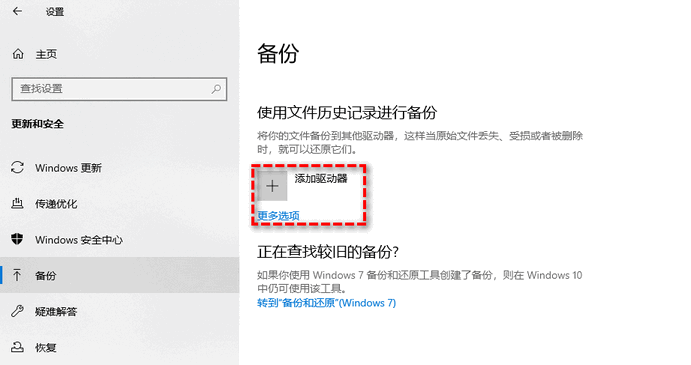
文件历史记录解决了“忘了备份”的问题,算是数据自动备份的一种轻量实现。不过它只管文件不管系统,备份盘的空间占用也不小,想精细控制备份版本和频率,功能上还是有些捉襟见肘。关于它的详细设置和还原方法,微软官方有一篇使用文件历史记录进行备份和还原的说明文档,介绍得很完整。
前几种方法要么全凭手动,要么功能受限。如果想要一个真正省心的方案,不妨试试傲梅轻松备份。它把文件备份、定时备份、版本管理整合在一起,设置一次就能长期自动运行,不懂技术的玩家也能轻松上手。其实怎么备份游戏存档,关键就两条:找对存档位置,选对备份工具。


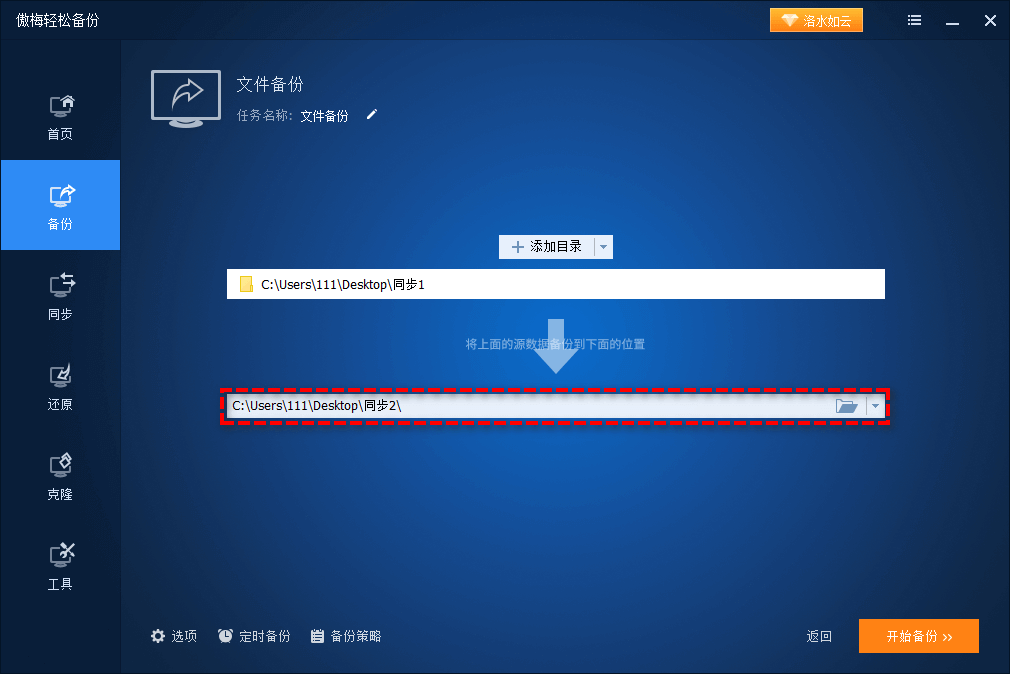
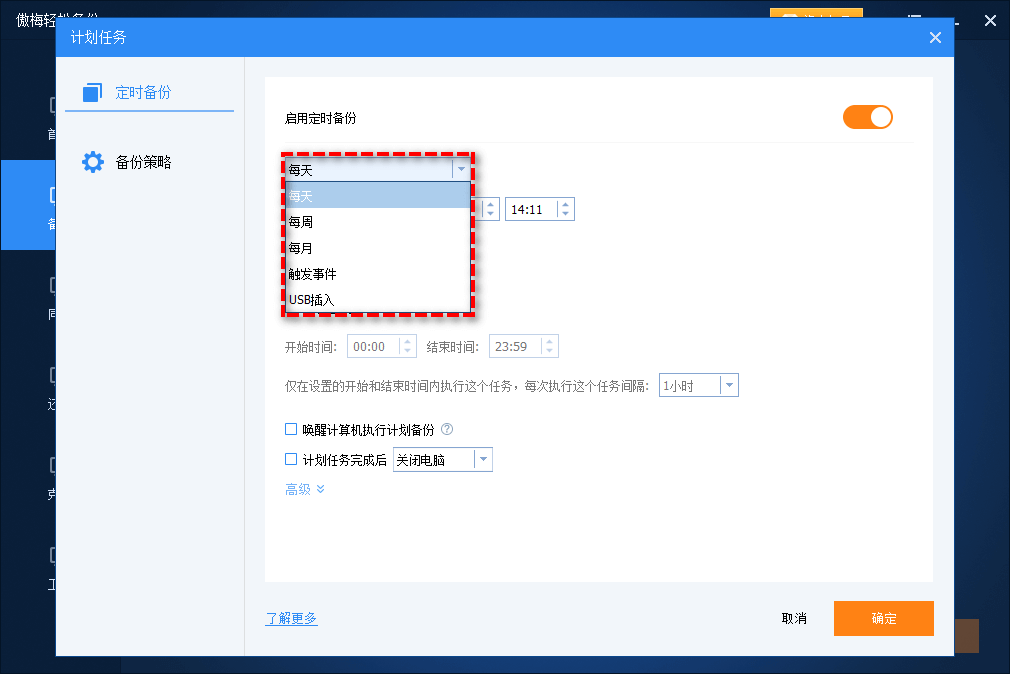
用傲梅轻松备份做自动备份游戏存档,“备份”“定时”“还原”几步一次安排到位。它还支持增量备份和差异备份,重复的存档文件不会反复占空间,长期备份也扛得住。开了定时任务之后,您只管安心打游戏,存档安全交给它就行。
| 方法 | 适合人群 | 优势 | 劣势 |
| Steam云存档 | 单平台玩家,图省事 | 自动同步,换机方便 | 依赖网络,平台不支持就白搭 |
| 手动复制 | 存档少、偶尔备份的玩家 | 操作直观,无需软件 | 全凭自觉,容易漏 |
| 文件历史记录 | 不想装软件的Windows用户 | 系统自带,自动运行 | 只管文件,空间占用大 |
| 傲梅轻松备份 | 追求省心可靠的大多数玩家 | 定时自动,增量备份省空间,还原方便 | 需要安装软件 |
游戏存档备份的方法没有绝对的优劣,关键看能不能长期坚持。想省心的话,傲梅轻松备份确实是更省事的长期选择。
先找到存档位置再动手
不同游戏存档位置差别很大,别备份错了目录。
按备份321法则安排
有条件的话,本地一份、移动硬盘一份、云端再放一份,按备份321法则来安排,任何一处出问题都能找回来。
定期检查存档能否还原
隔段时间试着还原一个小文件,确认备份真能用。
重装系统前先复制出来
重装系统是存档丢失的高发场景,动手前一定先把存档文件夹复制出来。
怎么备份游戏存档,说穿了就是别把进度只押在一个地方。Steam云存档适合图省事的玩家,手动复制用来应急,文件历史记录交给系统自动跑,傲梅轻松备份把定时、增量这些事都包圆了,选一种适合自己的坚持下来就行。存档还在,进度就还在。如果近期有重装系统的打算,重装系统前备份文件更要放在头一位。花十分钟把存档备份好,往后能省下很多心。


