系统迁移后怎么把新的硬盘设为系统盘?附详细操作指南!
大家完成系统迁移任务后,常常会困惑如何将新硬盘设为系统盘。本文将为您详细解答BIOS更改引导项步骤,以及常见故障排查方法,帮您快速学会系统迁移后怎么把新的硬盘设为系统盘,一起来看看吧!
在电脑使用过程中,为了提升运行速度、扩大存储容量,很多用户会选择将系统迁移到新的固态硬盘(SSD)或机械硬盘(HDD)。但不少人完成系统迁移后,却遇到了一个关键问题:系统迁移后怎么把新的硬盘设为系统盘?
您别担心,我们将在本文中为您详细介绍具体的更改引导盘为系统迁移后的新硬盘方法,适用于Win11与Win10系统,帮您轻松完成系统迁移任务,避免出现系统无法正常启动,或者系统仍然从旧硬盘启动的尴尬状况。
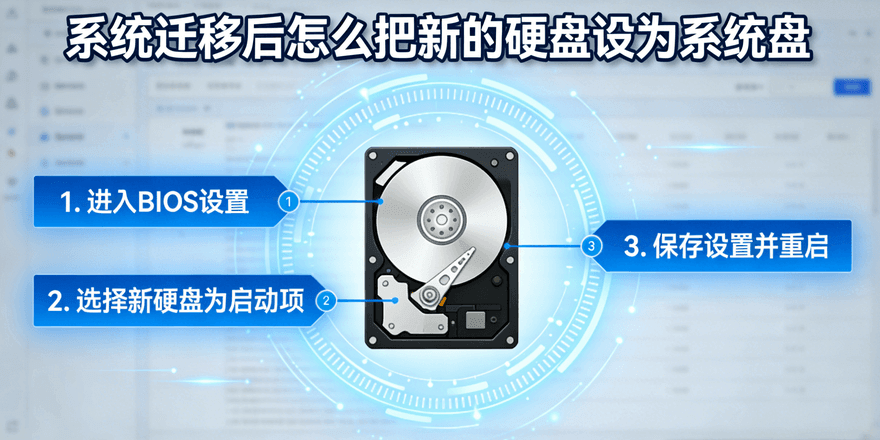
核心操作主要分为两步:一是进入BIOS设置新硬盘为优先启动项,二是保存设置并退出,两步操作都非常简单,新手也能轻松上手,一起来看看具体是怎么操作的吧。
这是非常关键的一步,只有将新硬盘设为优先启动项,电脑开机时才会优先读取新硬盘中的系统,否则仍会默认从旧硬盘启动,这也是导致很多用户迁移系统后无法启动的主要原因。
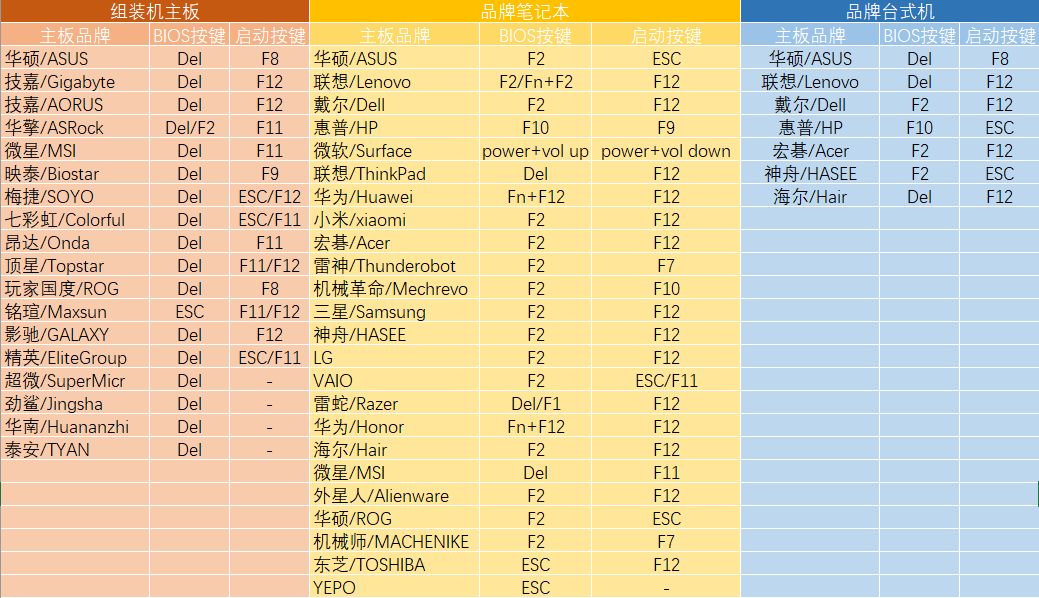
请您重启电脑,在开机画面出现时,连续按下对应的BIOS快捷键(不同品牌主板快捷键不同,常见的有Del、F2、F10、F12,开机画面通常会提示快捷键,或者直接参考以下表格内容),进入BIOS界面。
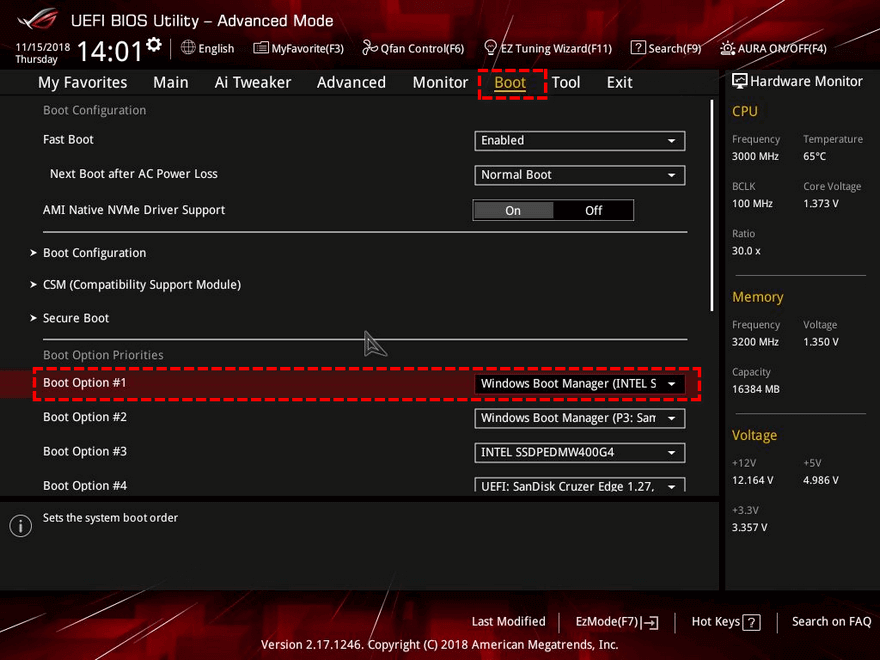
进入BIOS后,找到“BOOT”(启动)选项卡(部分主板可能显示为“启动选项”),选择新硬盘作为优先启动项(新硬盘通常会显示自身品牌和型号,如“Samsung SSD 870 EVO”,区分于旧硬盘)。
按照上述方法成功更改引导盘为系统迁移后的新硬盘之后,别忘了保存BIOS设置,否则系统仍然会从之前的旧硬盘启动。
保存BIOS设置的方法同样也很简单,您只需要在设置完毕之后,按F10键,即可立即保存设置,然后再重启电脑,之后的系统将会从新硬盘中启动。
很多用户在操作过程中会遇到各种问题,以下整理了系统迁移后更改引导盘为新硬盘的常见故障及解决方法,覆盖“系统迁移后新硬盘无法作为系统盘”“系统迁移后BIOS找不到新硬盘”等问题,帮助大家快速排查问题。
Q1:BIOS中找不到新硬盘?
A1:检查新硬盘连接是否牢固,台式机可重新插拔SATA线和电源线,笔记本可重新安装硬盘;若仍无法识别,进入BIOS查看“Storage”选项,确认硬盘模式为“AHCI”(部分老旧主板为“IDE”),同时检查新硬盘是否正常通电。
Q2:设置新硬盘为优先启动项后,电脑无法启动?
A2:确认系统迁移是否完整,可重新进行系统迁移;检查系统盘的分区形式与引导模式是否对应(传统引导模式Legacy对应MBR分区形式,安全引导模式UEFI对应GPT分区形式);若仍无法启动,可通过WinPE环境修复系统引导。
Q3:进入系统后,新硬盘显示为D盘,无法设为C盘?
A3:在“磁盘管理”中,右键点击旧硬盘的C盘,选择“更改驱动器号和路径”,删除其驱动器号;再右键点击新硬盘的系统分区,选择“更改驱动器号和路径”,添加驱动器号“C:”,重启电脑即可生效。
Q4:设置完成后,系统运行卡顿?
A4:检查新硬盘是否4K对齐(可通过分区工具查看),若未对齐,重新分区并4K对齐;同时清理系统垃圾,释放系统资源,提升运行速度。
成功解决系统迁移后怎么把新的硬盘设为系统盘问题之后,您的系统运行会变得更加流畅,但我们仍需注意系统安全。
无论是系统迁移后的不稳定因素,还是日常使用中的误操作、病毒入侵、硬件故障,都可能导致系统崩溃、数据丢失,给工作和学习带来不便。因此,定期备份系统就显得尤为重要,能有效预防系统故障,减少损失。
您可以使用傲梅轻松备份定期备份系统,即使遇到系统迁移后出现的意外故障,也能通过还原方式快速将系统还原到备份时的状态,更大程度降低数据丢失风险,让新硬盘上的系统运行更安心。无论是个人用户还是中小企业,都能通过这款软件获得高效、省心的系统备份解决方案。
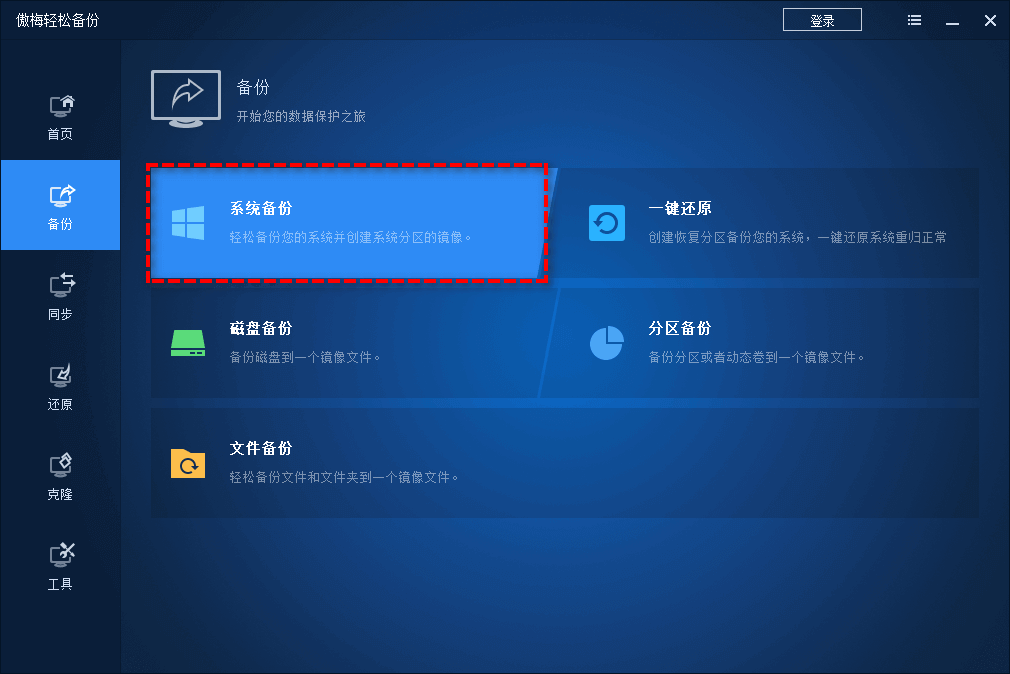
如果您的系统还尚未备份过,仍然处于风险状态中的话,不妨点击下方按钮获取软件,立即对自己的系统备份一下吧!
不知道您看完本文之后,有没有学会系统迁移后怎么把新的硬盘设为系统盘呢?其实很简单,关键步骤就2步:更改BIOS引导盘,保存设置并退出。只要跟着教程操作,电脑小白也能快速学会!
另外,别忘了通过傲梅轻松备份定期备份系统,为系统安全增添一层保障,彻底告别系统崩溃、数据丢失的烦恼。


