怎么让桌面文件自动保存到D盘?教您3个实用方法!
本文详细讲解怎么让桌面文件自动保存到D盘,涵盖3种实用方法:Windows系统自带功能(无需软件)、傲梅轻松备份同步文件(一键操作、灵活安全)、批处理脚本(适配进阶用户),步骤简单易懂,适配各类电脑用户,助力效率管理桌面文件。
日常使用电脑时,很多人习惯将常用文件、工作文档放在桌面,方便快速访问,但长期下来会导致C盘空间被大量占用,不仅拖慢电脑运行速度,还可能因系统崩溃、误操作导致文件丢失。
其实,只需要一些简单的设置,就能让桌面文件自动同步到D盘,既释放C盘空间,又能保障文件安全。
今天就给大家详细讲解一下怎么让桌面文件自动保存到D盘,涵盖新手易操作的系统自带功能和更便捷的第三方工具技巧,全程步骤清晰,一看就会。
怎么设置桌面文件自动保存至D盘?Windows系统自带的桌面文件夹路径修改功能,无需安装任何软件,就能实现桌面文件自动保存到D盘,适合新手操作,步骤如下(适用于Windows10/11系统):
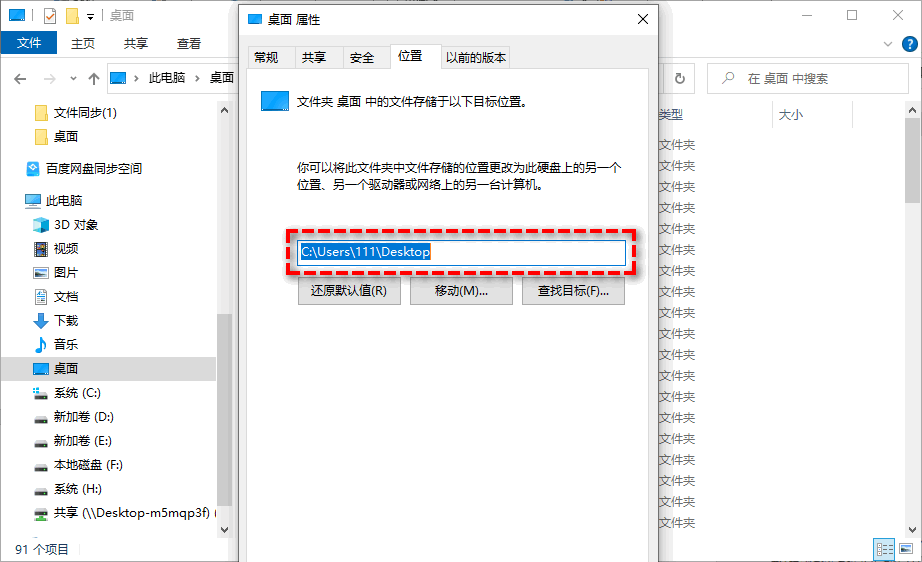
注意:这个自动保存桌面文件到D盘的方法仅适用于Windows系统,设置后桌面图标位置不会改变,不影响正常使用,但如果后续重装系统,需重新设置路径,否则桌面文件会恢复默认存储到C盘。此外,若D盘空间不足,需先清理D盘无用文件,避免文件保存失败。
如果觉得系统自带方法操作繁琐,或者需要更灵活的自动同步设置(如定时同步、实时同步),不妨试试傲梅轻松备份——它是专业的国产文件同步软件,操作简单、功能全面,小白也能快速上手,其核心同步功能可轻松实现桌面文件自动保存到D盘,还能保障文件安全。
傲梅轻松备份支持Windows PC全系列系统(Windows11/10/8.1/8/7/XP等),除了桌面文件同步,还能实现系统备份、磁盘备份、分区备份等功能,满足不同用户的备份需求,而且其同步功能无需复杂设置,几步就能完成桌面文件自动同步到D盘,具体步骤如下:
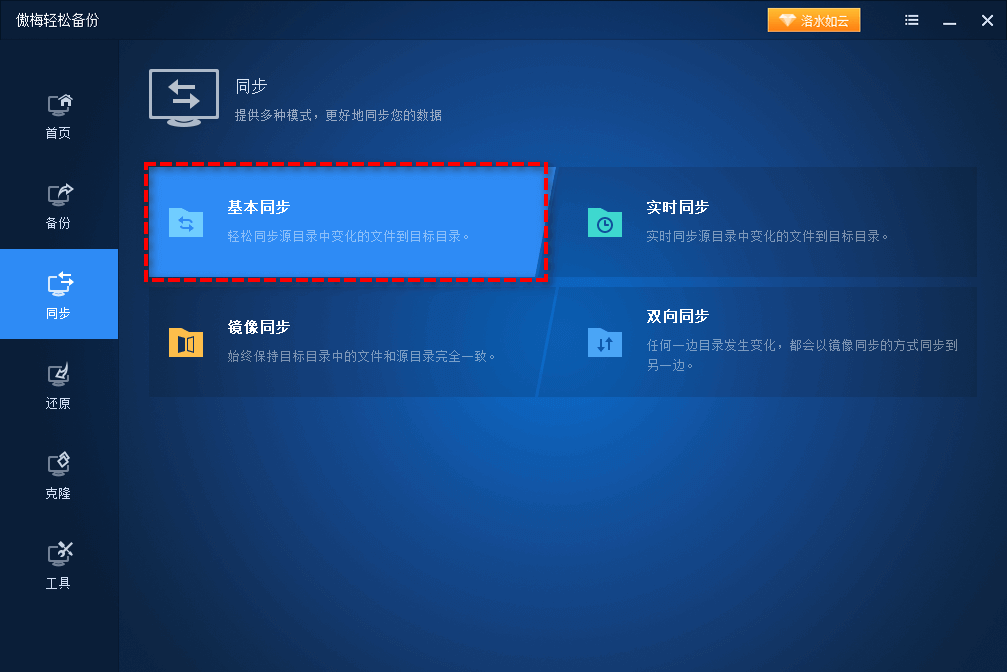

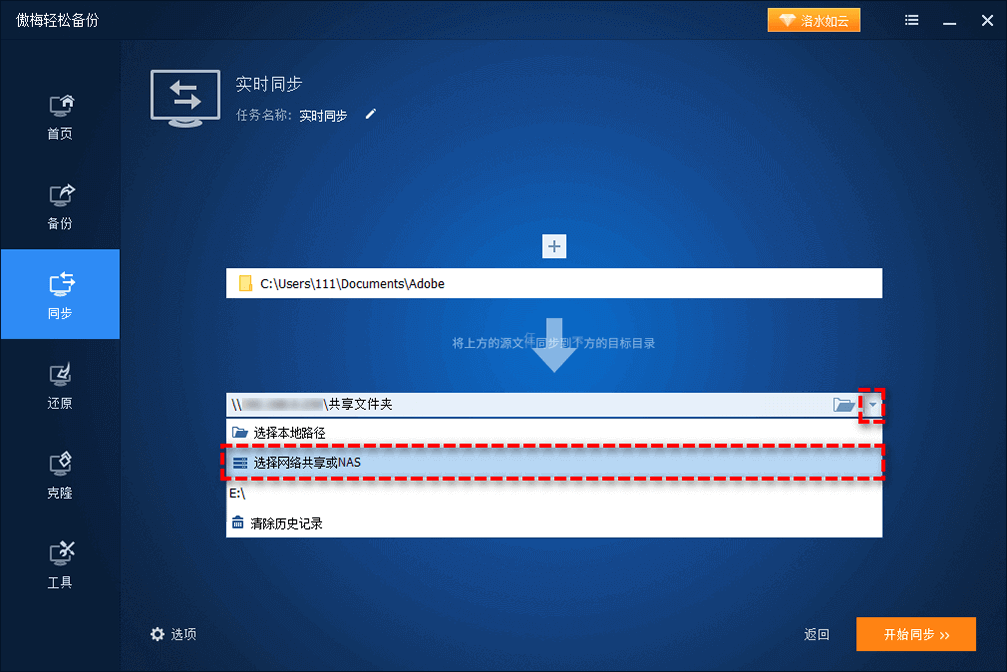
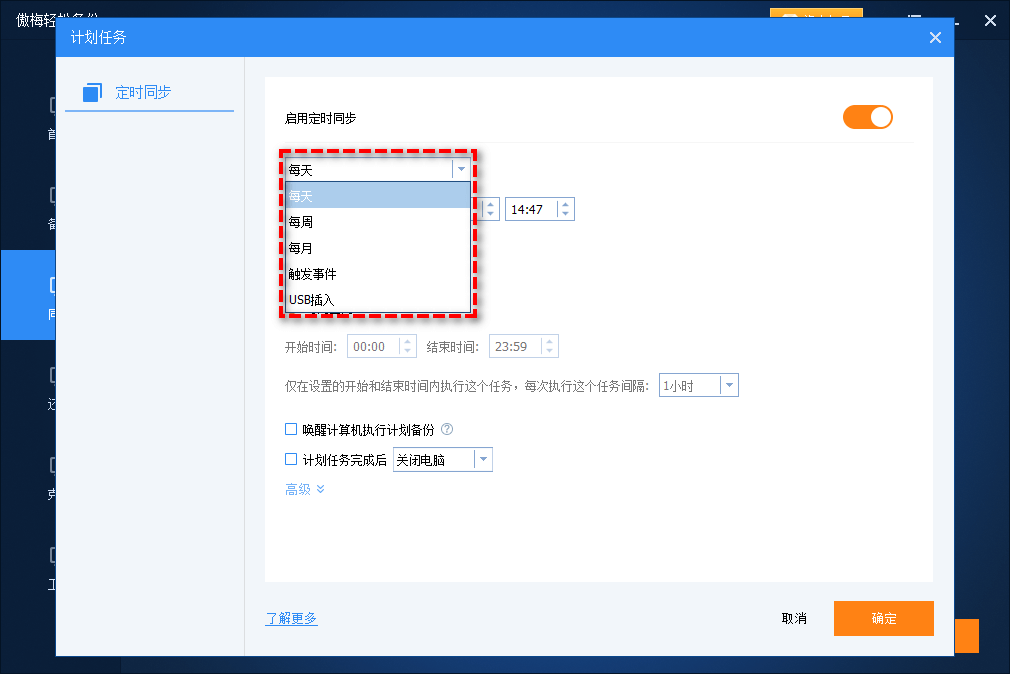
傲梅轻松备份的同步功能还有很多实用优势,比如支持文件过滤(可排除不需要同步的文件类型)、镜像同步(保持目标目录与桌面文件完全一致),还能通过邮件通知了解同步状态。相较于系统自带方法,傲梅轻松备份的同步更灵活、更安全,适合需要长期稳定同步桌面文件的用户。
除了上述的2种方法之外,怎么让桌面文件自动保存到D盘?如果您是有一定电脑基础的进阶用户,还可以通过编写批处理脚本,实现桌面文件自动同步到D盘,适合多用户或需要自动化部署的场景,具体步骤如下:
注意:该方法需要一定的电脑基础,若脚本编写错误,可能导致同步失败,新手建议优先选择前两种方法。
以上就是“怎么让桌面文件自动保存到D盘”的3种实用方法,新手可优先选择Windows系统自带方法,无需安装软件,操作简单;若需要更灵活、更安全的同步功能,傲梅轻松备份是不错的选择,其基本同步功能免费可用,几步就能实现桌面文件自动同步到D盘,还能保障文件安全;进阶用户可尝试批处理脚本,提升同步效率。
不管选择哪种方法,核心都是通过设置自动同步,将桌面文件转移到D盘,既能释放C盘空间,让电脑运行更流畅,又能避免文件丢失。建议根据自身电脑基础和需求选择合适的方法,赶紧动手设置,让桌面文件管理更高效、更安全吧!


