告别Ghost分区对分区克隆的烦恼!3种方法帮您轻松搞定
本文围绕ghost分区对分区克隆展开,先讲清分区克隆的原理和适用场景,再分别介绍Ghost分区对分区克隆的DOS操作、傲梅轻松备份的图形化分区克隆以及Windows自带备份还原3种方法,配详细步骤与对比表格,帮您按需选择。
2026年08月12日 10:47 | 作者:洛水如云
ghost分区对分区克隆,是很多老装机玩家都熟悉的操作。Ghost曾是克隆、备份领域的主力工具,至今仍有人习惯用它完成分区的整体复制。
所谓分区对分区克隆,就是把一个分区的全部内容原封不动复制到另一个分区,文件系统、引导信息、隐藏数据一概保留,让目标分区和源分区保持一致。系统分区搬家、批量部署电脑时,这个操作都能派上用场。
不过,直接把文件夹复制粘贴过去行不行?普通文件复制只搬走文件本身,文件系统的结构、引导记录、权限信息统统带不过去。系统分区尤其明显,直接复制出来的分区往往无法引导开机。这时候就能看出分区对分区克隆的用处了:
说到分区克隆,老一辈用户首先想到的就是Ghost。Ghost的分区对分区克隆操作在DOS环境下进行,步骤比较固定。
Ghost不只支持分区对分区克隆,Ghost硬盘对硬盘克隆、Ghost备份分区等操作同样经典,想了解整盘克隆做法的可以对照参考。
操作步骤如下:
Ghost的分区克隆流程虽然经典,但全程键盘操作,界面不直观,稍不注意就可能选错源分区和目标分区。Ghost对GPT磁盘和新型硬盘的支持也比较有限,新电脑上用起来多有不便。
如果您手头正好有Ghost镜像或习惯DOS环境,这套操作依然能用;想找更省心的图形化方案,可以接着看方法二。
傲梅轻松备份提供了专门的分区克隆功能,把Ghost那套DOS命令行操作变成了点击鼠标即可完成的图形化流程,是目前做ghost分区对分区克隆更省心的做法。
软件支持MBR与GPT磁盘之间的克隆,也支持大分区克隆到小分区,只要源分区已用空间不超过目标分区容量即可。
很多人分不清克隆分区和克隆磁盘有什么区别,简单说,分区克隆只处理单个分区,磁盘克隆则是整块硬盘的事。
具体操作步骤如下:
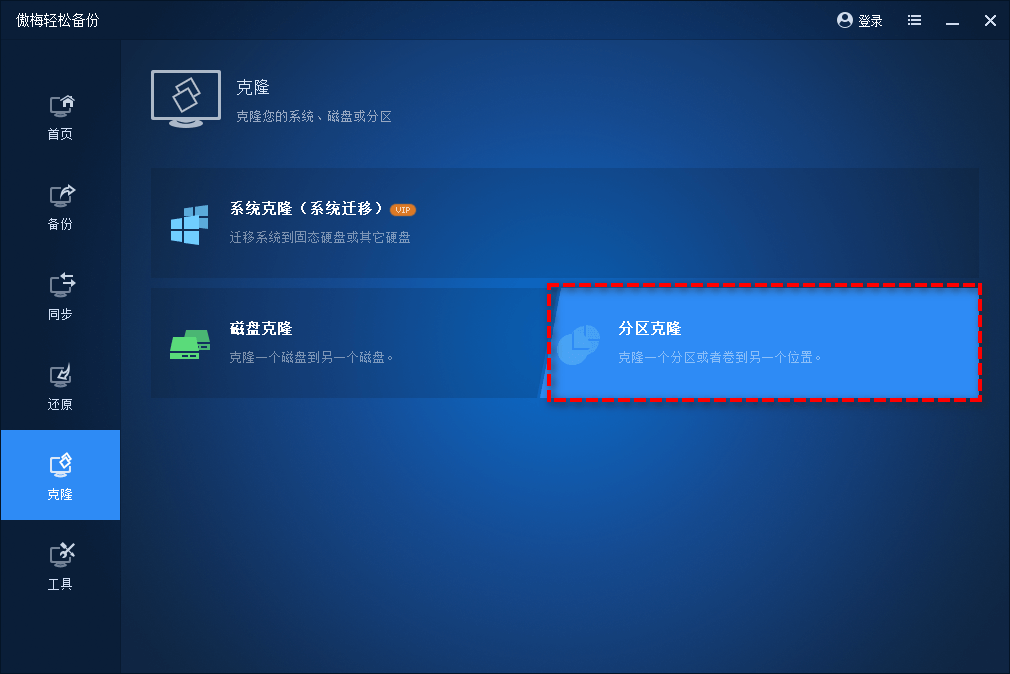
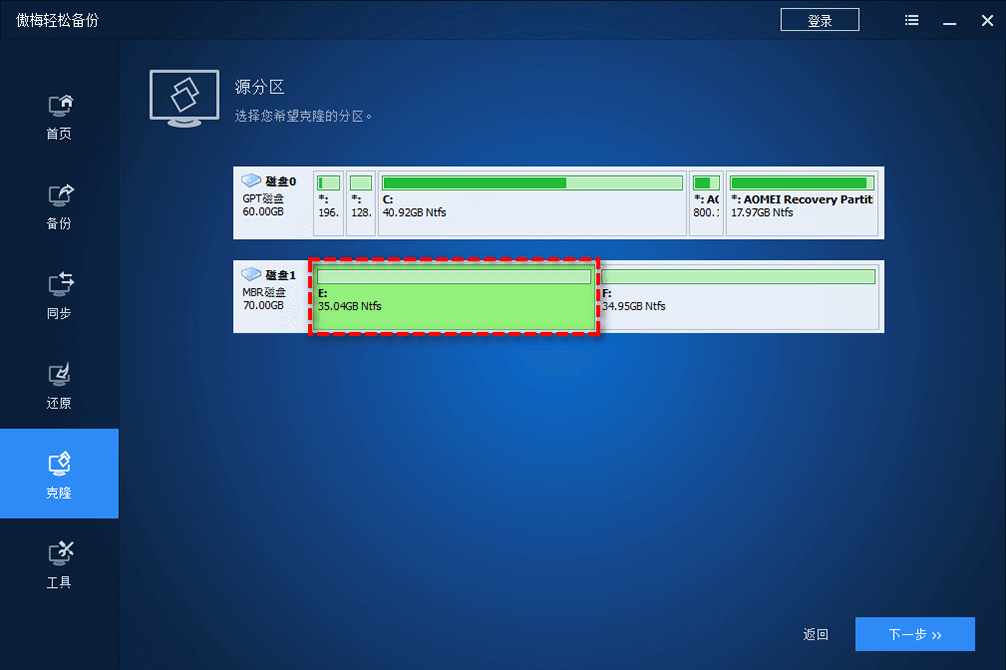
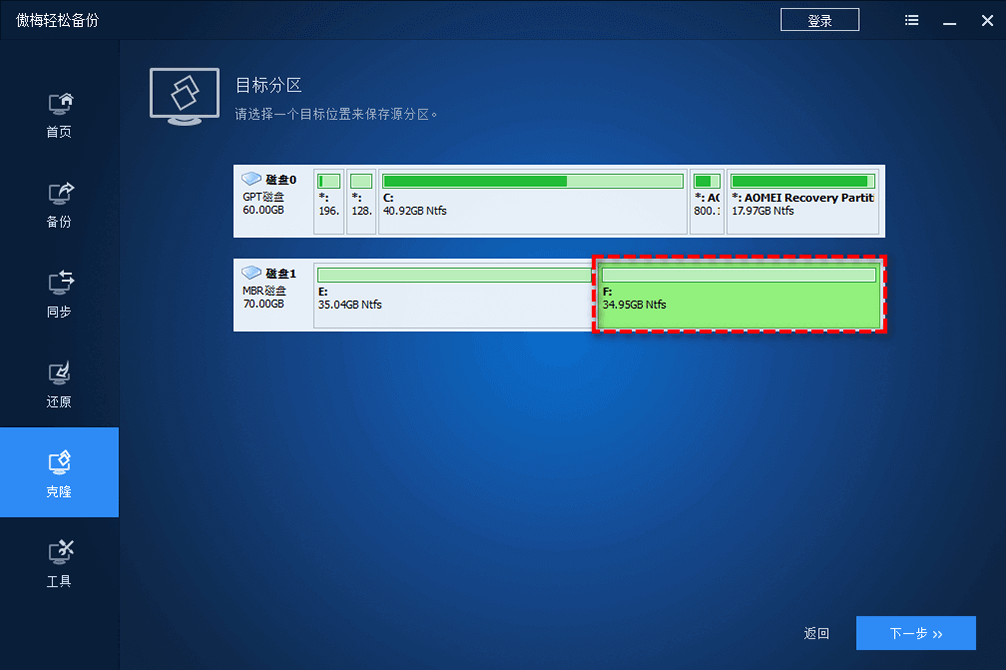
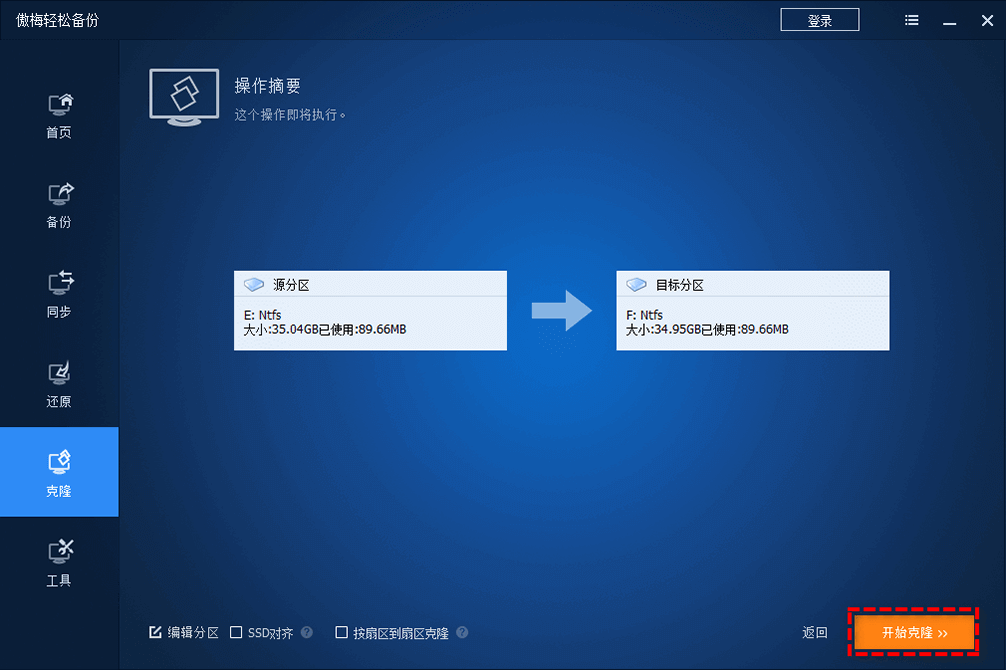
整个过程就是四步:选功能、选源、选目标、开始克隆。比起Ghost的键盘菜单,图形界面一眼就能看清源和目标,选错的风险小很多。分区克隆完成后,目标分区的内容和源分区保持一致,可以直接使用。
如果只是想把系统整体备份起来,Windows自带的备份功能也能实现类似效果。微软官方文档对使用Windows备份来备份和还原电脑有详细介绍,包括应用、设置、文件的备份与还原方法,可以对照参考。
这个方案适合系统级备份场景,备份文件保存到外部硬盘后,系统出问题时可以用它还原。不过它本质上属于镜像备份,和分区对分区克隆的直接复制并不相同,如果您要的是把一个分区的内容完整复制到另一个分区,还是优先考虑前两种方法。
| 方法 | 操作难度 | 界面 | 适用场景 |
| Ghost分区克隆 | 较高 | DOS命令行 | 熟悉Ghost的老用户 |
| 傲梅分区克隆 | 低 | 图形界面 | 大多数用户 |
| Windows备份 | 中 | 系统界面 | 系统级镜像备份 |
无论用哪种方法做分区克隆,下面几点都值得留意:
克隆前先备份重要数据
分区克隆会覆盖目标分区的原有内容,操作前请确认目标分区没有需要保留的文件,重要数据提前复制到其他位置。
分清源分区和目标分区
源分区是要复制内容的分区,目标分区是被覆盖的分区,两者一定不能搞反。选择前仔细核对分区容量和盘符。
注意分区容量
目标分区的容量应不小于源分区已使用的空间。如果目标分区偏小,可以先参考大硬盘克隆到小硬盘的做法清理数据,或者改用支持动态调整的克隆工具。
系统分区克隆后的引导问题
克隆系统分区后,如果开机无法引导,通常是引导记录没有指向新分区。需要重建引导,或者在克隆前确认引导分区也被一并处理。
ghost分区对分区克隆,说穿了就是把一个分区的所有内容完整复制到另一个分区,让目标分区与源分区保持一致。
Ghost的DOS操作虽然经典,但上手门槛和误操作风险都不低。傲梅轻松备份把分区克隆做成了图形化的四步流程,兼容GPT与MBR磁盘,是目前更省心的选择。Windows自带备份还原则适合系统级镜像备份场景。
三种方法各有适用场景,您可以根据自己的需求和习惯来选。不管用哪种方法,克隆前确认好源分区和目标分区,提前备份重要数据,就能稳妥完成分区对分区克隆。


