强制一键还原电脑的3种方法,进不去系统也能恢复
强制一键还原电脑指在进不去桌面、蓝屏循环时,用恢复环境或品牌按键把系统恢复成可用状态。桌面还能进用重置并保留文件,进不去按Novo键回出厂状态,三样都用不上的就用傲梅轻松备份做系统备份再还原。
很多人把强制一键还原电脑和重装系统混为一谈,其实它指的是电脑已经进不去桌面、卡在品牌徽标或者蓝屏循环时,用恢复环境或品牌机按键把系统拉回可用状态。桌面能进时点几下鼠标那叫重置,桌面进不去时才谈得上强制还原。
真遇到开机转圈半小时、自动修复做完又弹回同一个蓝色界面,多数人第一反应是重装。可重装要拷文件、找驱动、把常用软件一个个装回来,半天就过去了。如果之前存过系统备份或者品牌机的恢复分区还在,强制还原十分钟就能回到能用的桌面。

不管按的是哪个键、点的是哪个按钮,按键本身只是入口。真正把系统修好的是藏在硬盘里的恢复环境和它读取的那份系统镜像:电脑开机时截住启动流程,把控制权交给恢复环境,由它把镜像里的系统文件还原到系统盘。
微软在Windows恢复环境的技术文档里说明,这套环境独立于当前系统运行,所以系统分区损坏、桌面进不去时它照样能启动。这也是“强制”两个字成立的前提:被修的系统自己起不来,靠的是外面这套环境。
能不能还原成功,取决于下面三样还在不在:出厂时留下的恢复分区、之前用备份工具存下的系统镜像、Windows自己维护的还原点。三样一样都没有,按什么键都进不去还原界面。
判断标准不复杂:坏的是系统本身、个人文件还在硬盘里,就适合强制还原;硬盘已经有物理损伤,或者只是误删了几个文件,强制还原帮不上忙。
反过来,硬盘发出咔哒声、开机自检报SMART错误,说明硬盘已经有物理损伤,这时候反复还原只会加速坏道扩散,应当先取出数据再更换硬盘。只是误删一个文档,用文件恢复工具找回来比重装整个系统省事。
接下来是三种强制还原的办法:出厂分区还在,就走品牌机自带的恢复;只想把这几天的系统改动退回去,用Windows自带功能;两样都用不上,就得靠提前存好的镜像。对着自己这台机器的情况挑一种方法就行。
下面三种按“能进桌面”和“进不去桌面”两种情况分:桌面还能进的,用方法一;桌面进不去、品牌机恢复分区还在的,用方法二;两样都用不上、手里有系统镜像的,用方法三。
这款功能适合系统还能勉强进桌面、或者能调出恢复环境的情况。用Windows自带的重置功能重装系统时,可以选保留个人文件还是全部删除,不必单独找安装U盘。不足之处是装在自己账号下的软件会被清掉,还原后要重装一遍。
桌面还能进的时候,打开“设置”选择“系统”,找到“恢复”一栏,在“重置此电脑”旁点“重置电脑”。Windows 10的路径是“设置”里的“更新和安全”,再进“恢复”。

桌面进不去时,改用恢复环境:长按电源键十秒关机,重复三次,第四次开机会自动进入“自动修复”界面,依次点“疑难解答”选择“重置此电脑”,就能走到同一个重置流程。

点“开始”后选“保留我的文件”或“删除所有内容”。前者留下桌面和文档里的文件,后者把它们一起清掉。重置过程中屏幕会长时间变黑、电脑可能自己重启几次,不要手动断电,耐心等到进桌面。
顺带说一句,重置和重装不是一回事,两者在重置电脑和重装系统的区别里有详细对比,选之前可以先看清楚。
联想笔记本和部分台式机出厂时带一个恢复分区,用机身按键就能调出来,不用装任何软件,也不用记系统密码。用这个恢复功能可以把整块系统盘恢复到出厂状态,适合中了病毒、系统乱到没法用、想彻底清空重来的情况。
用它有个前提:那块恢复分区得还在。有些机器重装系统时重新分过区,安装过程中会把这块恢复分区删掉,这个方法就用不上。
联想把入口做成了机身侧面的一个针孔,也就是Novo键;侧面找不到,就看机身底部标签上标的位置。关机状态下用卡针按一下,电脑会进入恢复菜单。联想这台机器的完整按键位置和菜单选项,写在联想一键还原系统里,照着找就行。


注意:恢复到出厂状态会清空系统盘,桌面、文档、下载、图片这四个文件夹默认都压在系统盘上,动手前先把里面的文件复制到D盘或移动硬盘。笔记本恢复途中别断电,文件写到一半停电,系统只能再恢复一遍。
如果按键按对了却进不去恢复菜单,多半是恢复分区已经损坏或被删掉,这种情况只能另找一份系统镜像,走方法三。
前面两种方法都要依赖出厂分区,遇到没有恢复分区、或者想把系统还原成装好软件的样子时,强制一键还原电脑就得靠提前存下的系统镜像。傲梅轻松备份能把这个镜像做出来,出事后再用它还原回去。
这套方法分前后两步:系统正常时先做一次系统备份,把当前状态存成镜像;等系统出问题,再从镜像还原。镜像可以放在D盘或移动硬盘上,不占系统盘空间。
先做系统备份(系统正常时)
备份要在系统还能正常进桌面的时候做,这样存下来的才是一套装好软件、调好设置的完整状态。
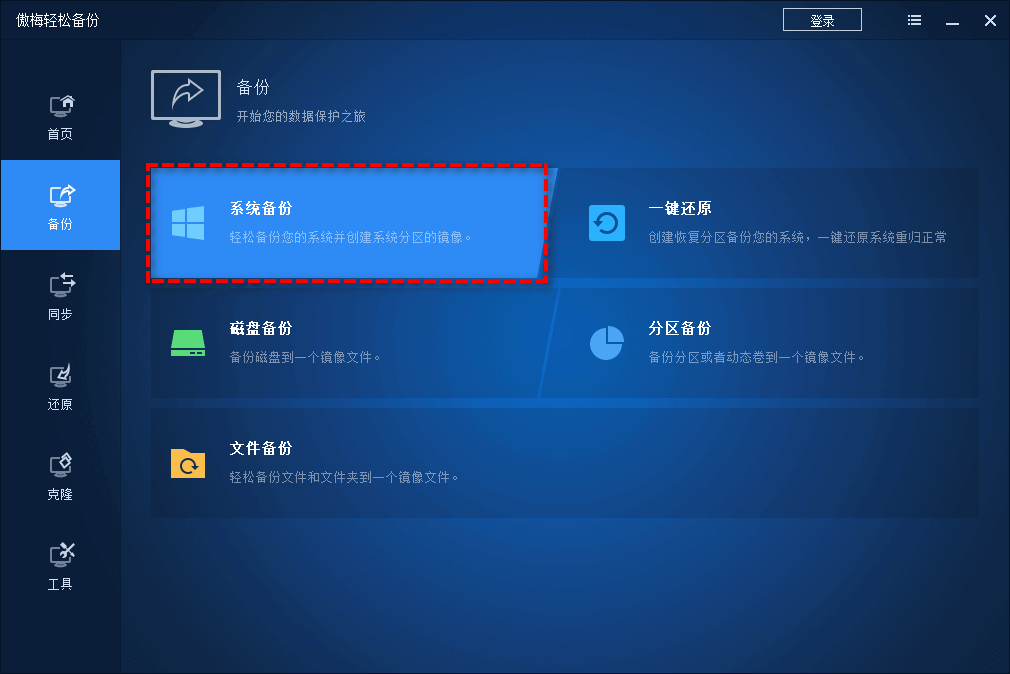
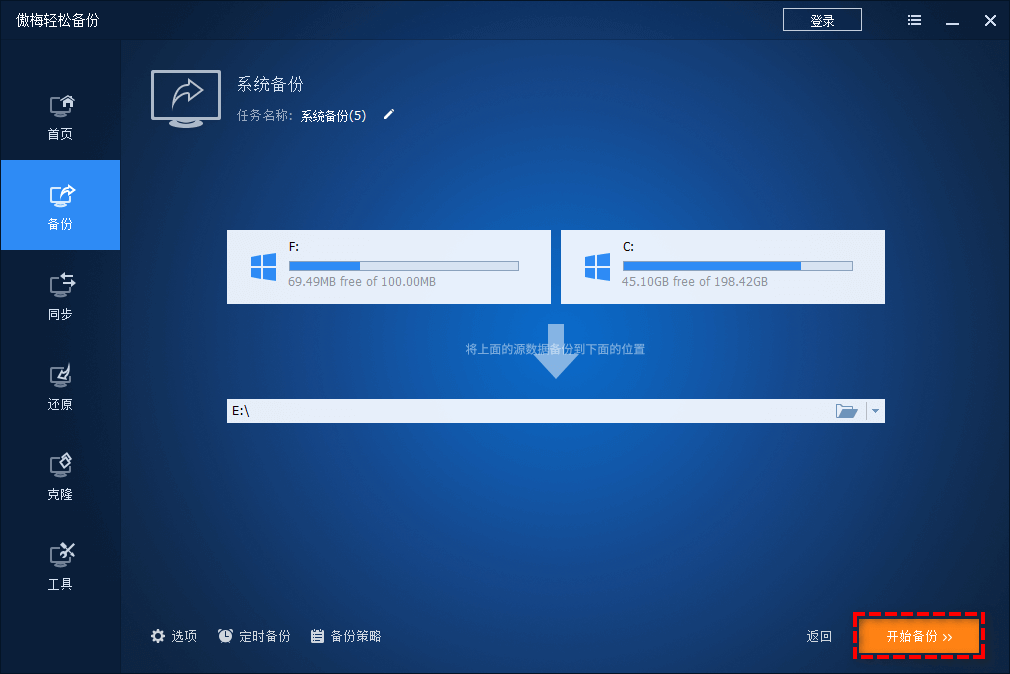
进度条走完,系统镜像就存好了。下一步才是关键:出事时怎么把这个系统镜像还原回去。
系统出问题时还原
系统还能进桌面,就在傲梅轻松备份里直接还原,按下面两步操作就行。
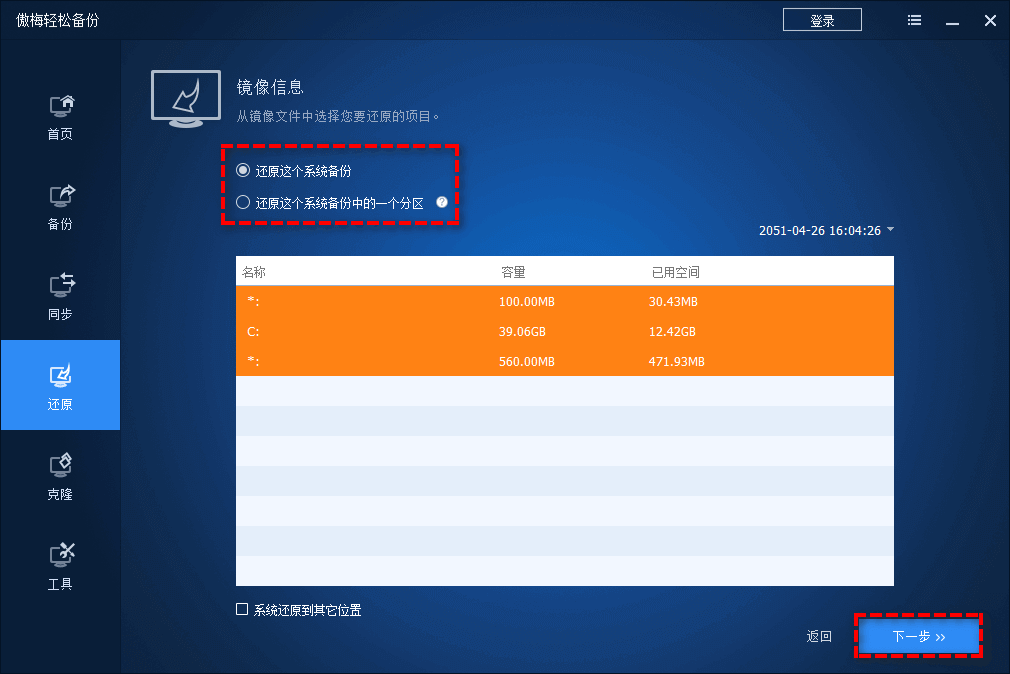
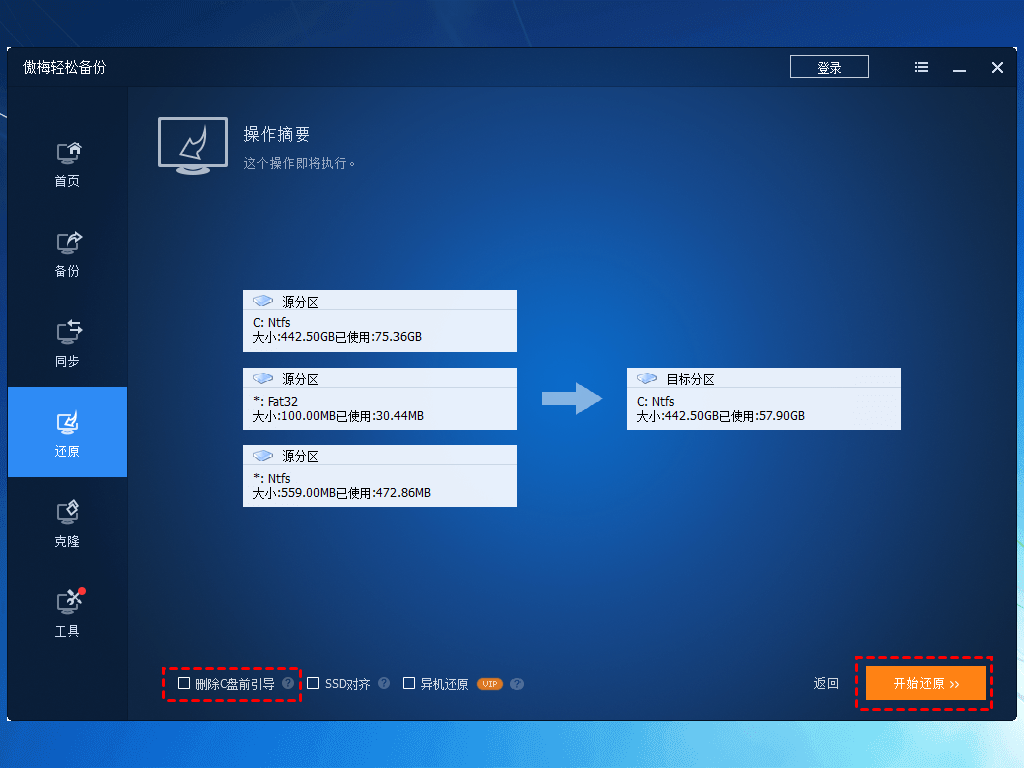
注意:系统还原会覆盖目标分区,还原前确认目标位置选对,不要把镜像还原到存着资料的硬盘上。摘要页的“删除C盘前引导”只在分区结构变动过时才勾选,普通还原保持默认。
系统完全进不去桌面时,先用傲梅轻松备份的“创建可启动盘”功能做一个带PE环境的U盘,从U盘启动进PE,再打开软件按上面两步还原,不必依赖已经坏掉的系统。
还原完成进桌面后先别急着装软件,看看网络、声音、打印机是否正常,确认没问题再把这一天的新状态重新备份一次,下次还原回来的就是今天这套配置。
以上三种方法都能把系统恢复成能用的状态,区别在于还原成什么样子、需不需要提前准备。
| 方法 | 需要什么 | 还原后 | 适合谁 |
| 重置此电脑 | 能调出恢复环境 | 重装的系统 | 软件不多 |
| 联想一键恢复 | 出厂分区还在 | 出厂状态 | 想清空重来 |
| 傲梅系统备份 | 提前备份镜像 | 备份那天状态 | 想保留软件 |
还原本身不复杂,容易出问题都在动手前后这三个环节。
个人文件挪出系统盘
桌面、文档、下载、图片默认都在系统盘,重置和删除、出厂恢复、镜像还原都会一起覆盖,先复制到D盘或移动硬盘。
笔记本接上电源适配器
还原到一半断电,系统盘里的文件停在半新半旧的状态,开机只会反复回恢复界面,只能重新还原一次。
还原之后重新备份一份
还原回来的是备份那天的状态,那之后装的软件、存的下载都不在里面。用顺手以后,用傲梅轻松备份的定时备份功能设好时间,每天自动存一份,下次还原要补的只是这几天改过的文件。
强制一键还原电脑方法怎么选,取决于桌面能不能进、手里有没有备份。桌面还能进、只想退掉这几天的改动,用重置此电脑并选保留文件;桌面进不去、联想机的恢复分区还在,按Novo键回出厂状态;两样都用不上、提前存过镜像的,用傲梅轻松备份还原。
动手顺序建议是:先把桌面和文档里的文件挪到D盘,再确认恢复分区或镜像还在,然后按对应的方法还原;还原完成、确认系统能正常用以后,把这一天的状态重新备份一份。只要备份还在,下次再出问题,仅需还原备份就能轻松回到正常状态。
更新于2026年11月18日


