硬盘拷贝系统到另一个硬盘丨无损迁移Windows系统!
更换新硬盘不想重装系统怎么办?本文针对“硬盘拷贝系统到另一个硬盘”需求,详解使用傲梅轻松备份的系统克隆功能,实现无损迁移Windows的全流程,涵盖操作步骤、引导启动、避坑指南等内容,让新旧硬盘无缝衔接。
当您入手了一块更大、更快的NVMe固态硬盘或新机械硬盘,头疼的往往不是拆机,而是如何把旧硬盘上的操作系统、已装软件、个人文件原封不动地迁移到新硬盘上。
我们并不想重装系统,那意味着要耗费一整天重新配置环境、安装软件、激活授权,甚至丢失聊天记录。难道就没有一种方法,能把整个系统像搬家一样直接完整复制过去吗?
有的兄弟,有的。在接下来的内容中,我们就从零开始,把硬盘拷贝系统到另一个硬盘的完整逻辑和操作方法讲清楚,请您仔细查看。
当我们想要升级性能更强、空间更大的新硬盘时,该怎么拷贝系统到新硬盘上呢?我们为您准备了2个可行的无损拷贝硬盘系统方法,看看哪个方法更适合自己。
注意:以下方法在执行的过程中,都会对目标硬盘上的数据进行覆盖,所以如果目标硬盘上存有重要数据,请提前做好数据备份措施,防止丢失。
Windows自带的“备份和还原(Windows 7)”提供了创建系统映像的功能,理论上可以把整个系统打包为一个映像备份,并恢复到新硬盘上。
操作路径:控制面板 > 系统和安全 > 备份和还原 > 创建系统映像 > 存入新硬盘,再通过修复盘还原。
然而,这种方法在实际将系统从旧硬盘复制到新硬盘时存在几个巨大短板:
因此,Windows自带功能更适合“同盘还原”,而不适合“跨硬盘系统迁移”。
经过对多款软件的稳定性和成功率进行实测,傲梅轻松备份的系统克隆功能是目前对新手更友好,同时效果更突出的解决方案。它能将当前正在运行的系统,在线无损拷贝系统到另一个硬盘,且全过程不会重启中断工作。
那么具体该怎么操作呢?一起来看看怎么拷贝系统到新硬盘吧,很简单,您看完肯定能学会。
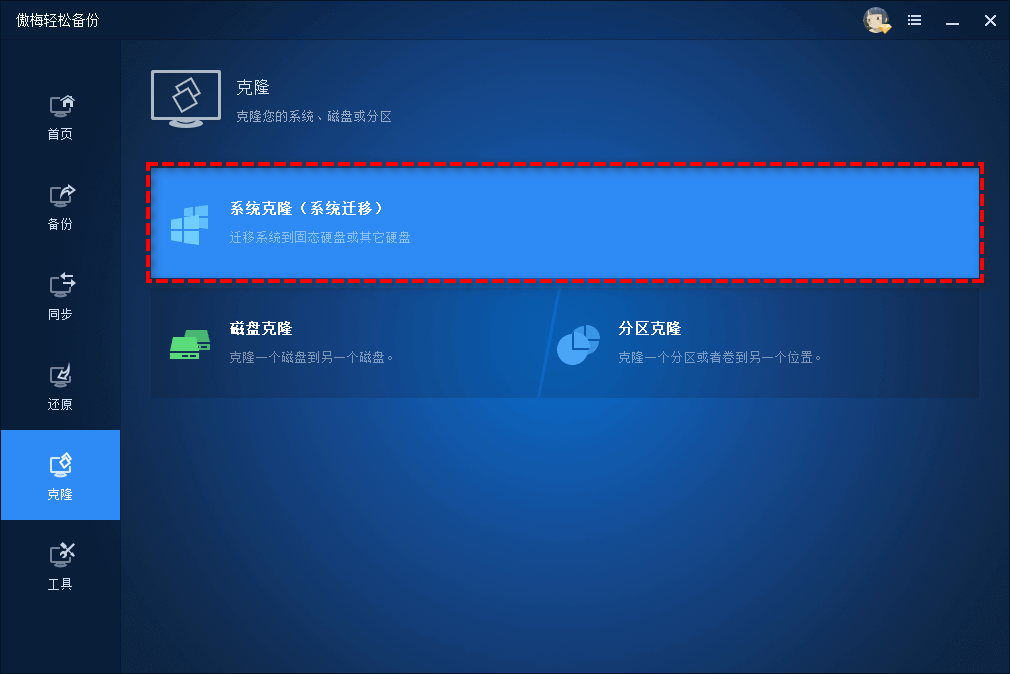
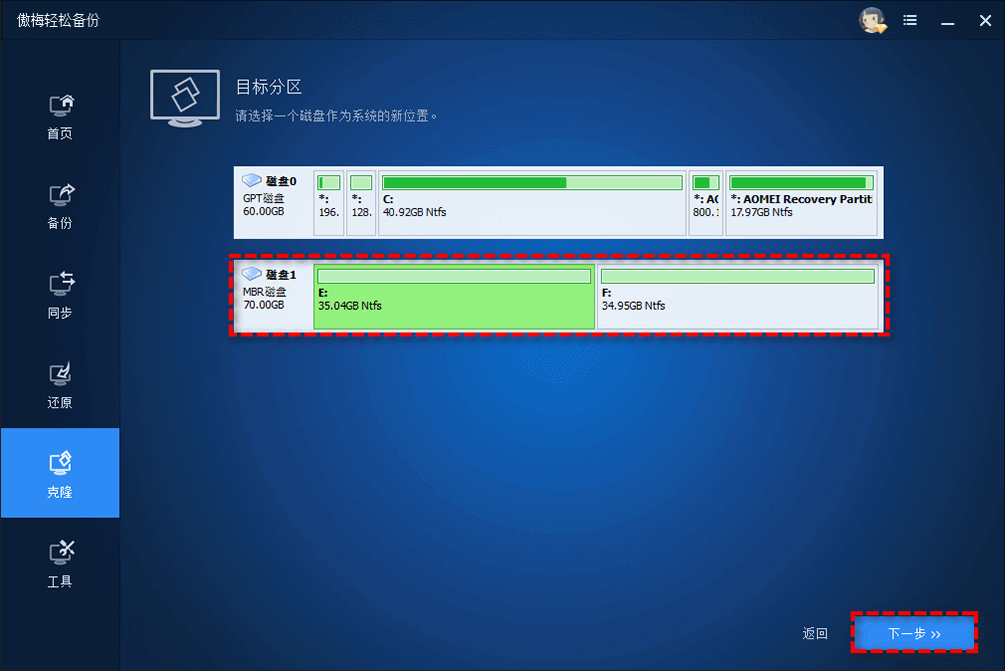
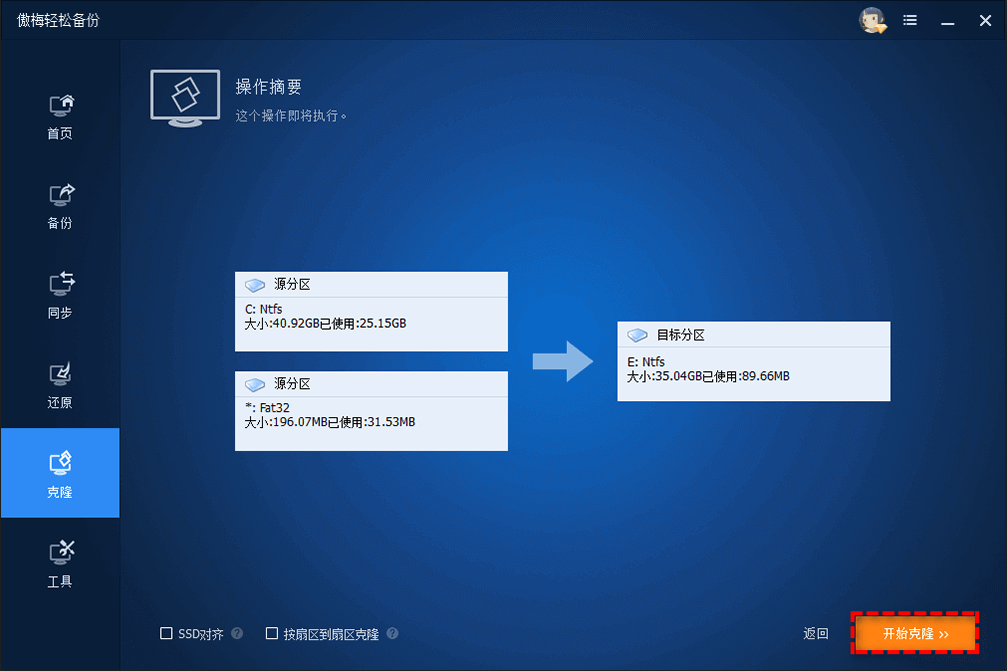
注意:等待系统克隆任务执行完毕之后,重启电脑进入BIOS设置界面(按F2、DEL等按键,根据主板型号而定,可以自行百度查询),转到BOOT选项卡,将克隆后的目标硬盘设置为优先启动项,保存退出再重启,电脑系统将会从新硬盘中启动。旧硬盘则可以当作数据存储盘继续使用。
您如果也觉得这个无损拷贝系统到新硬盘方法适合自己的话,不妨点击下方按钮获取软件,用它来帮您解决更换硬盘后的数据迁移问题吧!
Q1:克隆后Windows提示未激活怎么办?
A1:系统激活与主板硬件绑定。如果只是更换硬盘,主板未变,克隆后连接网络通常会自动重新激活,无需担心。
Q2:源盘有坏道,还能克隆吗?
A2:可以,傲梅轻松备份默认采用的智能克隆模式支持自动跳过坏扇区。不过严重物理坏道可能导致部分数据丢失,克隆前建议先修复逻辑坏道。
Q3:目标硬盘比源盘小,能直接克隆吗?
A3:可以,只要目标盘容量大于源盘的已用空间即可。
Q4:GPT和MBR混用怎么办?
A4:源盘是MBR而目标盘想用GPT引导完全可行。克隆时傲梅轻松备份会保持原有分区样式,您只需确保BIOS启动模式与磁盘分区类型匹配(Legacy对应MBR,UEFI对应GPT)即可。
经历过无数次重装之苦后,我们坚信将系统从旧硬盘完整复制到新硬盘这种需求,就应该用一种无损、简单、可靠的方式解决。对于大多数普通用户来说,借助傲梅轻松备份的克隆功能来完成硬盘拷贝系统到另一个硬盘任务,远比重装系统要省时省力得多。
从前期准备,到具体执行,再到引导切换,本文几乎覆盖了您在迁移新旧硬盘数据任务中可能遇到的所有关卡。希望这篇关于“系统拷贝到另一个硬盘”的深度教程,能帮您省下一天时间,让新旧硬盘的交替变得无缝衔接。


