Dell电脑怎么备份数据?教您5招,轻松搞定!
怎么保护戴尔电脑数据安全?备份是个简单有效的办法!本文为您准备了5个不同的备份方案,手把手教您学会Dell电脑怎么备份,一起来看看吧!
我们电脑中存储的个人文档、工作资料、珍贵照片等数据的价值往往远超硬件本身。然而,系统崩溃、硬盘故障、病毒攻击甚至误操作,都可能在瞬间让数据化为乌有。
对于戴尔电脑用户而言,掌握正确、有效的备份方法,是保障数据安全不可或缺的一环。那么,Dell电脑怎么备份更靠谱?本文将为您盘点5种实用方法,无论您是使用戴尔笔记本还是台式机,都能找到适合自己的备份方案。

Dell电脑备份数据的重要性体现在多个层面,比如系统故障、病毒和恶意软件攻击或意外删除等情况,随时可能导致数据丢失。
此外,意外断电造成系统崩溃、硬件损坏甚至火灾、盗窃等不可抗力,都可能让未备份的数据永远无法找回。与其事后懊悔,不如提前建立完善的数据备份方案。
戴尔为其电脑产品内置了SupportAssist OS Recovery工具,这是一个功能强大的系统恢复环境,可以诊断硬件问题、修复电脑、备份文件,以及将设备恢复到出厂状态。
值得一提的是,Dell SupportAssist OS Recovery v5.5.1及以上版本还支持磁盘克隆功能,用户可以将整个硬盘的数据完整复制到另一块硬盘上。此外,戴尔还提供了Dell Backup and Recovery应用,可用于备份和还原特定的文件类型(如视频、音乐、图片)乃至整个系统。
注意:部分旧版本系统可能已不再预装Dell Backup and Recovery,其云服务也在逐步淘汰,Windows 10及以上版本可参考下述其他方法。
Windows 10和Windows 11系统内置的“文件历史记录”功能,是戴尔电脑备份文件简便的入门选择。通过它可以将文件自动备份到外部硬盘或网络存储位置。
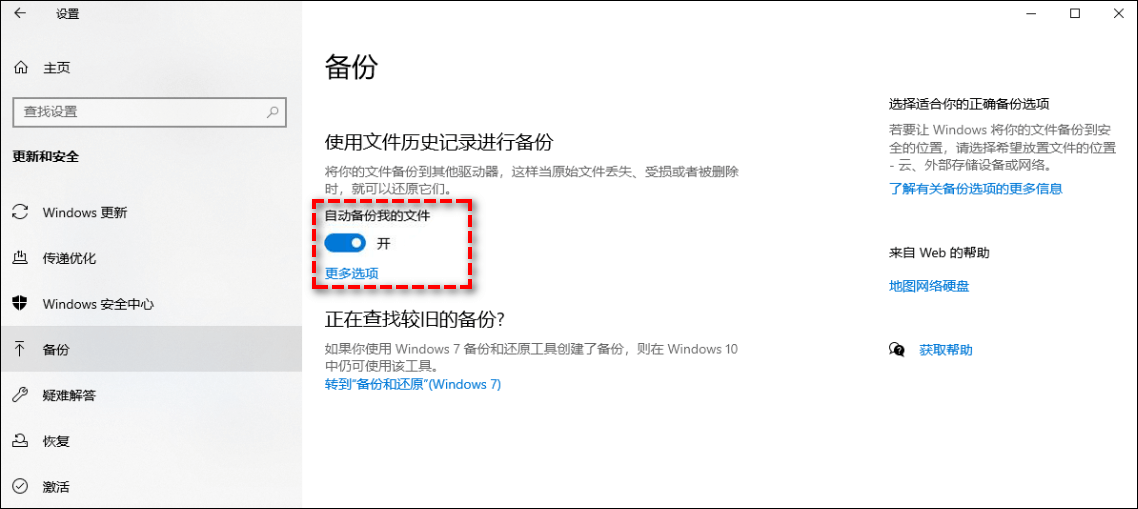
注意:Windows文件历史记录只能用于备份文件,无法完成像Dell电脑系统备份或磁盘备份这些任务。
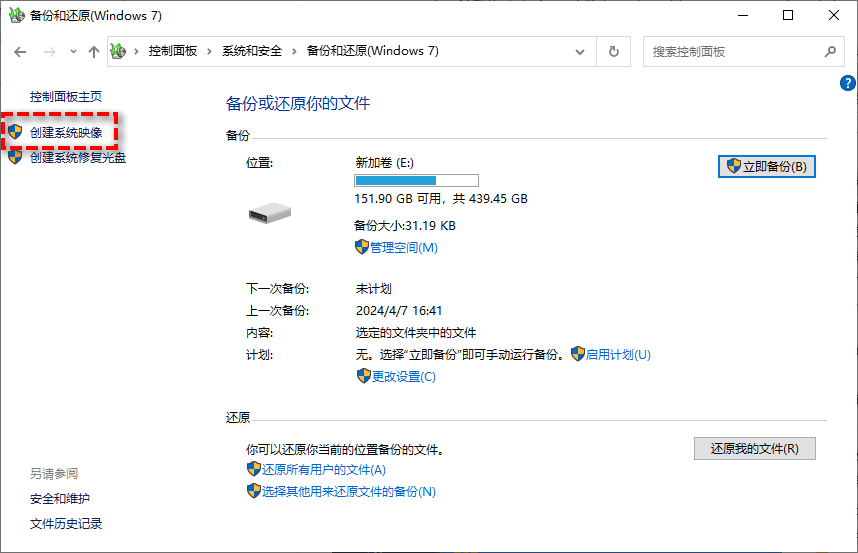
如果您希望将操作系统、应用程序、系统设置和个人文件完整打包备份,以便在系统崩溃后迅速恢复到完整工作状态,可以使用Windows内置的“备份和还原(Windows 7)”功能创建系统映像。
对于需要更丰富备份策略和灵活功能的用户,Windows自带的备份工具可能稍显不足。例如,文件历史记录产生的完整备份可能占用大量存储空间,而手动操作既耗时又容易遗漏。此时,专业的第三方备份软件成为了有力的补充选择。
傲梅轻松备份是一款由傲梅科技开发的专业备份还原软件,能够轻松完成系统、文件、磁盘及分区的备份与还原操作。它不仅支持将数据备份到本地硬盘、移动设备、U盘、CD/DVD,还能备份到共享网络和NAS设备,同时支持硬盘对拷、分区克隆以及定时备份等功能。




该软件支持Windows11/10/8/7/XP系统,兼容所有品牌的电脑与硬盘存储设备。如果您想要获取更加简单有效的数据备份体验,选择傲梅轻松备份准没错。
除了本地备份,云存储也是一种便捷的补充手段。戴尔电脑用户可以使用OneDrive进行文件备份。OneDrive是微软提供的云存储方案,免费提供5GB存储空间,适合备份Word文档、办公文件等小型内容。
为了帮助大家快速选择更加适合自己的备份方式,下面将这五种方法的特点对比整理如下:
| 备份方法 | 适用场景 | 优点 | 注意事项 |
| 戴尔官方工具 | 系统崩溃后的紧急备份与恢复 | 戴尔官方工具,集成度高 | 需在恢复环境下操作 |
| 文件历史记录 | 日常文件级备份 | 系统内置,操作简单 | 仅备份库文件夹,占用空间较大 |
| 备份和还原程序 | 完整系统备份 | 全面保护,可完整还原 | 备份文件体积大,需外部存储 |
| 傲梅轻松备份 | 需要高级备份策略的用户 | 功能丰富,支持定时与增量备份 | 需下载安装第三方软件 |
| 云存储 | 办公文件在线同步 | 跨设备访问,不占用本地空间 | 免费容量有限,依赖网络 |
无论您选择哪种备份方式,都建议遵循3-2-1备份原则:保留至少3份数据副本,存储于2种不同类型的介质上,其中1份副本存放于异地(如云存储)。这一策略能更大程度地降低因单一故障点导致数据全盘丢失的风险。
数据无价,备份不怠。希望您看完本文之后,已经学会了Dell电脑怎么备份数据,从此以后,无论是应对日常使用中的意外状况,还是硬件升级换机需求,您都能从容不迫地保护好自己的数字资产。


