电脑死机画面卡住不动?4个解决方法,快来试试吧!
电脑死机画面卡住不动时先别急着断电。用组合键试探电脑还有没有反应,分清卡住的是一个程序还是整个系统,再依次结束无响应程序、从恢复环境重启、进安全模式排查,实在不行才长按电源键。恢复后留一份系统镜像,下次遇到同类故障就不必从头排查。
2026年11月24日 10:47 | 洛水如云 · 专注Windows系统维护与数据备份领域
表格改到一半,屏幕忽然不动了。鼠标指针停在原地,往任何方向移都没反应,点一下也没动静,键盘按下去同样没有任何反应。等了几秒,画面还是停在原来那一页。这种电脑死机画面卡住不动的情况,多数人第一反应是长按电源键断电,其实还有更稳妥的处理顺序。
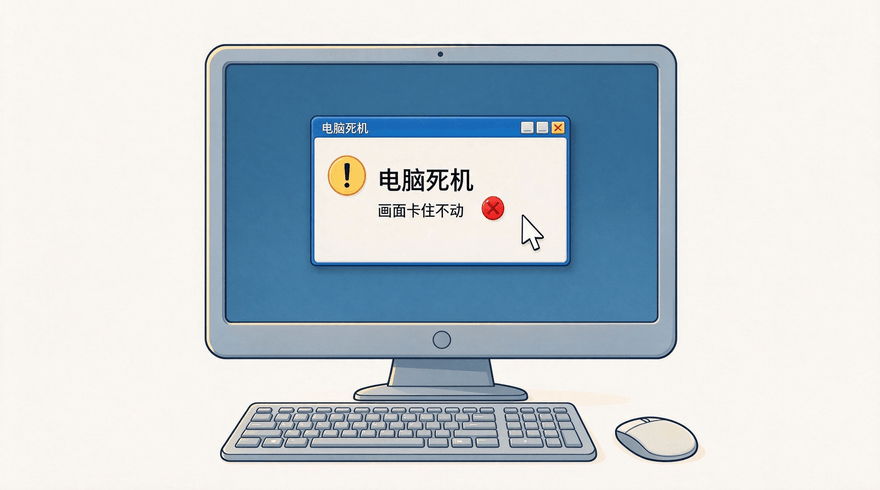
画面定住不等于系统彻底停摆。有的只是正在运行的那个程序卡住,桌面上其他窗口还能点;有的是整个系统不再处理按键,连鼠标指针都不动。电脑死机怎么办?先别急着断电,第一步要看电脑还有没有反应。
还有一种情况要分开看:画面只是卡一下,一两秒后又自己恢复,鼠标跟着能动。电脑间歇性卡顿一下又正常这种情况,多半是内存或磁盘短时被占满,跟彻底卡死不是一回事,处理思路也不一样。
先看清卡住的是哪一种情况,后面处理才不会白试。下面4类原因按出现频率列出,逐条写清楚能从什么现象上看出来:
对照上面几类现象,先判断卡住的范围,再按下面的方法依次处理。
下面4个方法按对数据的破坏程度从小到大排:先试着调出任务管理器,再从恢复环境重启,接着进安全模式排查,实在不行才断电。哪一步恢复正常就停在哪一步,不必全部做完。
键盘按下去有反应,就先试着调出任务管理器。窗口能打开,说明系统核心还在工作,卡住的只是某个程序,把它关掉就能回到桌面。
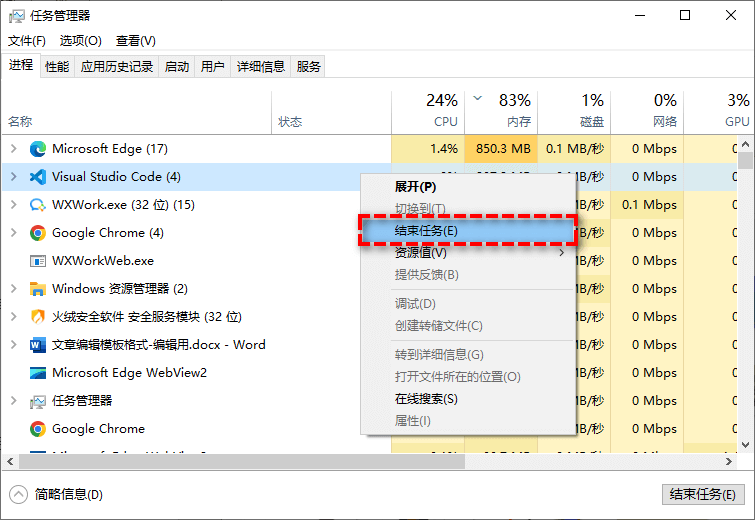
结束任务只关掉选中的那一个程序,别的窗口不受影响。如果任务管理器窗口本身也点不动,说明卡住的不是单个程序,直接看方法二。
电脑假死没反应时,桌面完全点不动、键盘也没有反馈,可以让电脑按正常流程重启。连续断电几次,电脑会自己进入自动修复界面,那里提供了重新开机的入口,比直接断电稳妥。
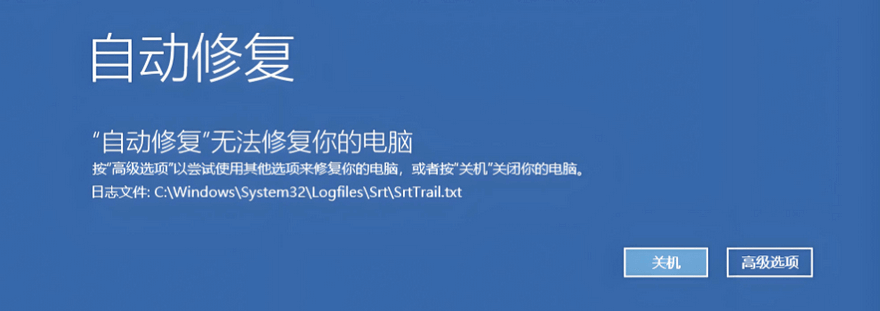
用这种方式重启,系统会把缓存写回磁盘,比直接切断供电安全。重启后能正常进桌面,先把没保存的文件存好,再想死机的原因。
重启之后没过几天又卡在同一处,说明诱因还在系统里,多半是近期装的软件或驱动和当前版本对不上。电脑死机画面卡住不动反复出现时,进安全模式把可疑的软件或驱动卸载,比反复重启管用。
安全模式只加载基础驱动和必需服务,能正常进去,就说明故障来自第三方软件或驱动。想减少这类冲突,可以按微软给出的提高电脑性能的提示,把不必要的开机程序关掉。
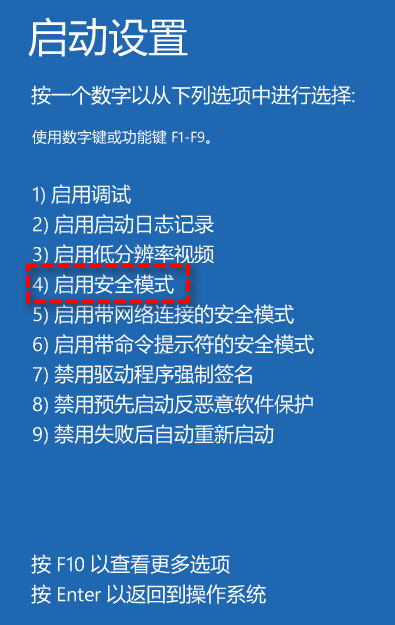
如果连安全模式都进不去,或者进去之后照样卡住,问题可能出在硬盘或内存上,得送修检测硬件,别再反复断电。想深入了解排查入口,可参考进入安全模式的5种方式。
上面三步都试过没有反应,键盘鼠标完全失灵,只能用断电这一招。它是实在没有别的办法时的选择,不足的地方是内存里没保存的内容留不下来。
注意:长按电源键相当于直接切断供电,内存中还没写入磁盘的内容会丢失,正在写入的文件也可能损坏。先确认硬盘指示灯不再闪烁,开机后立刻检查重要文档,系统启动不起来就用还原点或镜像恢复。
断电之后如果总是停在同一个画面,说明故障来自系统或硬件,反复断电只会增加损伤,应改用方法三排查或送修。
下面按卡住的范围和对数据的影响把4个方法排在一起,动手前对照一遍,先试损伤小的那一步。
| 方法 | 适合情况 | 操作入口 | 对数据的影响 |
| 结束任务 | 单个程序卡住 | 任务管理器 | 丢该程序改动 |
| 高级选项重启 | 桌面点不动 | 自动修复界面 | 缓存正常写回 |
| 安全模式排查 | 反复卡住 | 启动设置 | 卸载可疑软件 |
| 长按电源键 | 键鼠全失灵 | 物理电源键 | 丢未存内容 |
上面4个方法处理的是这一次卡死:结束程序、正常重启、安全模式排查、断电。电脑能重新进桌面,只说明这次过去了;反复死机之后的系统文件可能已经有损伤,下次再卡住还得从头排查一遍。
前面几种方法都是救急,要省事还得提前留一份镜像。等电脑连续用上两三天不再死机,建议把当前这个正常状态完整备份一份;下次再遇到画面卡住或者系统文件损坏,直接还原这份镜像,装好的程序和各项设置就都还在。用傲梅轻松备份做这份系统备份,只要两步。
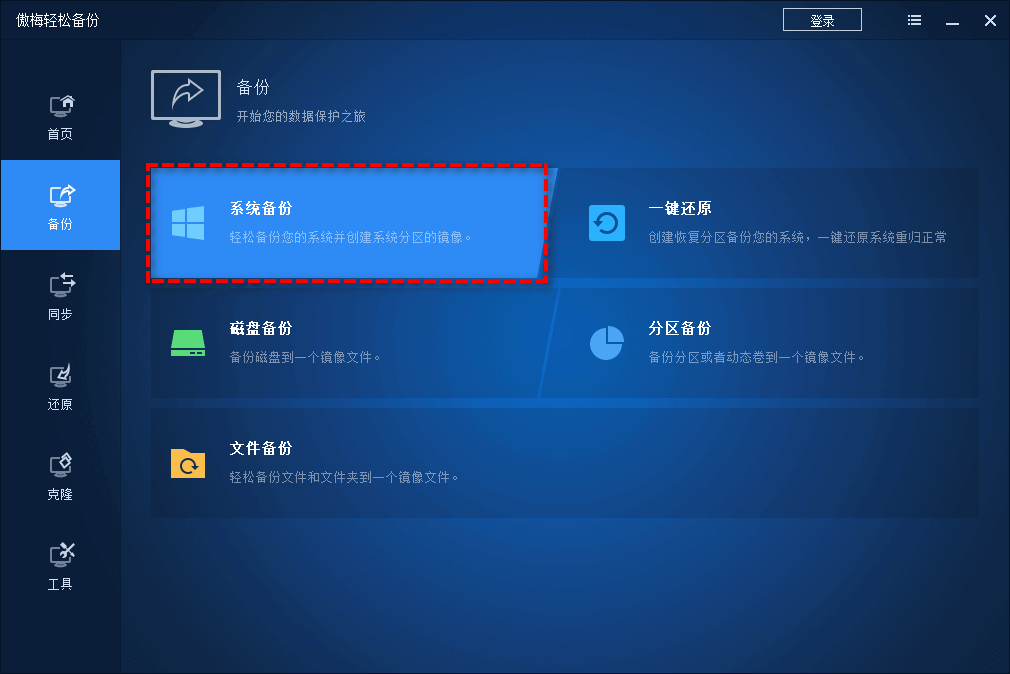
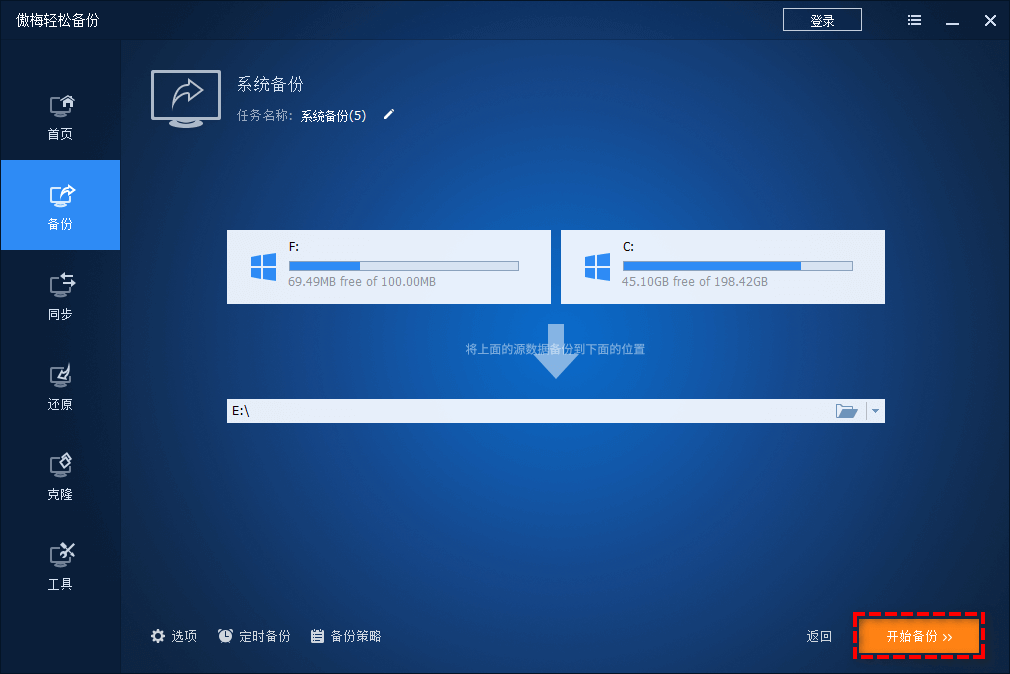
镜像里保存的是修好之后能正常开机的系统状态,卡住故障当时的状态并没有存进去。镜像要放在系统盘以外的位置:系统盘所在的硬盘一旦出故障,镜像和系统会一起读不出来。
排查前后有几件事要先做好,免得小故障变成数据事故。
先别反复断电
第一次卡住先等一两分钟再试,否则反复断电会让磁盘写入中途停止,增加文件系统损坏的概率。
重要文件先存好
系统随时可能彻底停摆,桌面和文档里正在改的文件先存盘或复制到移动硬盘,再动手排查。
别急着重装系统
先试安全模式和系统还原,确认无效再考虑;否则重装会清空系统盘,没备份的资料就找不回来了。
遇到电脑死机画面卡住不动,别急着断电:先看键盘还有没有反应,能调出任务管理器就结束没响应的程序,桌面点不动就进恢复环境正常重启,反复卡住就到安全模式卸载可疑软件,实在不行才长按电源键。
电脑死机怎么办?关键是从损伤小的那一步开始试,哪一步恢复了就停下。处理完别忘了一件事:等系统稳定下来,用傲梅轻松备份留一份正常的系统镜像,下次再遇到同类故障,还原回去就能接着用。
如果断电之后电脑连桌面都进不去,那是另一类电脑无法开机的问题,按启动修复的思路排查,先把重要文件取出来,再修系统。
更新于2026年11月24日


