win10系统转移到另一个硬盘?4种方法保住激活不重装
换硬盘不一定要重装:把win10系统转移到另一个硬盘,激活状态和已装软件都能原样保留。系统克隆、系统映像、磁盘克隆、PE离线克隆4种方法各有适用场景,容量、引导、激活这些容易踩的坑也一并讲清。
2026年10月28日 10:56 | 洛水如云 · 专注Windows系统维护与数据备份领域
win10系统用上几年,C盘空间越来越紧,系统盘的健康状态也在慢慢下滑。趁电脑还能正常开机,把系统搬到另一块硬盘上,是不少人会想到的办法。可一提到换硬盘,很多人先冒出的念头是重装系统。
真正让人犹豫的,是那套已经激活好的win10环境,连同装好的软件、调好的设置,怎么一起带过去。win10系统转移到另一个硬盘,要解决的不是把几个文件拷过去,而是让新硬盘接过引导、独立启动一整套完整环境。
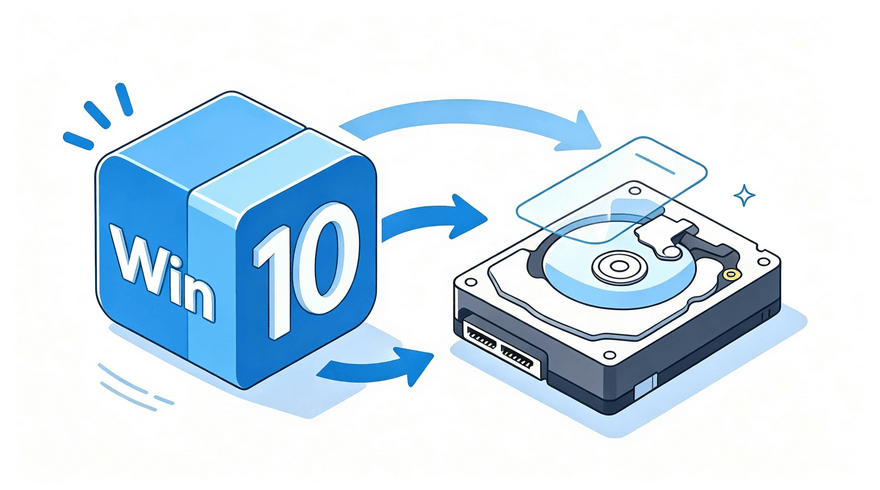
如果只是想保住文件,拷一份到移动硬盘就够了;可要是连激活好的系统、装好的软件都想原样留下,就得像把系统转移到新的固态硬盘那样,让新盘接过整套环境。比起重装,把系统整体搬过去省下的正是恢复环境那段反复折腾的过程。
先把这笔账摆出来看。真正的耗时不在装系统那一步,而在装完之后。几笔看得见的开销,件件都绕不开:
下面把4种win10系统迁移的方法按动手门槛从低到高排列,差别主要在要不要装工具、要不要敲命令,以及是否保留整块硬盘上的其他分区。多数人用第一种方法就能解决,后面的按自己的条件选用即可。
系统克隆是傲梅轻松备份里专门用来搬系统的功能,全程点鼠标就行,不用记命令。它会自动把系统分区和引导分区一起复制到目标硬盘,克隆结束关机换盘,开机就是原来的win10桌面,激活状态、已装软件都原样保留。
这里容易分不清两个功能:系统克隆只搬系统,目标盘上其余分区照旧不动;磁盘克隆是整块盘一起复制,目标盘会被整个覆盖。这次要搬的是系统,所以用系统克隆。
动手前确认三件事:目标硬盘已经接上并被系统识别;目标盘可用空间大于源系统盘已用数据;目标盘上原有分区会被重建,有需要的文件先转移。新硬盘到手,先按电脑加装固态硬盘的方法把盘装好,在磁盘管理里初始化,分区样式选GPT即可。
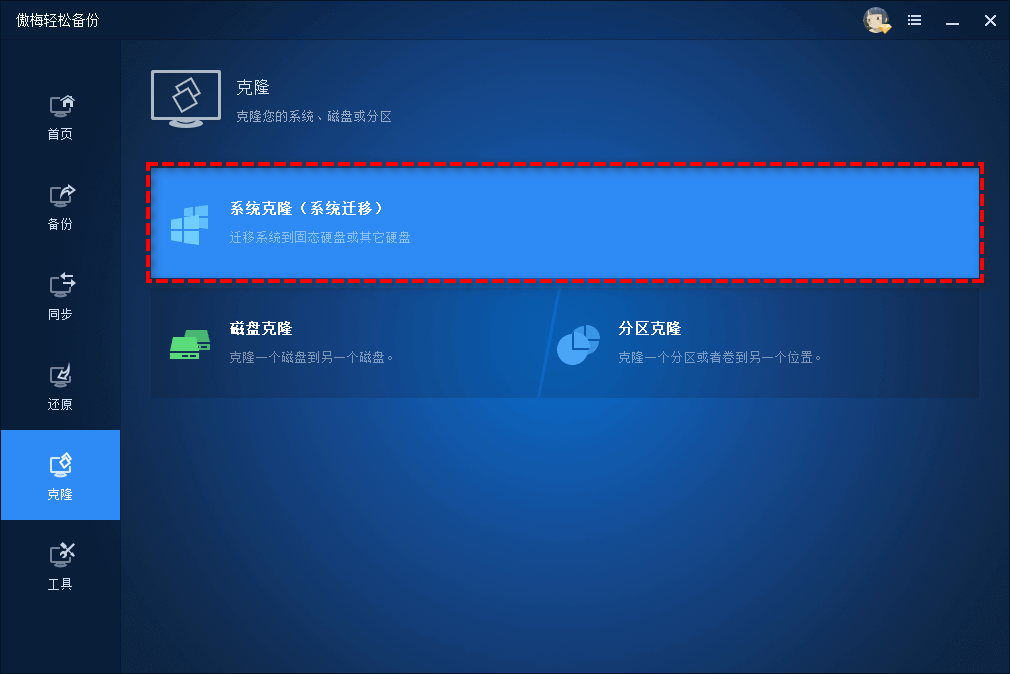
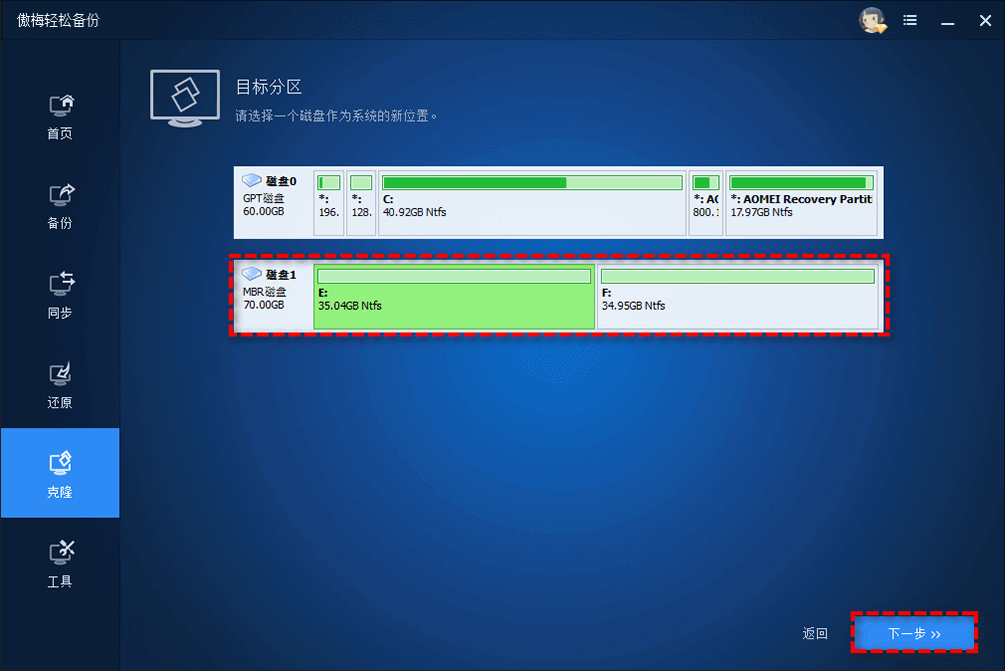
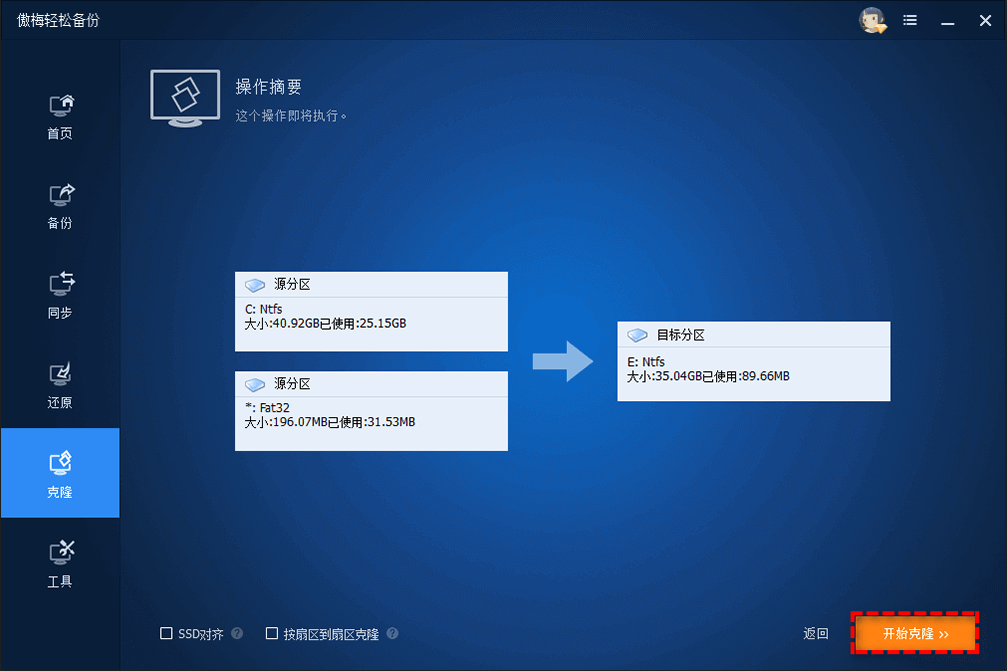
新盘接好后先别急着拆旧盘。重启进固件设置确认目标盘排在前面,能进桌面、常用软件能打开,再考虑怎么处置旧盘。
不想装任何软件,系统里也自带一个现成的方法:先给当前系统做一份完整映像,换盘后再把映像还原到另一块硬盘。这套功能来自控制面板里的“备份和还原(Windows 7)”,win10一直保留着。
这个方法不用另外装软件,短板是流程偏长:映像要先做后还原,中途要等;存放映像的外接盘容量也得足够,装不下映像展开后的体积就还原不了。
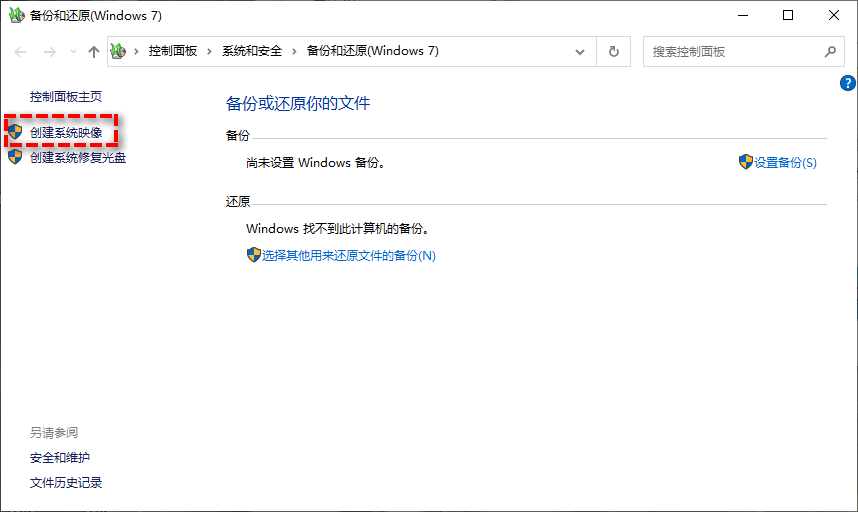
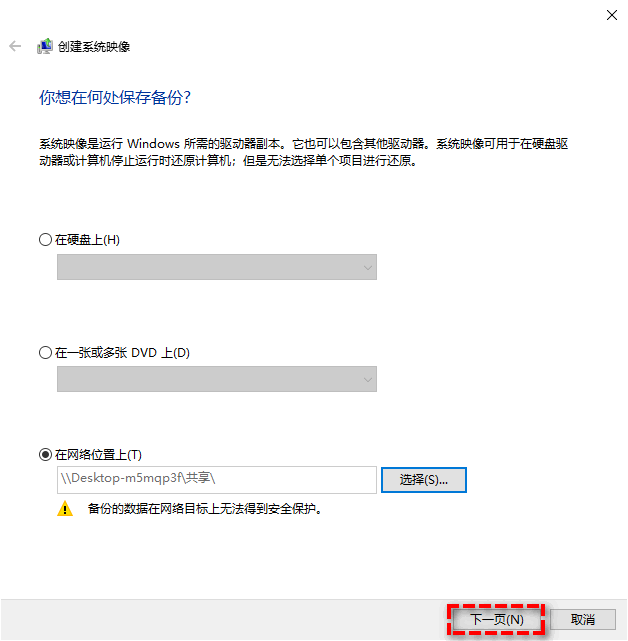

还原完成后系统可能仍然从旧盘启动,进固件设置改一下启动顺序即可。如果引导分区没有一起还原,还需要用安装介质执行一次启动修复。
如果连D盘、E盘这些数据分区也要一起带走,win10系统转移到另一个硬盘还可以交给磁盘克隆完成。磁盘克隆复制的是整块盘,系统、引导和各个分区一并写进新盘,适合旧盘容量宽裕、又不想逐个分区搬的情况。
磁盘克隆一次就把整块盘都搬过去,不用分区单独处理。代价是目标盘会被整个覆盖,动手前把目标盘里要留的文件先转走。
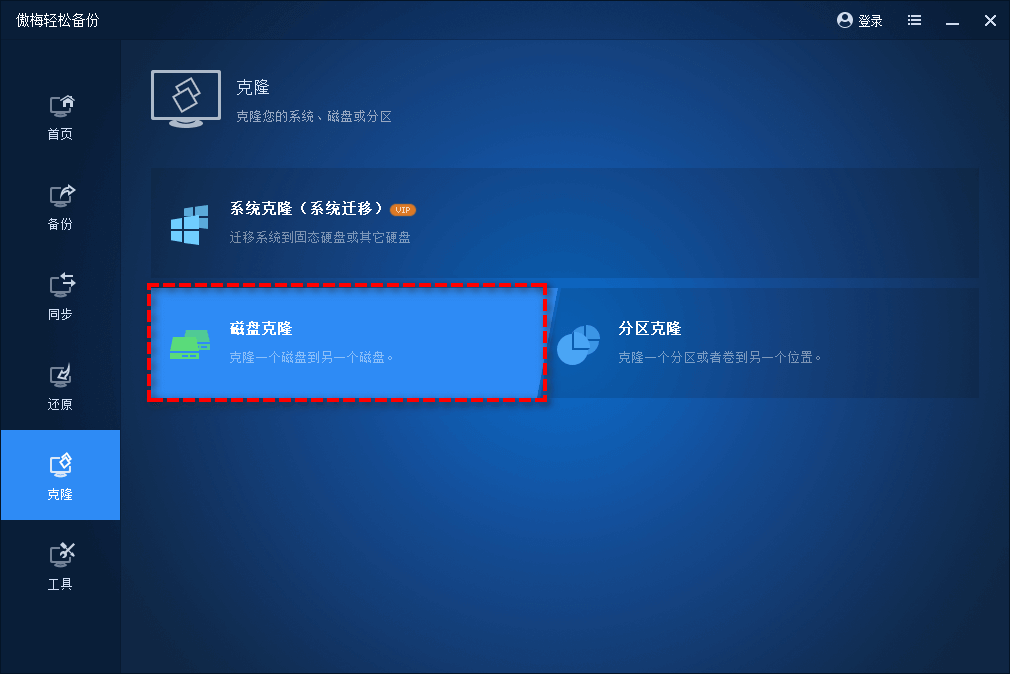
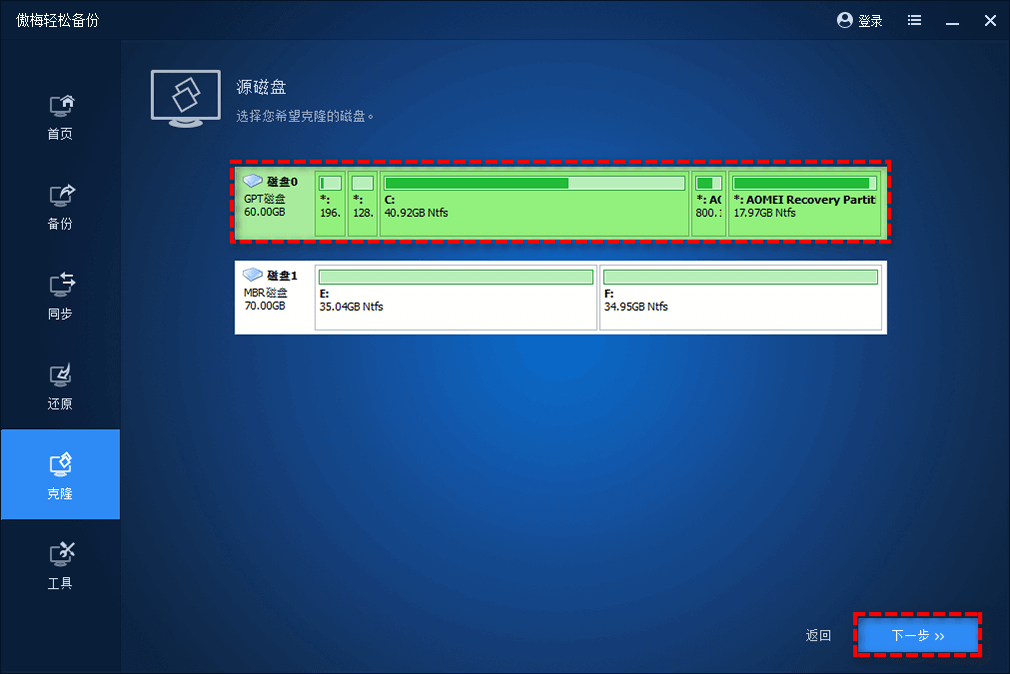
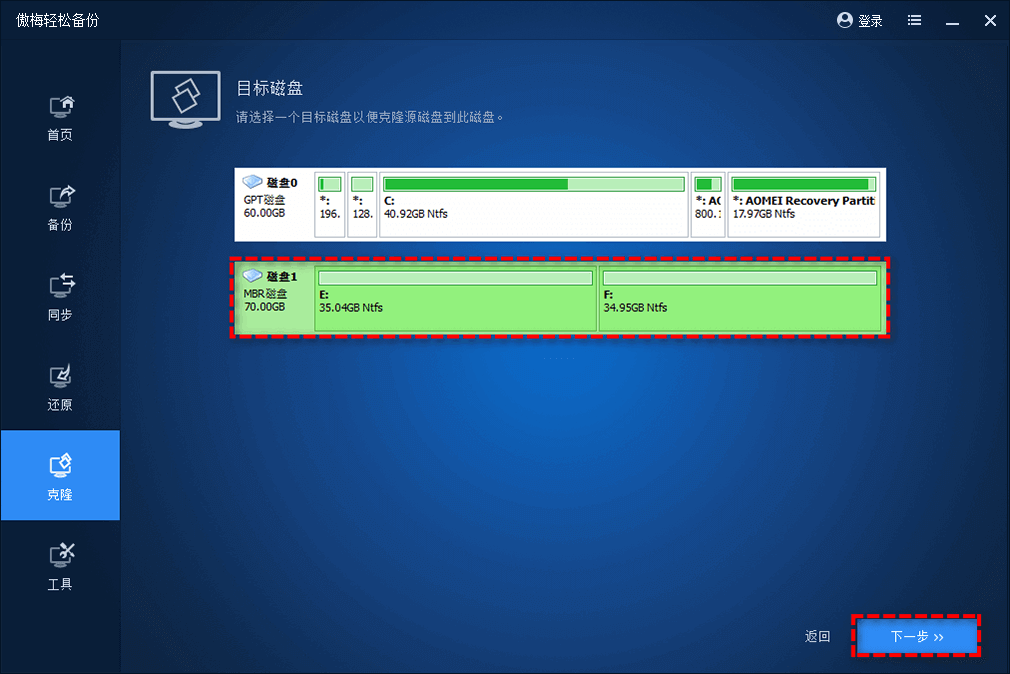
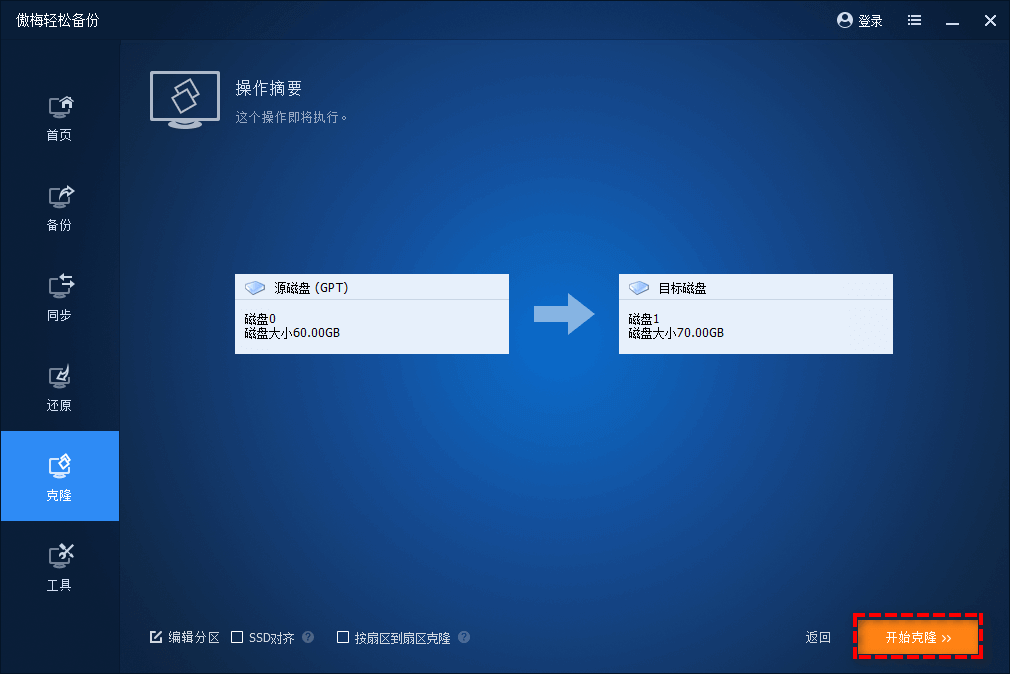
注意:磁盘克隆会重建目标盘的分区结构,盘里原有文件不会保留。如果源盘和目标盘选反了,新盘上空着的分区就会被写回旧盘,旧盘上的数据很难再恢复。开始前把两块硬盘的容量和型号各核对一遍。
前面三种方法都有同一个前提:旧系统还能正常开机。要是系统已经进不去桌面,或者笔记本只有一个硬盘位、装上新盘就容不下旧盘,就得换一种方法:借一台能正常开机的电脑做一块可启动U盘,在PE环境里离线完成转移。
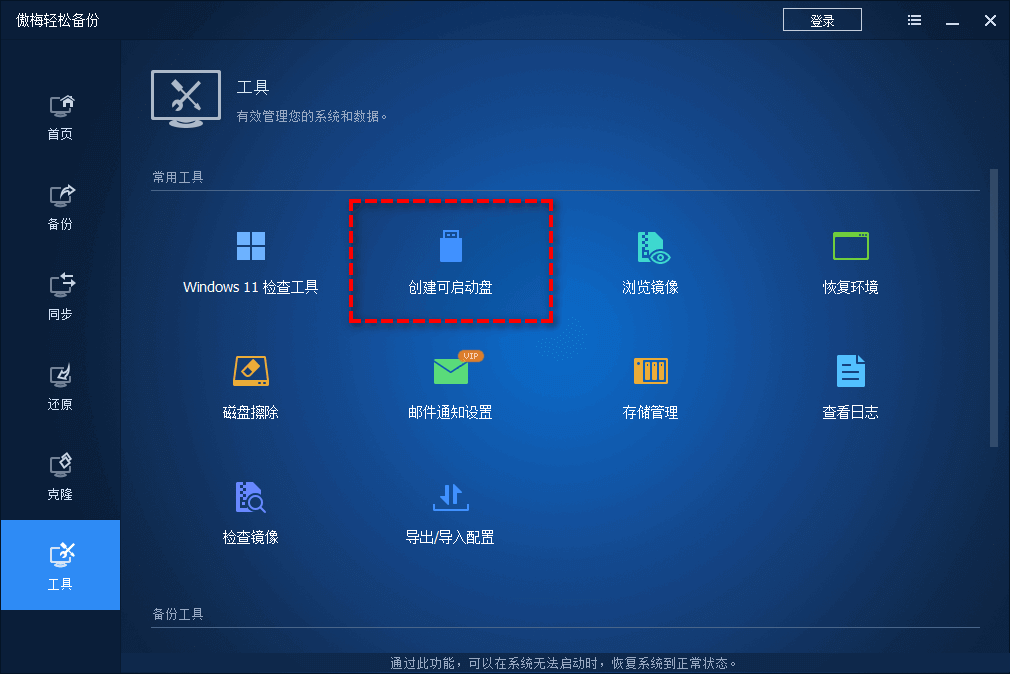
做启动盘这一步,用的是傲梅轻松备份的“创建可启动盘”功能。先把U盘做好,再插回原机从U盘启动,进去之后按方法一的系统克隆步骤操作即可,不挑原系统当下的状态。
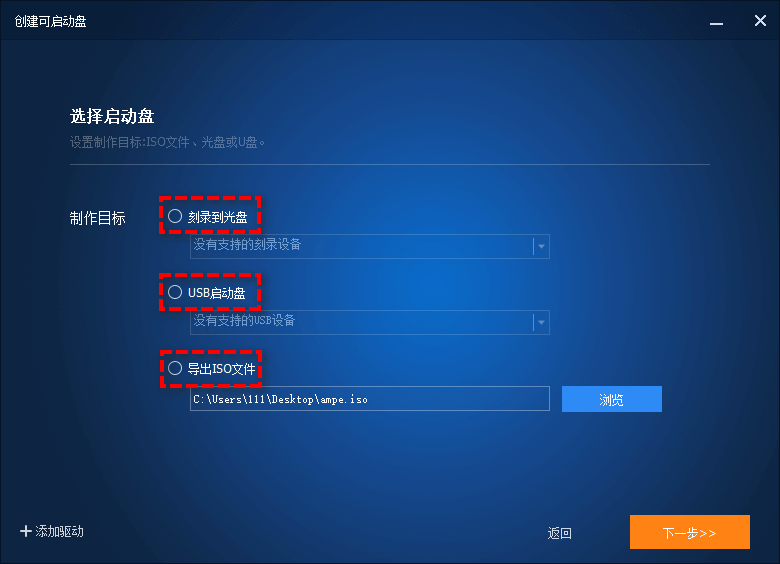
PE环境给磁盘分配的盘符和平时不一样,原来的C盘在这里可能换成别的字母。认盘时别看盘符,先看硬盘的容量和型号,把源盘与目标盘各认一遍。
4种方法都能把win10系统搬到另一块硬盘,差别主要在门槛、耗时和是否保留其他分区上。
| 方法 | 上手难度 | 是否保留其他分区 | 适合谁 |
| 傲梅系统克隆 | 低 | 保留 | 只想搬系统的人 |
| Windows自带映像 | 中 | 视还原而定 | 不愿装软件的人 |
| 磁盘克隆 | 低 | 整盘覆盖 | 整盘一起搬的人 |
| PE离线克隆 | 中 | 保留 | 系统进不去的人 |
对照下来,系统克隆把文件复制和引导处理合在一个向导里,适合大多数只想把win10系统搬过去的人。磁盘克隆适合整块盘一起带走的场景,系统映像和PE离线克隆则各自对应特定的动手条件。
目标盘数据会清零
克隆、释放映像都会重建目标盘分区,动手前把里面的资料转移出去。
容量与分区表要对得上
目标盘可用空间不小于源盘已用数据;UEFI机器配GPT,老机器配MBR,模式不对会开不了机。
先别格式化旧盘
新盘能独立启动、连用几天没有问题,再考虑把旧盘改成数据盘。
顺手检查4K对齐
固态硬盘作为目标盘时,复制后确认分区起始偏移,固态硬盘怎么4K对齐到位读写才顺畅。
想把win10系统转移到另一个硬盘,抓住两件事就够了:把系统文件完整搬过去,再让新盘能独立引导。系统克隆用一个向导把这两步一起做完,适合多数人;系统映像、磁盘克隆和PE离线克隆,各自对应不同的动手习惯。
动手前做好备份,转移后先确认启动顺序和分区对齐,再处理旧盘。万一转移后进不了桌面,多半是引导顺序没选对,也就是系统迁移到固态硬盘后无法启动这类老问题,调整一下启动项一般就能解决。
把这几步记下来,下回再遇到系统盘转移,照着做就行,不用重新翻资料。
更新于2026年10月28日


