如何在Windows 10/11中使用命令提示符还原系统?
本文围绕命令提示符还原系统展开,介绍带命令提示符的安全模式与安装光盘两种启动方式,详解 rstrui.exe 的运行流程,并补充傲梅轻松备份的命令行还原方法,帮助无法正常进入系统的用户完成还原。
如果系统出现了任何问题,您可以在Windows 10/11中使用命令提示符还原系统。但如果您的电脑遇到严重问题无法开机,则无法从系统内部运行还原功能。
那如何用命令提示符修复系统还原呢?不用担心,您可以通过安全模式或使用安装光盘来解决这个问题。
但这里存在一个问题,您很难在安全模式下进行系统还原,因为现在的防病毒软件和防勒索软件能够阻止安全模式或带网络的安全模式。所以,您只能在带命令提示符的安全模式下进行还原。
另外,您也可以使用安装光盘来访问命令提示符。接下来本文会详细介绍这2种方法。
如果由于某些错误(误装恶意软件、Windows自动更新)或感染病毒导致无法正常进入系统,您可以尝试将系统恢复到较早的日期。
请注意,如果以安全模式进行系统还原,则无法撤消还原操作。如果要撤消此操作所做的更改,您可以选择使用安装光盘来进行系统还原。如果您没有安装光盘,那您可以制作Windows 10恢复驱动器,或在另一台与此电脑有相同硬件的电脑上制作安装光盘。
接下来,您将学习如何从带命令提示符的安全模式中启动系统还原工具并进行系统还原。该方法适用于Windows系统,如:Windows XP/Vista/7/8/8.1/10/11。
1. 在点击“开始”选择“电源”>“重新启动”时,按住“Shift”键。
2. 在电脑重新启动到“选择一个选项”界面时,选择“疑难解答”>“高级选项”>“启动设置”>“重启”。

注意:如果您的电脑可以正常启动,请按“Win+R”,然后在“运行”中输入“cmd”。
3. 按下数字键6或功能键F6选择启用带命令提示符的安全模式。
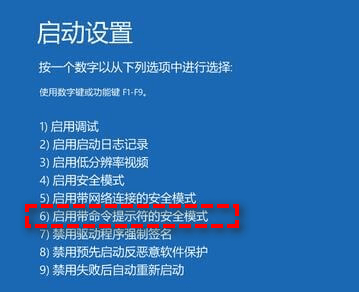
4. 如果可以,请使用管理员帐户进入安全模式。在显示命令提示符后,输入命令“rstrui.exe”,然后按下“回车”。
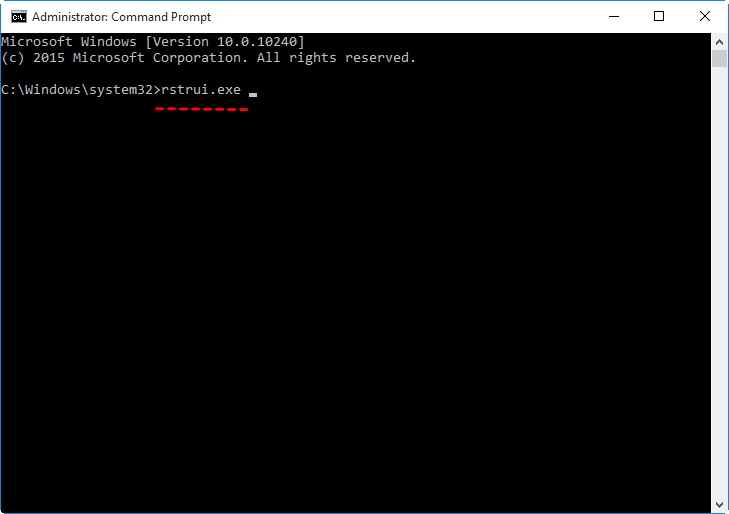
注意:默认情况下,rstrui.exe位于C:\Windows\System32文件夹中。如果您发现电脑上有多个rstrui.exe文件或类似名称的文件,例如rstrul.exe、restrui.exe、rstri.exe等,请谨慎处理。
出现多个同名文件的情况很可能是电脑感染病毒导致,建议先查杀病毒再继续操作。
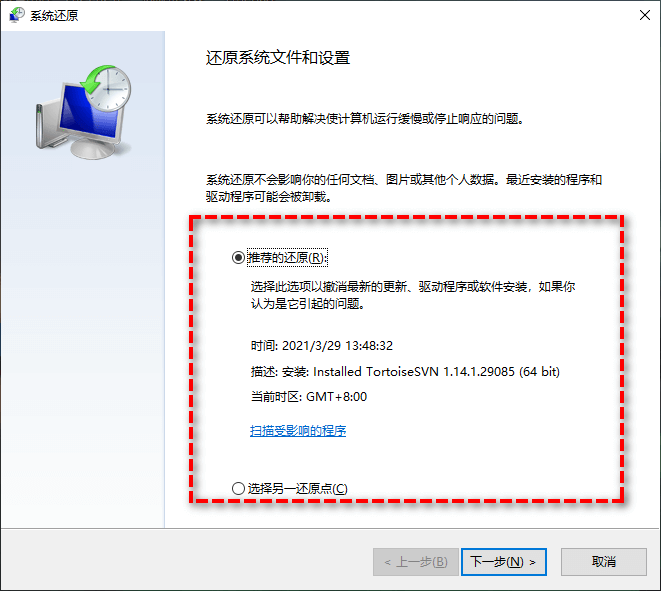
5. 接下来,会弹出“系统还原”窗口,您可以使用推荐的还原或选择另一还原点,然后点击“下一步”按照说明完成操作即可。
1. 如果您没有安装光盘,可以使用Windows 10/11媒体创建工具来制作安装光盘。如果您没有CD/DVD,那还可以使用系统内置工具来制作恢复驱动器。
2. 将安装光盘放入电脑,启动电脑,然后按特定键(ESC、Del、F2等)访问BIOS,然后进入“Boot”菜单,通过“+”将CD-ROM设为优先,然后按“F10”保存并退出后启动。
3. 点击“下一步”>“修复计算机”>“疑难解答”>“高级选项”>“命令提示符”,然后在命令提示符中输入“rstrui.exe”,然后会打开“系统还原”。接下来,按照屏幕上的说明进行操作,可以将您的电脑还原到某个时间。
但是,此方法有时可能不管用,您可能会收到错误消息,例如“系统还原未成功完成”、“Windows在此电脑上找不到系统映像”等。此时可以在命令提示符中运行sfc /scannow扫描并修复系统文件,微软官方对系统文件检查器工具的说明可以对照操作。
此外,在打开“系统还原”时,您可能会发现没有可用的还原点。所以,建议您使用好用的软件来还原系统。
如果在安全模式下或使用安装光盘无法使用系统还原,还有一种在Windows 10/11中使用命令提示符还原系统的好方法:使用第三方软件。
傲梅轻松备份是推荐的备份还原软件。有了它,您可以轻松地将系统、分区、硬盘还原到以前的日期。
在进行系统还原前,您需要做一些准备工作:
接下来,让我们看看如何在Windows 10/11中使用命令提示符运行傲梅轻松备份进行系统还原。请先下载安装傲梅轻松备份,并准备系统备份镜像文件和启动盘。
1. 将包含镜像文件的设备连接到电脑,并确保可以识别到它。
2. 输入以下命令,转到傲梅轻松备份的安装目录。例如:cd E:\AOMEI\AOMEI Backupper 5.7.0。
注意:
3. 运行以下命令以开始还原:AMBackup /r /t [备份类型] /s“[备份位置路径]” /d [目标位置]
例如:要将保存在J:\systembackup中的系统备份还原到磁盘1,您应该键入以下命令: AMBackup /r /t system /s“J:\systembackup\systembackup1.adi” /d 1
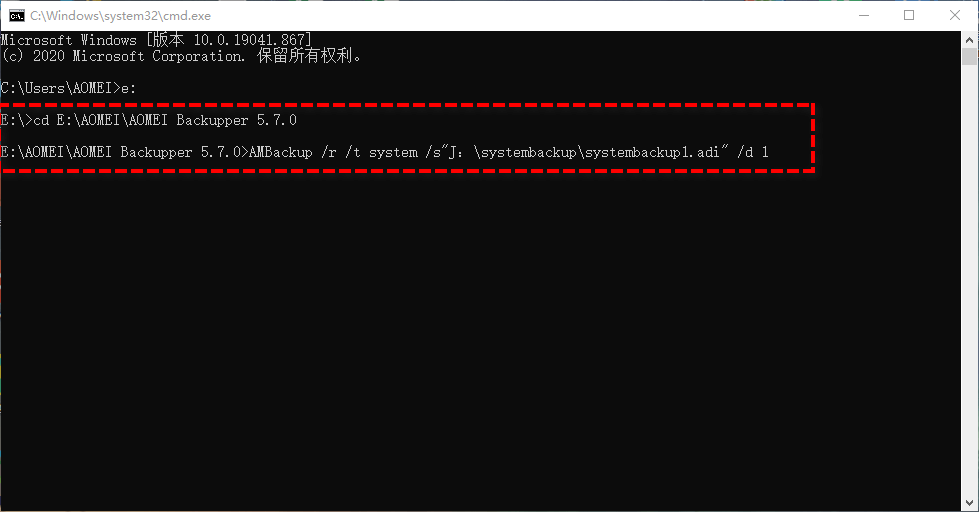
如果需要还原到另一台电脑,傲梅轻松备份还提供了对应的还原功能帮助您完成。例如:在名为“systembackup1.adi”的镜像中,要将系统还原到磁盘0上的分区0。
AMBackup /r /t system /s“J:\system backup\systembackup1.adi” /d 0:0
注意:傲梅轻松备份中您需要了解的参数。
如果您不喜欢使用命令提示符还原系统,那您可以选择从傲梅轻松备份的主界面中轻松的还原系统,要4步可以完成。
1. 将包含系统备份镜像文件的设备连接到电脑,然后通过启动盘启动电脑。
2. 在傲梅轻松备份的主界面中,选择“还原”再点击“选择镜像文件”,从连接的设备中选择系统备份镜像文件。

3. 勾选“还原这个系统备份”,然后点击“下一步”。

4. 如果勾选“系统还原到其他位置”,在点击“下一步”后,需要选择目标位置。确认相关设置无误后,点击“开始还原”即可。

注意:如果您要还原的电脑拥有不同的硬件,可以在还原时选择对应的还原选项,确保还原后能正常启动。
除了备份和还原外,傲梅轻松备份还是一款出色的系统迁移工具。如果需要将操作系统迁移到新硬盘,该软件可以帮您轻松的将系统迁移到新硬盘。除Windows 10外,该软件还可在Windows 7/8/8.1/XP/Vista中使用。
综上所述,使用命令提示符还原系统可以帮您将系统还原到健康状态,但是系统还原并不能解决所有问题。例如,系统还原不能还原您的个人文件,也不能清除病毒。
如果您有傲梅轻松备份创建的系统备份,那可以在Windows 10/11中使用命令提示符进行系统还原。当然,您也可以选择从傲梅轻松备份主页面还原。
更新于2026年09月22日


