将系统硬盘克隆到另一个硬盘?这样就能实现!
想把系统硬盘克隆到另一个硬盘,又不想重装系统?本文先介绍磁盘克隆和系统克隆的区别,再演示用傲梅轻松备份把系统硬盘克隆到另一个硬盘的完整步骤,并附Windows自带系统映像还原方法作为备选方案。
是的,您完全可以将系统硬盘克隆到另一个硬盘。这种把系统盘克隆到另一块硬盘的操作,通常被称为硬盘克隆或磁盘复制,通过专门的软件把整块硬盘的所有数据(包括操作系统、应用程序、设置和个人文件)复制到另一块硬盘上。
这样一来,迁移操作系统、备份系统,甚至把操作系统从较小的硬盘升级到更大的硬盘,都能轻松完成。
克隆系统硬盘的常见场景包括:
不过,进行系统硬盘克隆时,有一些事项需要留意:
总的来说,通过克隆系统硬盘,可以轻松实现硬盘的迁移和备份,对数据安全和系统运行流畅都很有帮助。
下面,本文将介绍如何把 Windows 11 移动到另一个硬盘,提供的方法同样适用于 Windows 10、8.1/8、7 等系统。
要把Windows移动到另一个硬盘或SSD,可以考虑磁盘克隆和备份恢复两种方式。它们都能省去重新安装Windows 11/10的麻烦,把已安装的程序、文档、文件等与操作系统一起传输过去。
✔ 通过备份和恢复传输系统映像
这种方式需要您先创建系统映像,然后将系统映像恢复到新硬盘。备份和恢复的过程相当繁琐且容易出错,系统映像恢复还需要可启动盘。不过,如果打算把Windows转移到新硬件,这可能是唯一的选择。
✔ 通过磁盘/系统克隆迁移操作系统(推荐)
要高效转移操作系统,磁盘克隆是不错的选择。流程也很简单:安装新硬盘,克隆系统或磁盘,再从新硬盘启动。这样可以把系统硬盘克隆到另一个硬盘,无需USB或其他可启动盘。
Windows本身不具备克隆功能,需要借助专业的磁盘克隆软件来完成。本文以傲梅轻松备份为例,它的克隆功能很完整,可以选择迁移整个磁盘,也可以只迁移系统。
磁盘克隆是把系统硬盘克隆到另一个硬盘的简单方法,全程无需USB启动盘。下面是在Windows 11中操作的分步指南,同样适用于Windows 10、7等系统。
步骤 1. 连接新硬盘以进行Windows迁移
先安装新硬盘或SSD。如果电脑有多个硬盘插槽,直接把新硬盘和旧硬盘一起装上即可;否则,可以用USB转SATA适配器连接。
步骤 2. 启动迁移工具以开始磁盘克隆
打开傲梅轻松备份,在主界面选择“克隆”选项卡,单击“磁盘克隆”(VIP)即可传输整个系统盘;也可以选择“系统克隆”,只传输Windows安装。
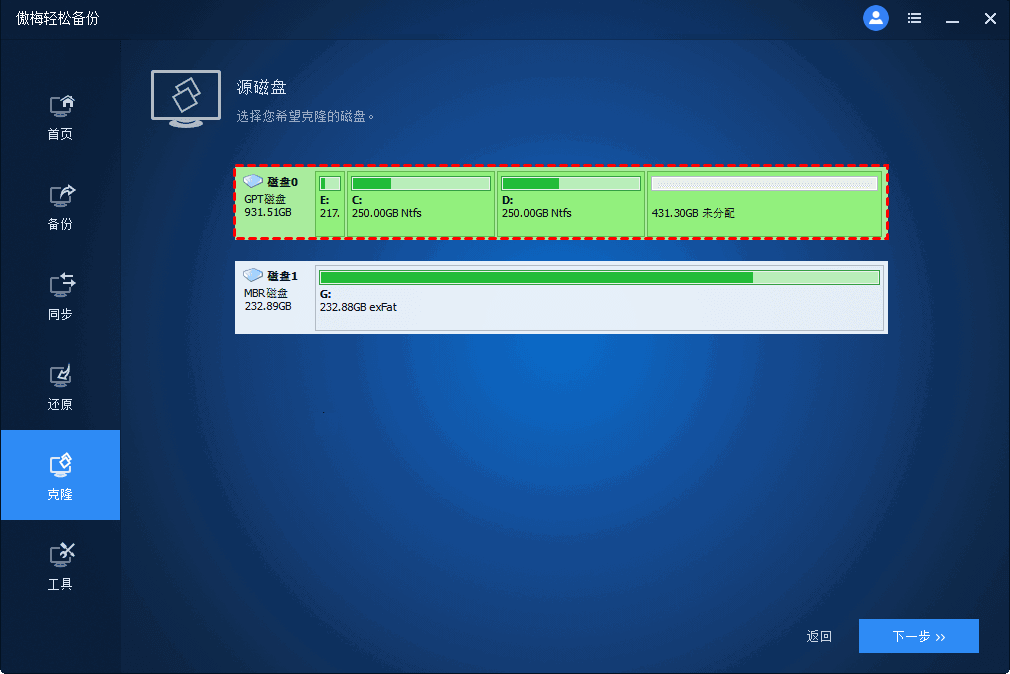
步骤 3. 指定源硬盘和目标硬盘
选择当前安装Windows的硬盘作为源磁盘,单击“下一步”。
然后选择已连接的目标磁盘,它可以是更大的HDD或更小的SSD,使用MBR或GPT分区都可以。单击“下一步”继续。
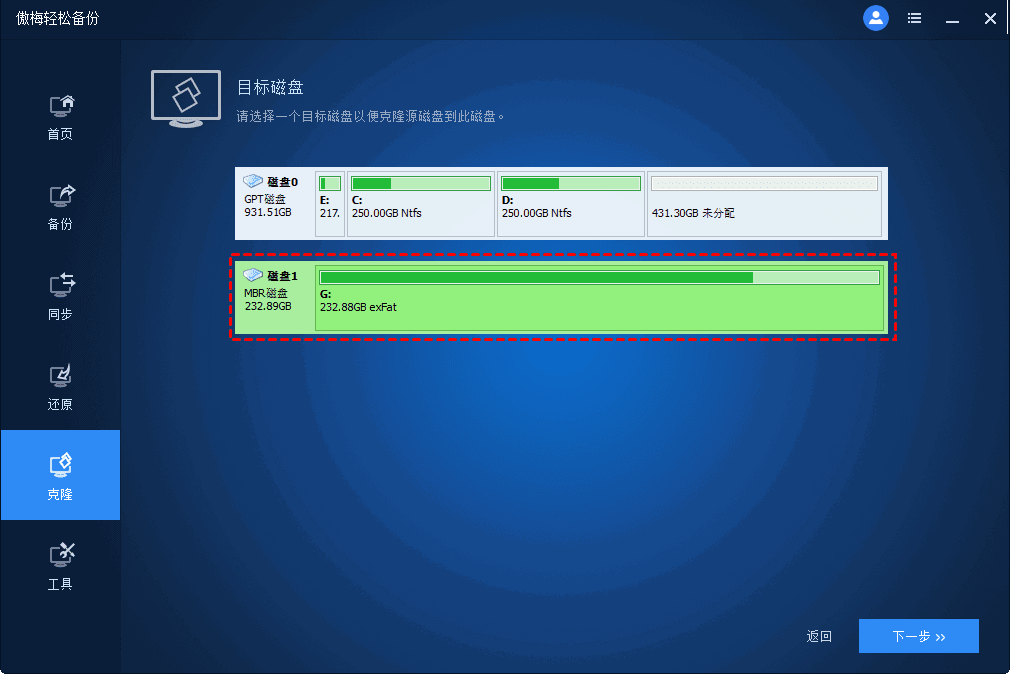
步骤 4. 检查设置并开始迁移到新硬盘
确认操作无误后,单击“开始克隆”。以下选项可能对您有帮助:
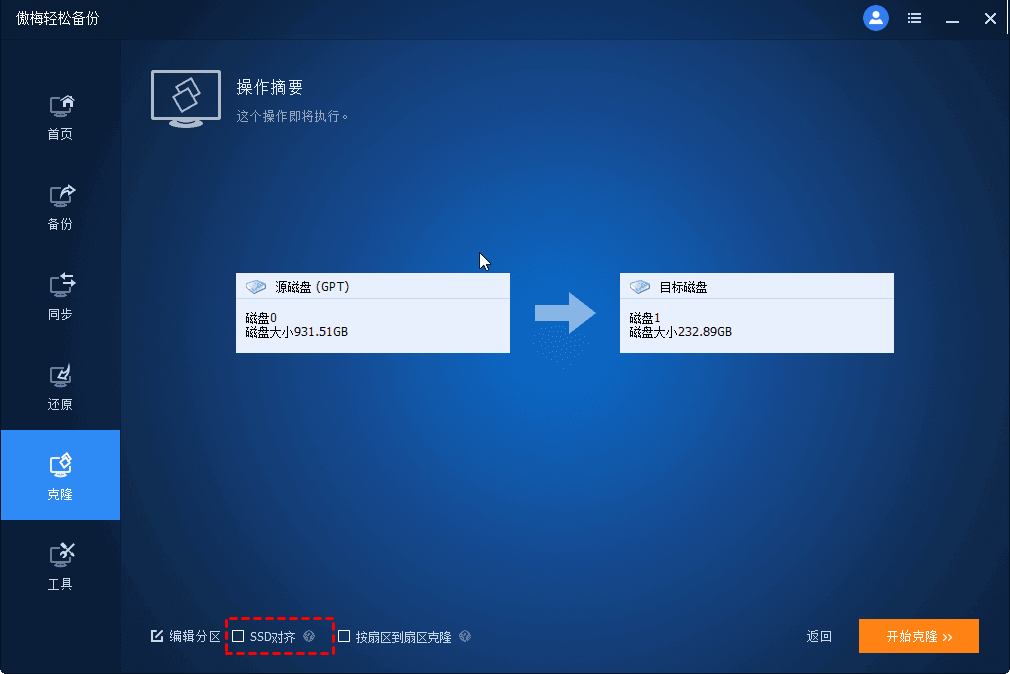
当进度达到100%时,Windows安装就转移到新硬盘上了。
步骤 5. 从克隆的新硬盘启动Windows
克隆完成后,如果电脑只有一个硬盘托架,可以关机后用新硬盘物理更换旧硬盘。如果有多余插槽,想把旧硬盘留作第二存储,只需调整启动顺序:

设置好启动顺序并重启后,电脑就会从克隆的新硬盘启动,进入原来的系统,软件和设置都原样保留。
不使用第三方工具也能把Windows迁移到另一个硬盘吗?答案是肯定的。传统方法是先创建Windows 11/10的系统映像,再通过Windows备份和恢复把映像恢复到新的SSD或HDD。
这个方法步骤要复杂得多,需要依次完成以下操作:
这种方法在恢复时容错性较差。传输之前,建议确保目标磁盘与源磁盘大小相同或更大;目标磁盘应采用NTFS格式;源磁盘和目标磁盘存储分区信息的方式(主引导记录或GUID分区表)以及随之而来的引导模式问题(Legacy或UEFI)也需要额外留意。
下面展示使用备份和恢复方式把系统硬盘克隆到另一个硬盘的基本过程。
要把Windows 11转移到另一个硬盘,需要先创建包含所有启动相关文件的完整系统映像。
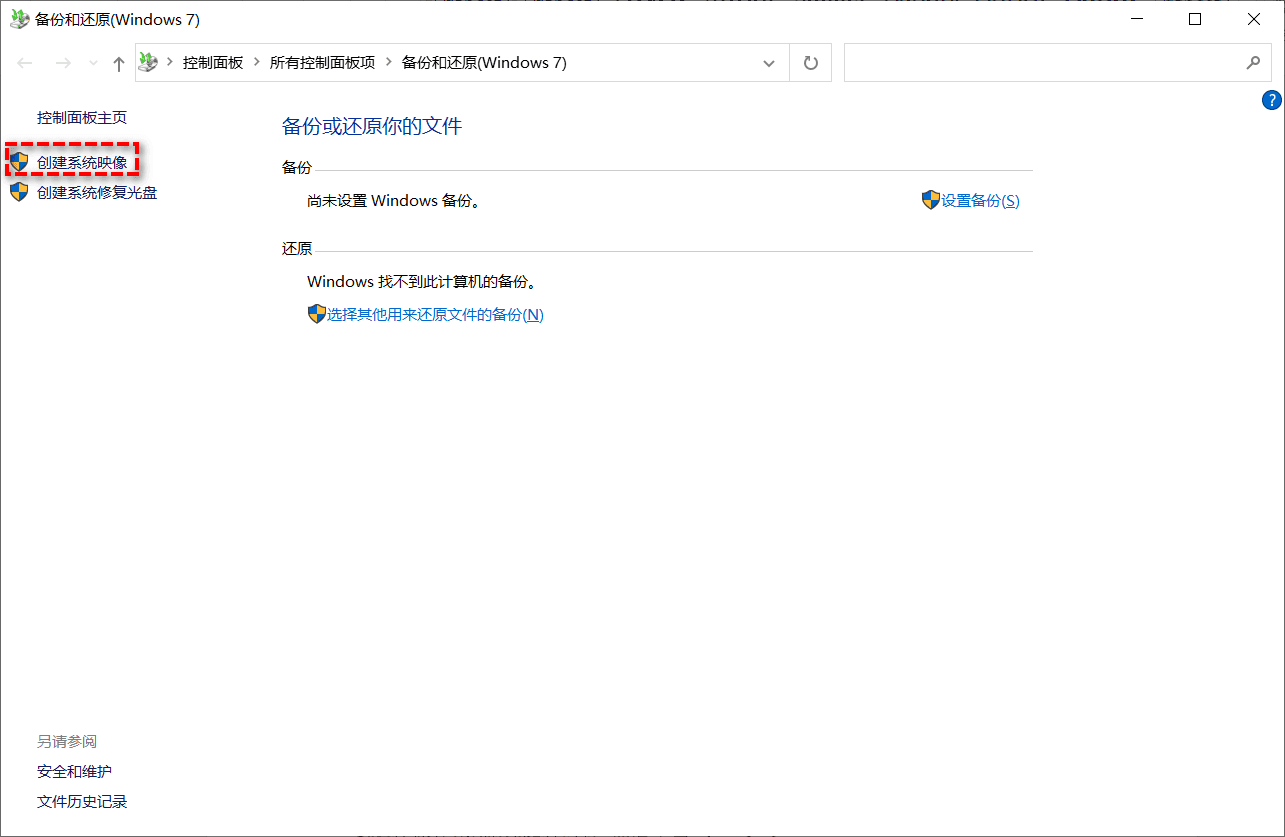
1. 打开控制面板,进入系统和安全->备份和还原 (Windows 7)。也可以在任务栏搜索“备份设置”,单击“转到备份和还原(Windows 7)”。
在弹出的界面左侧选择创建系统镜像。
2. 选择备份目的地。既然要把Windows 11转移到另一个硬盘,可以选择移动硬盘来保存备份。
3. 默认会包含Windows运行所需的硬盘,您也可以根据需要选择其他硬盘。确认设置后单击开始备份。
要把Windows移动到新的SSD或HDD,需要让计算机从恢复介质启动,这里有2种方法:
创建恢复硬盘:连接至少16GB空间的USB,搜索“恢复硬盘”,按照向导操作。

创建修复光盘:插入光盘(还需要CD/DVD刻录机),在“备份和还原”(Windows 7)中单击“创建系统修复光盘”,按向导操作。
1. 要把Windows迁移到新硬盘,先关机,用新硬盘更换旧硬盘,然后插入恢复介质和存放系统映像的外置硬盘。
2. 启动计算机。如果无法从恢复硬盘启动,按提示键进入BIOS把它设为第一启动选项。看到Windows设置页面后,点击右下角的“下一步”按钮。
3. 设置语言、键盘等之后,依次进入下一步->修复计算机->疑难解答->高级选项->系统映像恢复。
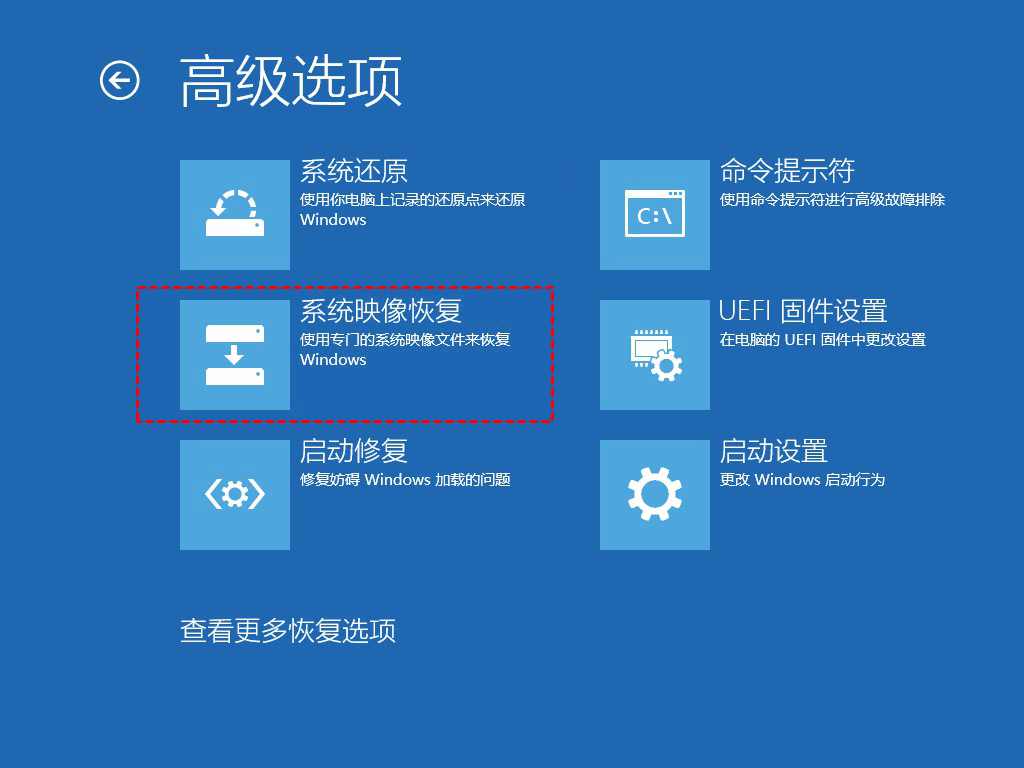
4. 在弹出的向导中,检查默认选中的系统镜像是否为要恢复的那一个。如果不是,请选择选择系统映像指定正确的镜像,单击“下一步”继续。

5. 确保格式化和重新分区磁盘选项已勾选,单击下一步。
✍如果目标不是空白的新硬盘,而是带有一些数据的旧硬盘,建议提前做好备份,以免数据丢失。
6. 确认操作并点击“完成”,开始把Windows安装恢复到目标硬盘。
耐心等待恢复完成即可。不过,这个过程失败的可能性比较高。
常见的恢复错误之一是0x80042407,很可能是目标硬盘比源硬盘小,无法匹配系统映像的布局。
✍如果收到这个错误,除了换用更大的目标磁盘之外,没有别的办法。其他错误,例如“没有磁盘可以使用……”(错误0x80070005)、“Windows无法将系统映像恢复到具有不同固件的计算机”、“Windows备份无法确定启动卷”,也可能出现。
因此,建议您使用傲梅轻松备份等替代软件进行恢复,或者直接把Windows 11克隆到更小的硬盘。凭借智能扇区技术,它能够在不同大小、不同分区的磁盘之间进行恢复或克隆。
系统映像会完整复制系统硬盘,包括所有可用分区及其大小。如果目标硬盘大于源硬盘,会留下未分配空间,可以调整分区大小来充分利用磁盘容量。
1. 在任务栏搜索“diskmgmt”打开Windows 11/10中的磁盘管理。
2. 右键单击未分配空间左侧的分区,选择“扩展卷”,进入扩展卷向导后单击下一步继续。
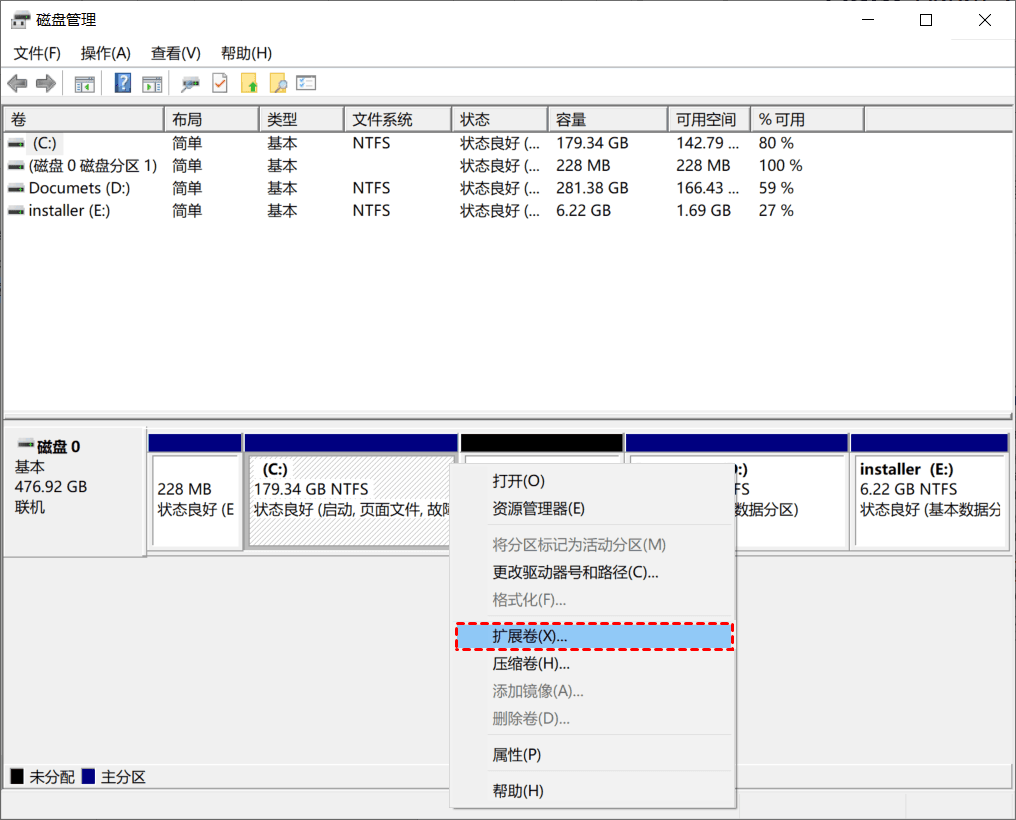
3. 选择要扩展分区的磁盘,单击“下一步”。通常只能使用同一磁盘上的未分配空间来扩展卷,除非该磁盘是动态磁盘。
4. 单击“完成”开始此操作。
✍此方法在大多数情况下都有效,但也有例外。如果系统分区和未分配空间之间存在450MB恢复分区或其他分区,此方法将无效。这时需要借助专业的工具来调整分区大小,比如傲梅轻松备份自带的编辑分区功能。
使用傲梅轻松备份,可以把Windows 11/10迁移到新硬盘,操作灵活又简单。不过,一些用户可能仍然对在不同磁盘之间传输Windows有所顾虑,下面回答几个常见问题。
想直接安全地把系统硬盘克隆到另一个硬盘,简单的方法是使用磁盘克隆软件。傲梅轻松备份拥有完善的磁盘克隆和系统克隆功能,是不错的选择。
无论移动Windows 11还是Windows 10,都可以用它把操作系统从旧硬盘迁移到更大的HDD或更小的SSD,让换盘不再麻烦。
如果还需要把硬盘转移到新电脑而不重装Windows,异机还原功能也能派上用场,可确保计算机在不同硬件上还原后正常启动。将硬盘转移到新电脑也能借助这一功能轻松完成。
更新于2026年09月24日


