升级后悔了?系统升级后怎么恢复以前的系统,4招帮您搞定
升级新系统后发现不习惯、软件不兼容,系统升级后怎么恢复以前的系统?Windows的“返回”功能只在升级后10天内可用,错过窗口期还能依靠系统还原点、系统备份镜像和安装介质来兜底。本文用4种方法详解恢复步骤,让您安稳回到升级前的系统状态。
2026年09月02日 11:41 | 洛水如云 · 专注Windows系统维护与数据备份领域
系统升级本来是为了获得更好的体验,可升级完成后,有人发现新系统用不惯,有人遇到软件不兼容,还有人觉得电脑反而变卡。这个时候,系统升级后怎么恢复以前的系统,就成了许多人心里惦记的事。
好消息是,回到以前系统并不是没有路子,只是需要趁早动手。下面按不同情况,把几条恢复路径逐一捋清楚,并附上对应的操作步骤。准备工作做得越足,后面恢复就越省事,升级前把系统备份做一次,心里就有底了。
很多人以为升级系统之后想回去随时都行,实际上Windows对旧系统的保留是有条件的,系统回退并没有想象中那么自由。
升级过程会把旧系统相关文件放进Windows.old文件夹,方便用户回退,但保留的时间有限,一旦被清理,就少了一条重要退路。平时没有备份习惯的人,遇到这种情况往往更被动。
如果您的电脑是在升级后10天内,这是比较简单的一条路,全程在设置界面里点几下就能完成,个人文件也会一并保留。

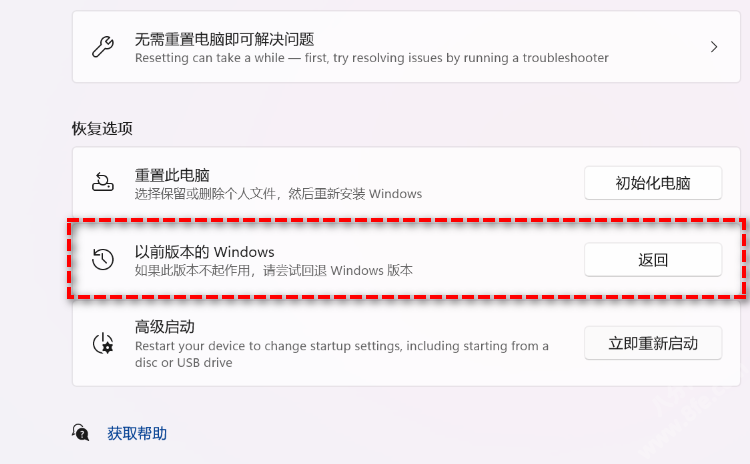
这个方法的前提是升级尚未超过10天,而且Windows.old文件夹没有被清理。关于回退的时间窗口、功能更新与质量更新的区别等说明,微软官方在Windows更新常见问题解答里有详细解释,动手前值得先看一眼。
如果升级之前开启过系统保护并创建了还原点,那么在回退不好使的情况下,还原点就是一条可靠的替代路径。还原点相当于系统某个时间点的快照,可以把系统设置和相关文件恢复到创建时的状态。
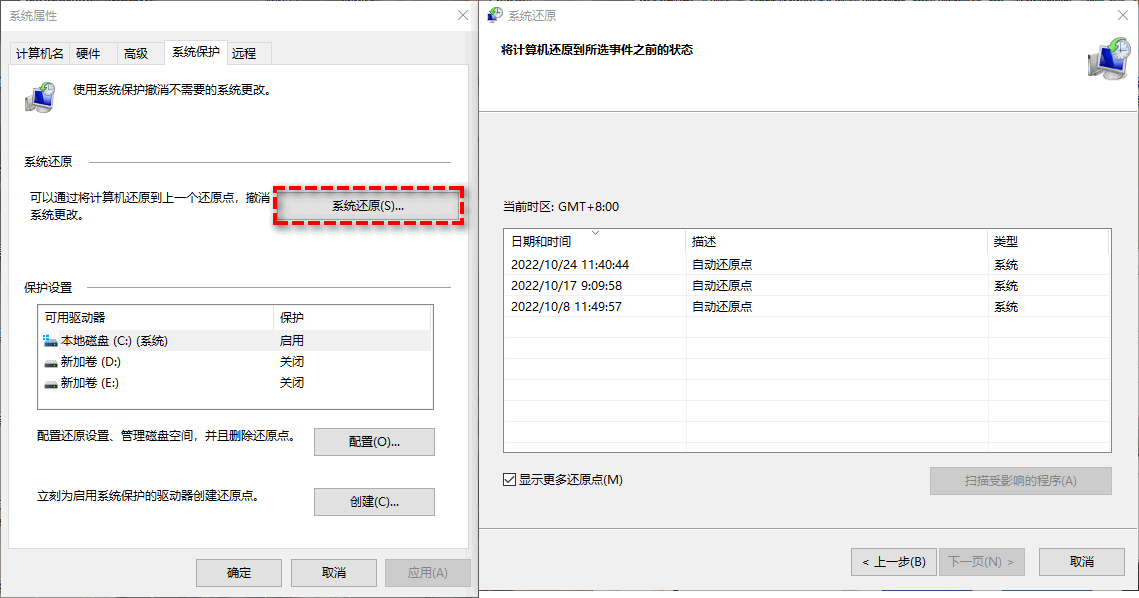
使用这个方法的前提是升级前电脑上留有可用的还原点,如果平时没有设置系统还原点的习惯,这一步就无从谈起。
如果升级前用傲梅轻松备份给系统做过完整备份,还原旧系统就变得非常简单,而且不受10天限制,可以在任意时间恢复到备份那一刻的系统状态。
这时候,系统升级后怎么恢复以前的系统,就轮到备份镜像出场了:先还原,再重启,很快就能回到熟悉的旧系统。这种方式不受时间窗口限制,想什么时候还原都行。
对于还没升级的朋友,可以先用傲梅轻松备份把当前系统完整备份一份,具体操作如下:


等系统真正出现问题、需要恢复以前的系统时,再按下面的步骤执行还原:

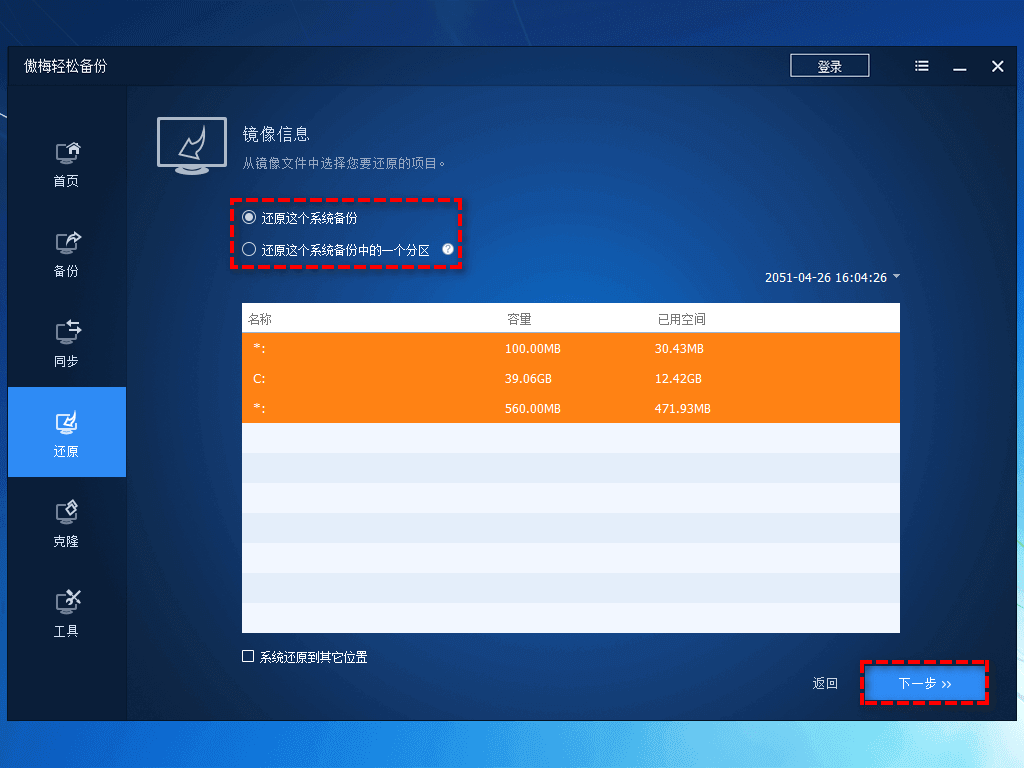
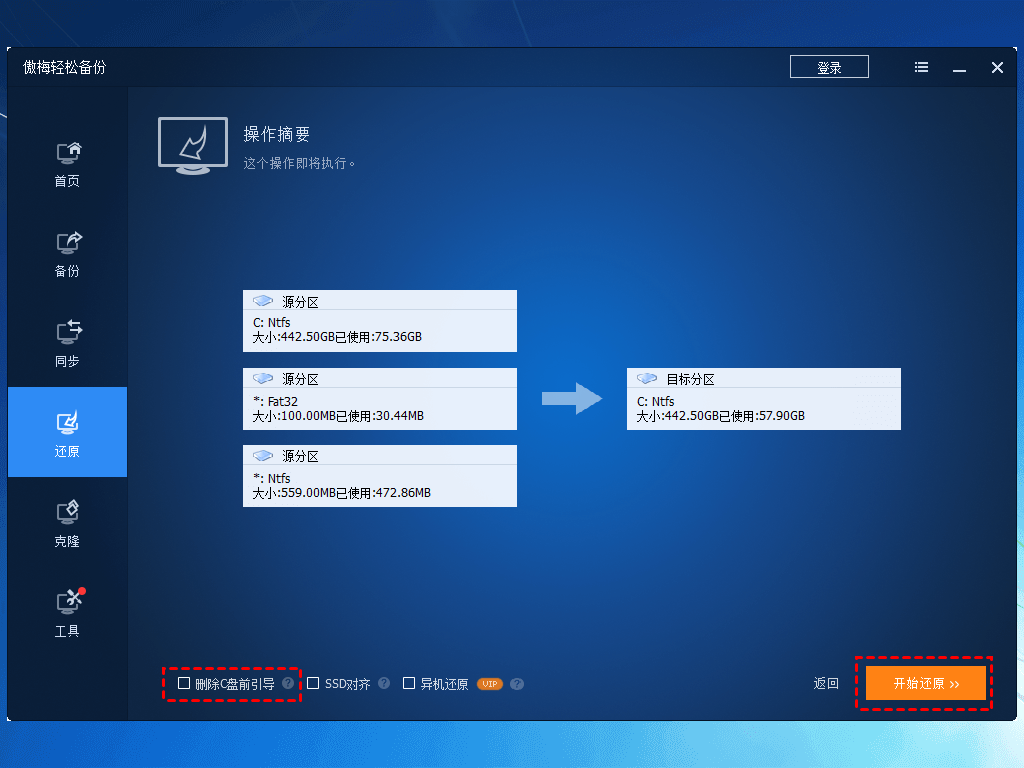
如果您的电脑还没升级,或者正打算升级,不妨先用傲梅轻松备份把系统完整备份一份,升完级再决定去留。这样无论新系统顺手与否,您都有后悔药可以吃。
如果前面三种方法都行不通,比如Windows.old已经被清理,又没有可供还原的备份,那就只能通过安装介质把旧版系统装回来。这个过程会清空系统盘上的数据,操作前务必先把个人文件转移到其他磁盘。
这类重装属于比较彻底的方案,操作前建议先了解一下重装系统的注意事项,避免数据丢失。
如果您的电脑开机后直接进不了界面,先别急着格式化,开不了机怎么恢复系统的问题,通常需要借助恢复环境或安装介质来解决。
| 方法 | 适用场景 | 优点 | 不足 |
| Windows返回功能 | 升级后10天内 | 操作简单 | 窗口期短 |
| 系统还原点 | 升级前建有还原点 | 无需装软件 | 依赖还原点 |
| 傲梅轻松备份还原 | 升级前做过备份 | 随时还原,数据完整 | 需要提前备份 |
| 安装介质重装 | 其他方法失效 | 效果彻底 | 耗时且清空数据 |
无论选哪种方法,下面几点都值得留意:
升级前先备份系统
不管打算用哪种方式兜底,升级前完成一次系统备份都是稳妥的选择,关键数据宁可多备一份,也不要等到需要恢复时才后悔。
留意回退时间窗口
Windows自带的回退入口只在升级后10天内开放,超过期限就只能依靠还原点或者备份镜像。
Windows.old别急着清理
暂时用不上也别急着删Windows.old文件夹,它很可能就是您回退系统的一条退路。
重装前先转移个人数据
需要重装系统时,先把桌面、文档等重要文件转移到其他磁盘,防止还原过程造成数据丢失。
系统升级后怎么恢复以前的系统,说到底,考验的是有没有提前备份的习惯。趁升级前的窗口期做好系统备份、创建还原点,恢复旧系统就只是一次还原操作的事;即使错过了时间窗口,备份镜像也能让您在任意时刻回到老系统。
希望这套方法能派上用场,帮您顺利回到熟悉的系统。
更新于2026年09月02日


