电脑同步软件推荐:选对工具,实现多设备文件无缝衔接!
本文围绕电脑同步软件核心需求,解析专业同步软件的重要性与选购核心要点,随后深度评测主流软件,附详细对比表格,并给出使用避坑技巧与分场景选型建议,助力不同需求用户挑选同步工具,提升多设备协同效率。
在数字化办公与生活场景中,多设备协同已成为常态,无论是办公电脑与家用电脑的文件互通,还是本地文件与云端存储的实时同步,一款效率稳定的电脑同步软件都是提升效率的核心工具。
然而市面上电脑同步软件种类繁多,功能差异较大,有的侧重本地文件同步,有的擅长跨平台云端协作,如何挑选适合自己的产品?本文将结合大多数用户的核心需求,从功能特性、适用场景、核心优势等维度,为您全面解析电脑同步软件的选择逻辑,并推荐多款主流优质产品。
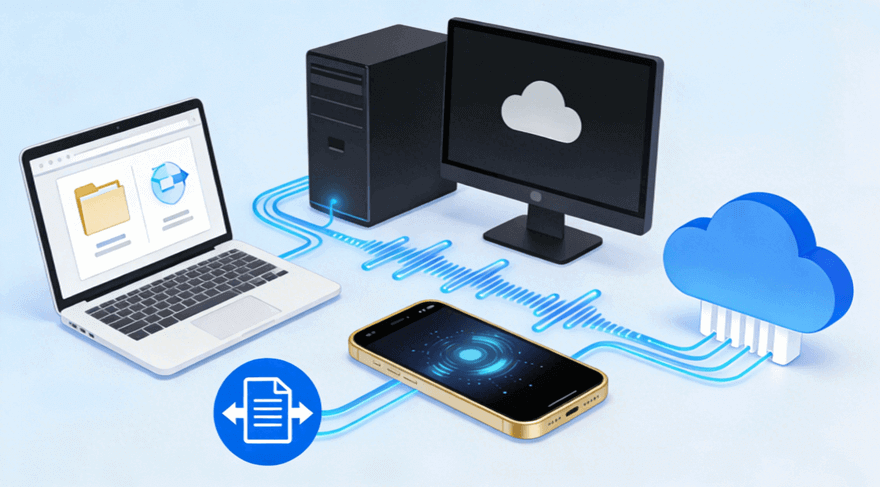
很多用户习惯用U盘拷贝、网盘手动上传下载的方式实现文件同步,但这些方式存在明显弊端:U盘易丢失损坏导致数据泄露,手动同步容易遗漏更新版本,异地办公时跨网段同步常出现失败问题。而专业的电脑同步软件能解决这些痛点:
选择电脑同步软件时,需结合自身使用场景(个人/企业、本地/云端)、核心需求(速度、安全性、协作功能)综合判断,以下5个要点可直接作为选择标准:
优先选择支持多种同步协议的软件,如FTP、SFTP、WebDAV等,可适配不同存储设备与云端服务。同时确认软件兼容自己的设备系统,若需要跨平台同步,需避开仅支持单一系统的产品(如部分国产软件仅支持Windows)。
个人用户重点关注基础同步功能(如定时同步、选择性同步)、存储空间与免费额度。企业用户需额外关注团队协作功能(实时编辑、权限管控)、数据合规性与日志记录功能。运维用户可优先选择支持服务器同步、多设备批量管理的软件。
大文件同步场景(如超过10G的零散文件)需选择支持多线程传输的软件,避免同步卡顿。可通过用户评价了解软件是否存在频繁同步失败、传输中断等问题。
处理敏感文件(如企业合同、个人隐私数据)时,需选择具备端到端加密传输、文件锁定功能的软件。部分开源软件支持自主部署,数据完全由自己掌控,适合对隐私要求高的用户。
初级用户可选择UI简洁、配置流程简单的软件,避免因操作复杂影响使用效率。专业用户可根据需求选择功能更全面的高级软件,即使学习成本稍高,也能通过精细设置满足个性化需求。
结合市场热度、用户口碑与功能实用性,以下为大家推荐一些不错的电脑文件自动同步软件,涵盖个人免费、企业付费、开源自主部署等不同类型,方便按需选择:
作为功能全面的电脑同步软件之一,Syncovery支持本地文件同步、FTP/SFTP/WebDAV同步及主流网盘同步,多线程传输技术确保速度拉满,还可通过精细设置避免“旧文件覆盖新文件”的问题,解决WebDAV网盘同步时的时间戳混乱问题。
✔️ 优点:功能强大,支持多种协议与网盘,同步速度快,可自定义设置选项丰富。
❌ 缺点:全英文界面,初级用户学习成本较高,部分特殊字符文件名可能同步失败。
🔎 适用场景:专业用户、需要处理复杂同步需求的企业与运维人员。
作为微软Office 365套件的核心组件,OneDrive与Word、Excel等办公软件深度集成,可实现文档实时协作编辑,支持Windows、macOS、移动端跨平台同步,免费提供5GB存储空间,付费版可扩展容量。
✔️ 优点:生态整合好,协作功能强,跨平台兼容性出色。
❌ 缺点:非微软生态用户体验一般,高级功能需付费订阅。
🔎 适用场景:深度使用微软办公软件的个人与企业用户。
FreeFileSync是知名度很高的开源电脑同步软件,支持本地文件同步与FTP/SFTP同步,核心功能完全免费,适合预算有限的个人用户。其自定义同步规则功能,可满足不同用户的个性化需求。
✔️ 优点:开源免费,核心功能实用。
❌ 缺点:UI设计简陋,网络同步仅支持FTP/SFTP,不支持主流网盘,未捐赠版本不支持多线程。
🔎 适用场景:预算有限、仅需基础本地/简单网络同步的个人用户。
Dropbox以简洁的界面和稳定的同步性能闻名,支持跨平台同步,与大量第三方应用集成,可扩展功能边界。其文件版本控制功能完善,误删或修改错误可快速回溯至历史版本。
✔️ 优点:界面友好、同步稳定,第三方集成丰富。
❌ 缺点:免费版存储空间仅2GB,高级功能需付费升级。
🔎 适用场景:注重易用性与协作稳定性的个人与小型团队。
傲梅轻松备份是一个功能专业并且操作非常简单的电脑文件自动同步软件,兼容所有Windows PC操作系统,包括Windows11/10/8/7/XP/Vista,支持基本同步、实时同步、双向同步、镜像同步任务,满足您的不同文件同步需求。
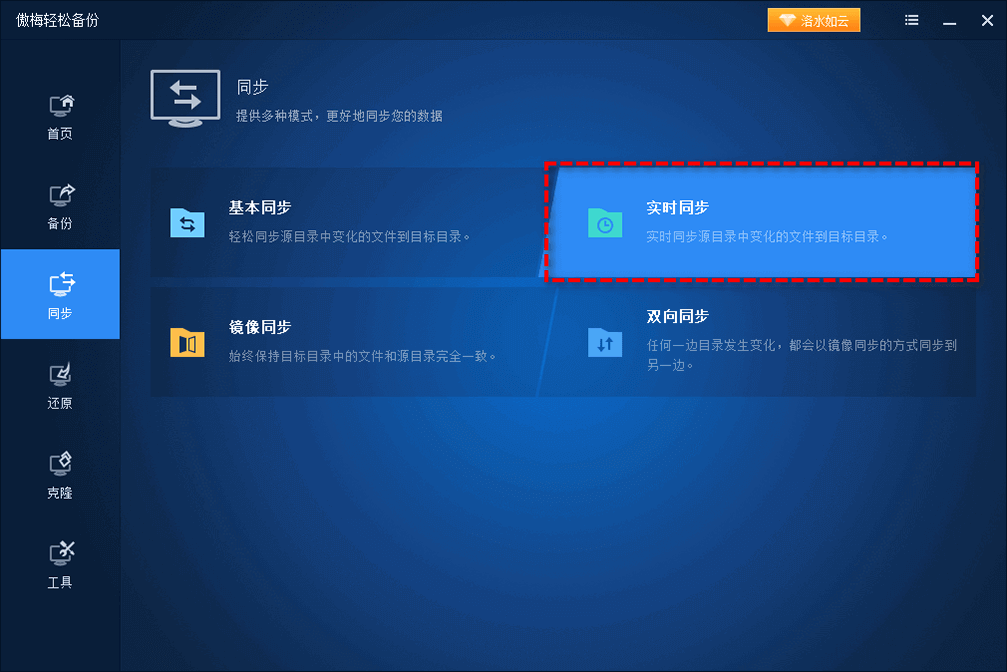
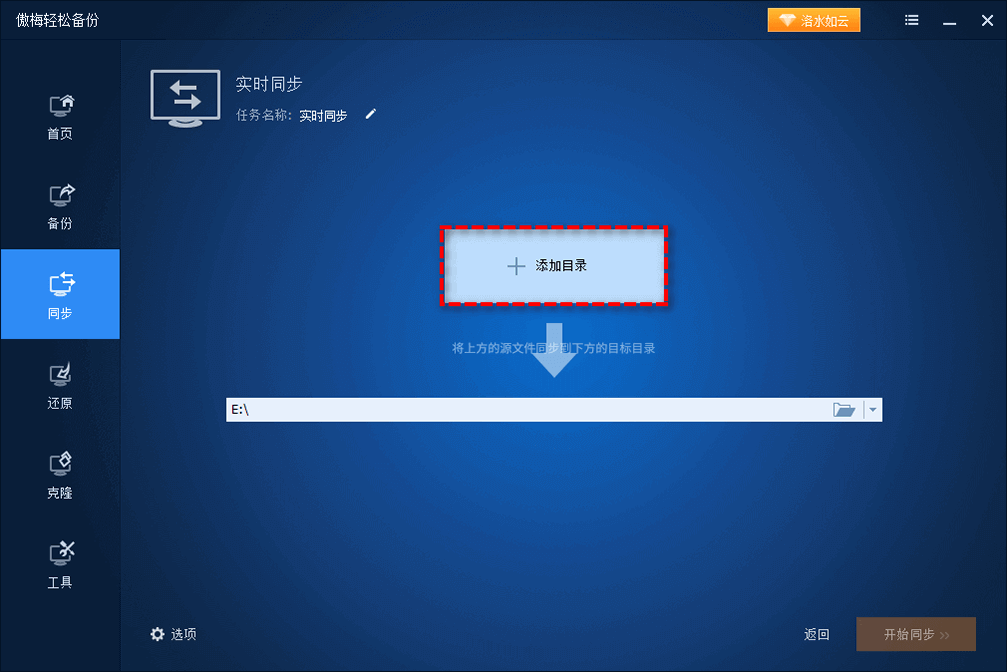
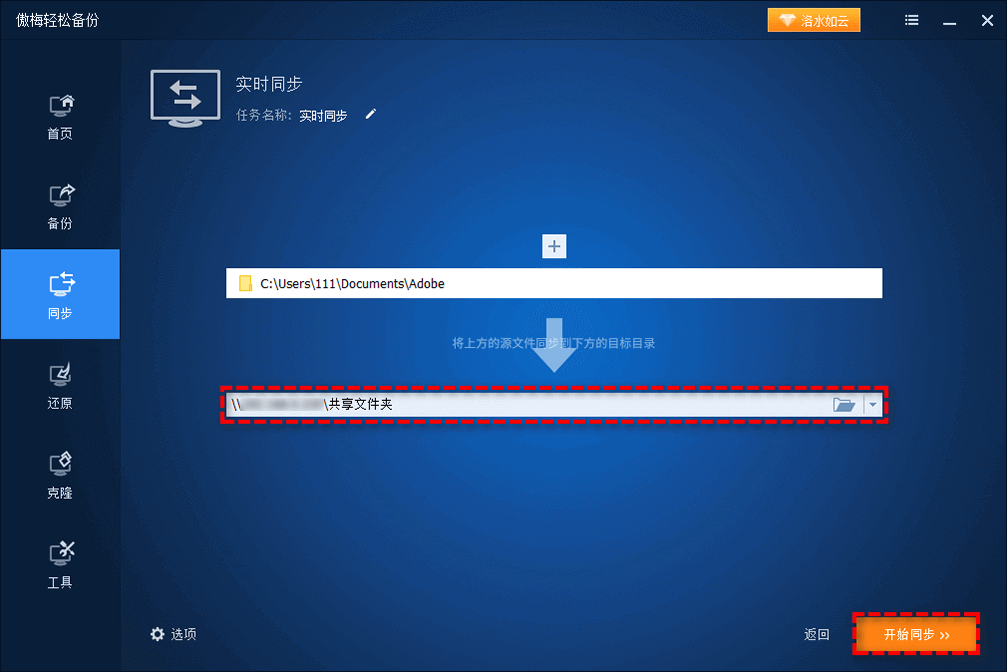
✔️ 优点:同步功能专业且全面、用户界面友好易上手。
❌ 缺点:高级功能需升级VIP,仅支持局域网内电脑间同步文件。
🔎 适用场景:需要在局域网环境内快速同步传输电脑文件的个人与小型团队。
如果您觉得这个电脑同步工具不错的话,可以点击下方按钮获取软件,然后按照上述的同步电脑文件教程创建一个属于自己的同步任务吧!
| 软件名称 | 核心优势 | 适用场景 | 价格类型 |
| Syncovery | 功能全面,多协议支持,同步速度快,自定义设置丰富 | 专业用户、复杂同步需求企业与运维人员 | 付费 |
| OneDrive | 生态整合好,协作功能强,跨平台兼容性出色 | 深度使用微软办公软件的个人与企业用户 | 免费+付费订阅 |
| FreeFileSync | 开源免费,核心同步功能实用,支持自定义同步规则 | 预算有限、仅需基础本地/简单网络同步的个人用户 | 免费(开源) |
| Dropbox | 界面友好、同步稳定,第三方应用集成丰富 | 注重易用性与协作稳定性的个人与小型团队 | 免费+付费升级 |
| 傲梅轻松备份 | 同步功能全面,操作简单易用 | 局域网内同步电脑文件的个人与小型团队 | 免费+付费升级 |
即使选择了合适的同步软件,使用不当也可能出现同步失败、数据丢失等问题,以下4个避坑技巧请收好:
选择电脑同步软件的核心是匹配需求,毕竟适合自己的才是更好的。一款合适的电脑同步软件能大幅提升多设备协同效率,避免数据混乱与丢失。建议根据自身使用场景、预算与技术能力综合判断,必要时可先试用免费版本,再决定是否升级付费功能。


