电脑文件同步全攻略:工具推荐、方法指南与避坑技巧
针对数字化场景下电脑文件同步的核心需求,本文为您提供了详细的工具选择方案、实际操作技巧、常见问题解答,为个人及企业用户提供全面的电脑文件同步指导,帮助您轻松掌握这项实用技能!
在数字化办公与生活场景中,电脑文件同步已成为保障数据安全、提升工作效率的核心需求。无论是跨设备协作的职场人、需要备份重要资料的学生,还是注重数据隐私的个人用户,都离不开效率稳定的电脑文件同步方案。
本文将结合目前较新的技术实践,从同步工具选型、不同场景应用方法、常见问题解决等维度,为您全面解析文件同步方案的关键要点,帮助您快速找到适配自身需求的同步方案。
电脑文件同步本质是通过技术手段实现多设备、多存储位置间文件的一致性更新,其核心价值体现在三个关键维度:
目前市面上电脑文件同步工具种类繁多,按使用场景可分为局域网同步、跨网云同步、开源免费三类。以下结合实测数据,为您推荐4款高性价比工具,覆盖不同用户需求:
| 工具名称 | 核心优势 | 适用场景 | 价格方案 |
| 傲梅轻松备份 | 支持基本/实时/双向/镜像同步,操作简单易上手 | 个人或企业用户在局域网内的各种文件同步需求 | 128元终身授权VIP |
| Syncthing | 开源免费、跨平台支持、P2P直连、端到端加密 | 个人跨设备同步、注重隐私的团队协作 | 免费 |
| SyncToy | 微软官方出品、支持三种同步模式、兼容性强 | Windows系统用户、简单备份同步需求 | 免费 |
| 百度云盘 | 任何时间任何地点任何设备,有网络就能同步传输文件 | 不同地点、不同设备来回切换使用的需求 | 价格随方案而定 |
接下来我们将向您分享在不同的实际场景下,怎么同步电脑文件,附带工具推荐以及对应的操作步骤演示,请您仔细参考参考。
✔️ 适用人群:经常在多设备间切换工作的职场人、学生。
🔎 推荐工具:Syncthing。
注意:跨设备同步还可以选择云盘类工具。
✔️ 适用人群:企业团队、工作室。
🔎 推荐工具:傲梅轻松备份。
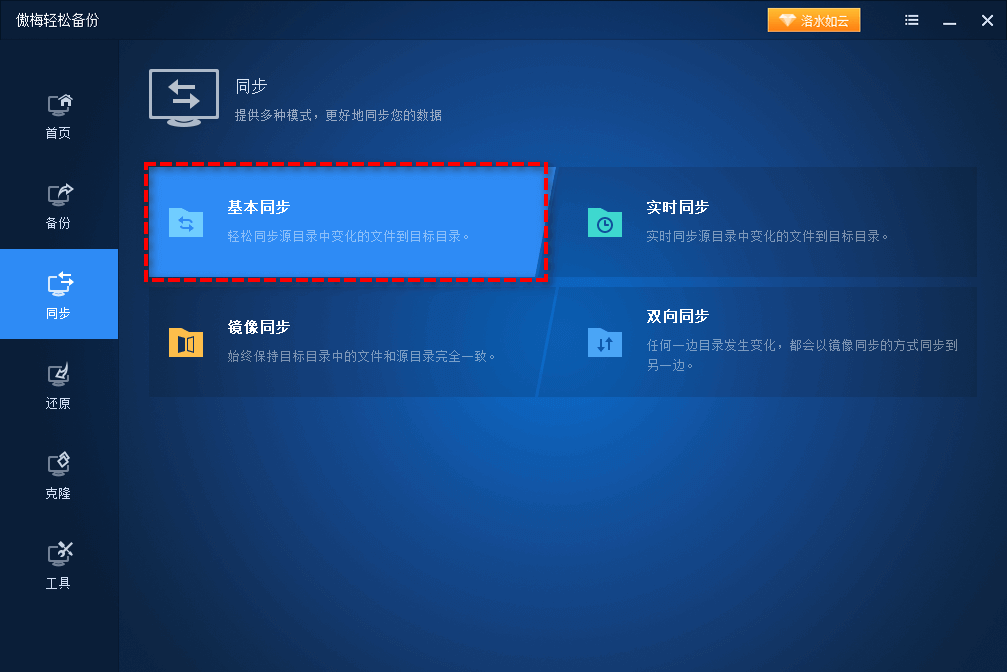

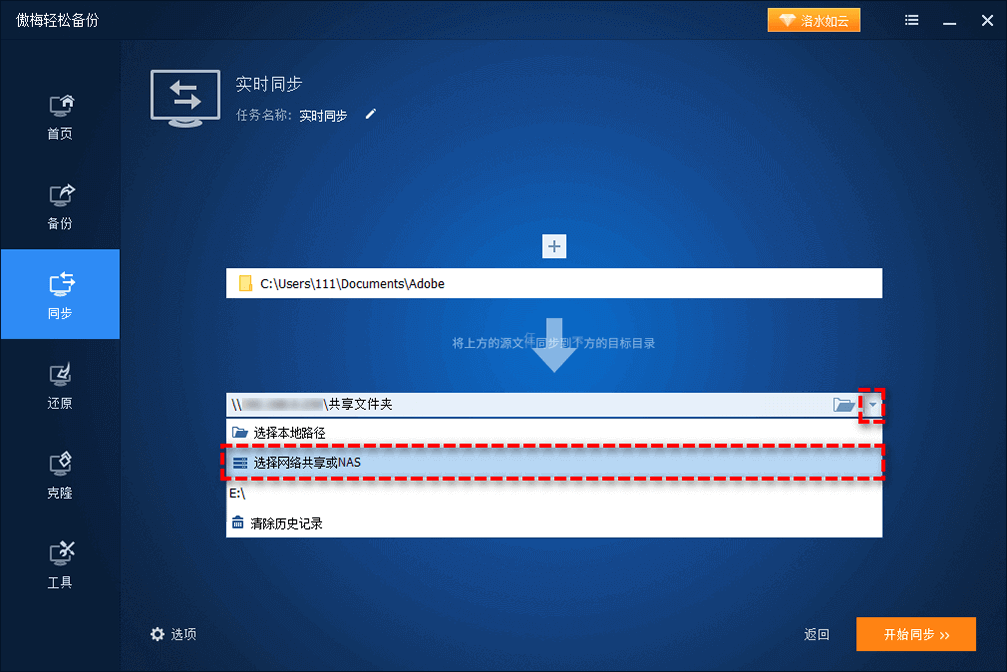
注意:如果您想让两台电脑同步文件任务自动执行的话,可以点击左下角的“定时同步”选择设置自动同步频率,或者也可以直接选择重新创建一个“实时同步”任务,实时检测源目录变化的文件,实时将其同步传输到目标目录。
如果您觉得这个方法不错,并且在局域网内确实与同步文件需求的话,可以点击下方按钮获取软件,然后创建一个您想要的文件同步任务吧!
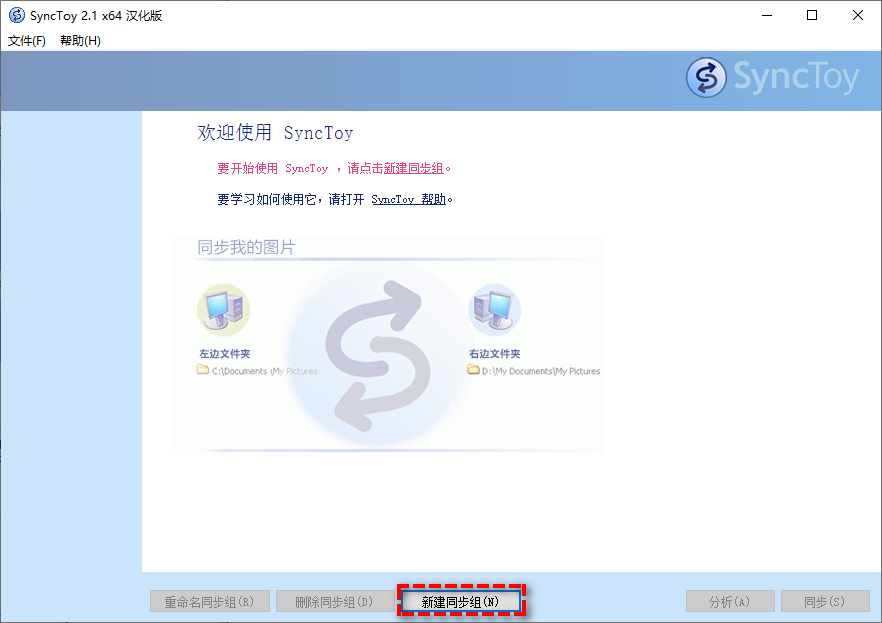
✔️ 适用人群:需要备份重要资料的个人用户、小型企业。
🔎 推荐工具:SyncToy。
文件冲突多因多设备同时修改同一文件导致。
解决方法:
① 手动对比冲突文件内容,合并修改后重新同步。
② 团队协作场景建议约定文件修改规则,避免同时编辑。
网络带宽不足、同步文件过大/过多、设备后台程序占用资源。
优化方案:
① 局域网同步优先使用有线网络,避免无线干扰。
② 批量同步大文件时,关闭实时同步,改为定时同步。
③ 清理设备后台冗余程序,释放系统资源。
① 选择支持端到端加密的工具(如Syncthing),避免数据传输过程中泄露。
② 局域网同步关闭外网访问权限,防止外部攻击。
③ 定期验证同步备份的完整性,避免备份失效。
④ 敏感文件同步前进行加密处理,双重保障安全。
随着多设备协作需求的提升,电脑文件同步技术正朝着智能化、轻量化、高安全性方向发展。未来,AI驱动的同步冲突自动解决、跨平台无缝协同将成为主流趋势。对于普通用户而言,选择适配自身场景的工具、遵循标准化的设置流程,就能轻松实现安全效率的电脑文件同步。
无论您是个人用户还是企业团队,掌握科学的文件同步方案,不仅能保障数据安全,更能大幅提升工作效率。建议根据自身需求选择合适的工具,从简单场景开始尝试,逐步构建完善的同步体系,快行动起来,试一试吧!


