新买的固态硬盘首次如何装系统?教您2个简单方法!
新买的固态硬盘首次如何装系统?除了U盘重装系统之外,更省心的方法是用傲梅轻松备份系统克隆功能,直接将旧硬盘上的系统、软件和文件无损迁移到新固态,免去重装、设置的繁琐步骤。两种方案对比,哪种更适合您?
给电脑换上新买的固态硬盘,开机速度从几十秒变成几秒的快乐,谁用谁知道。但很多小伙伴把固态装进机箱后才突然卡住:新买的固态硬盘首次如何装系统?应该老老实实重装系统吗?还是说能把旧硬盘上的系统直接搬过来?
别急,这篇文章就为您讲透固态硬盘安装系统的完整流程。我们不光会一步步带您使用U盘重装系统,还会介绍一种不用重装、无损迁移系统到新硬盘的方法,利用傲梅轻松备份的系统克隆功能,把您原硬盘上熟悉的系统环境,原封不动地转移到新固态上。
无论是喜欢干干净净的“重装党”,还是不想折腾的“迁移党”,在本文中,您都能找到适合自己的安装系统方案。
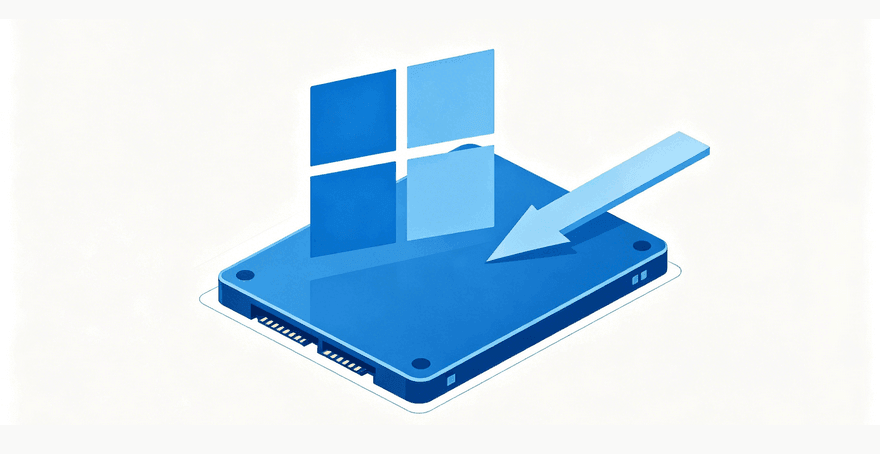
这是更传统、也更纯净的方法,给新买的固态硬盘安装一个全新的系统,一切都重新开始。
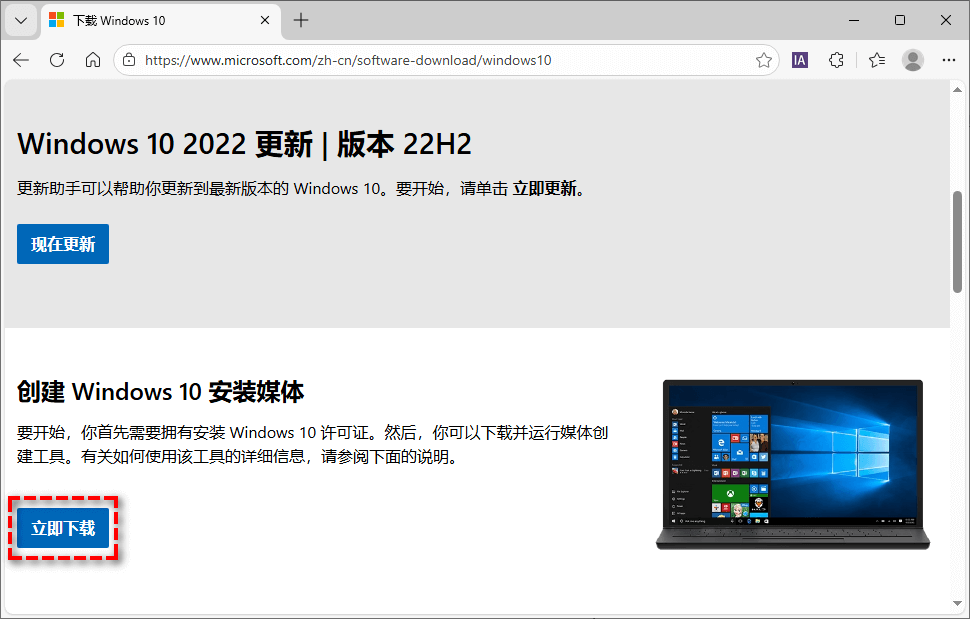
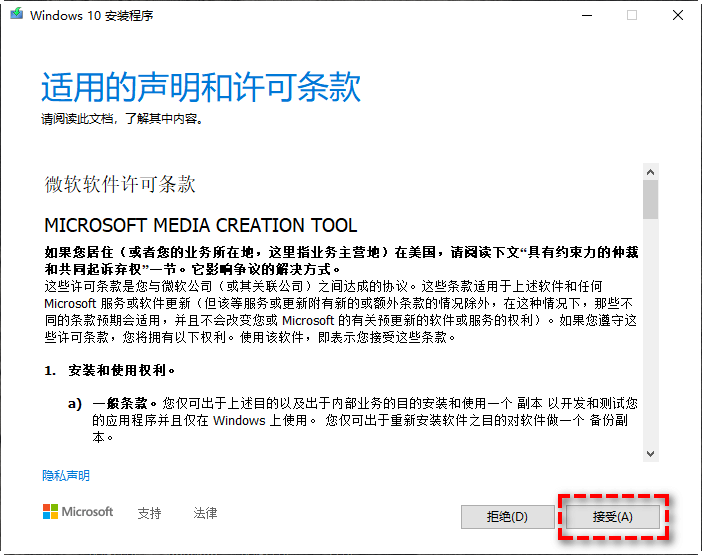
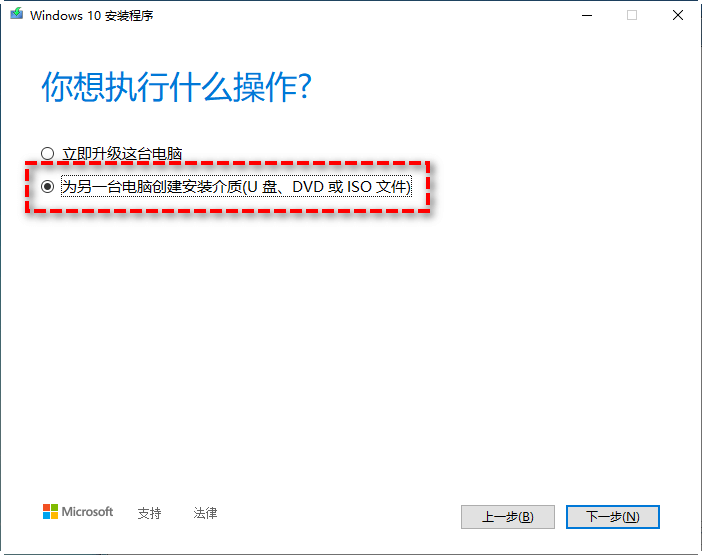
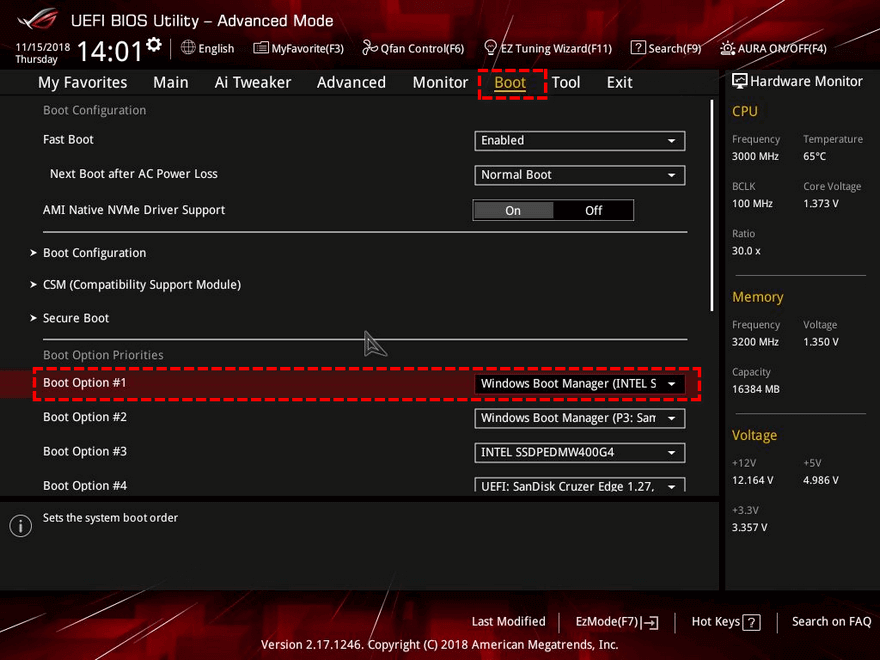
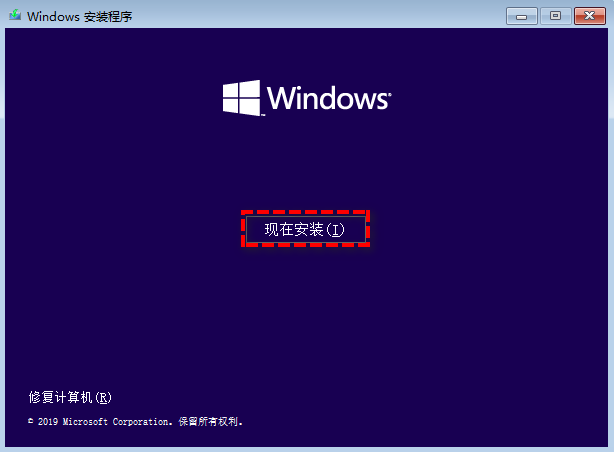
注意:初次进入系统后,部分驱动可能未装全,联网后Windows会自动更新,您也可以提前备好网卡驱动,以防无法联网。
这种给硬盘装系统的方法更加干净彻底,但代价是要重新安装所有驱动、常用软件,并逐一调整系统设置,没有几个小时下不来。如果您想跳过这些繁琐重复的劳动,还可以选择直接把旧系统迁移到新买的固态硬盘上,请看下面的固态硬盘装系统教程。
很多朋友旧系统用得很顺,里面有各种办公软件、插件、邮箱配置等,重装一遍头都大了。此时,傲梅轻松备份的系统克隆功能就是更优解——它能把老硬盘上的Windows系统、程序、个人文件,1:1复制到新固态硬盘上,不但省去重装和设置的时间,甚至连桌面图标排列都不会变。
一起来看看,在傲梅轻松备份的系统克隆功能帮助下,新买的固态硬盘首次如何装系统吧!很简单,您只需参照以下流程逐步操作即可!
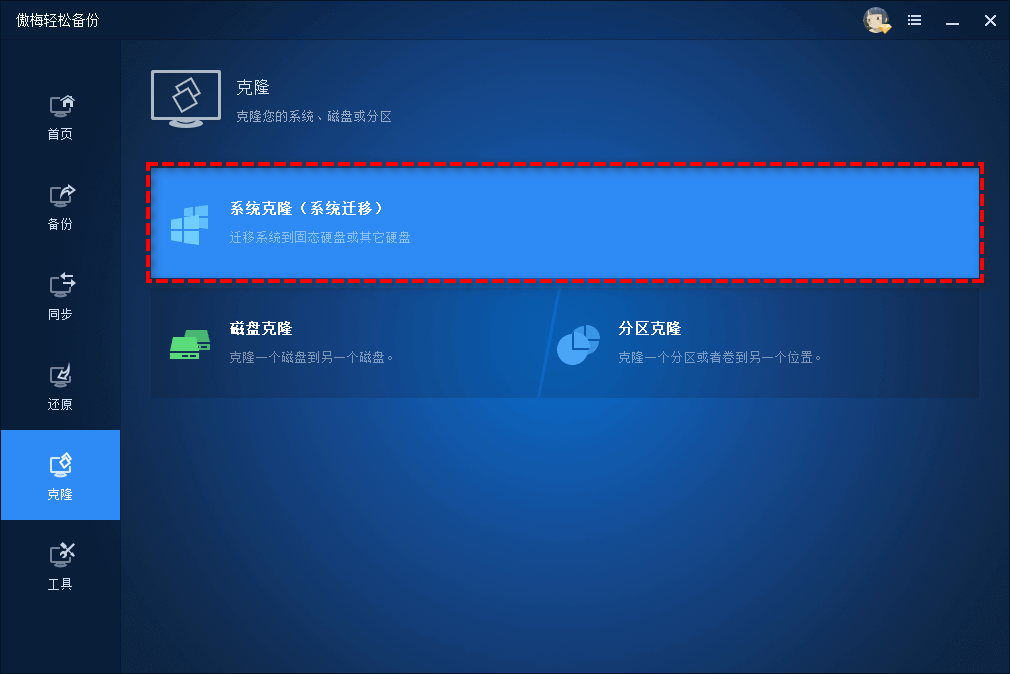
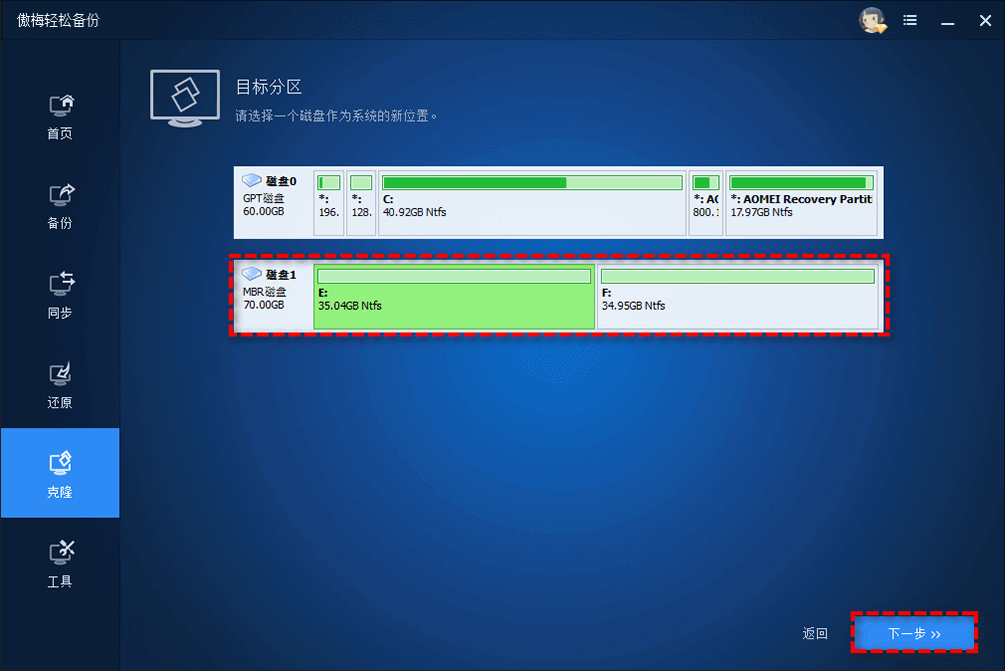
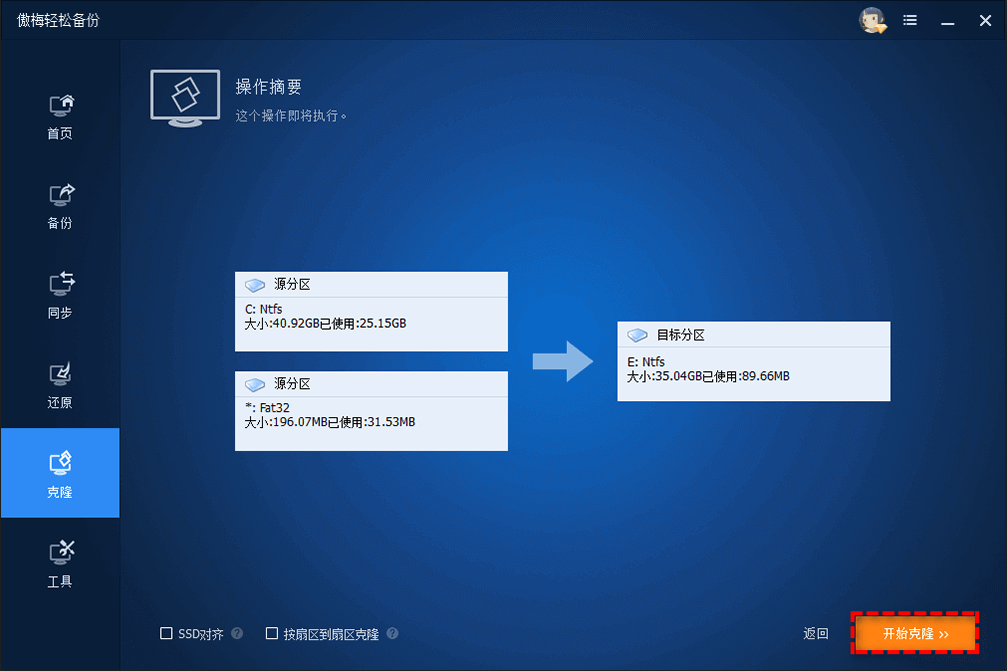
可以看到,借助系统克隆方法给硬盘装系统,本质是把“新买的固态硬盘首次装系统”这件事,变成了一次高速、无痛的系统搬家。您既享受到了新固态硬盘的高速,也不用再花几天时间还原工作环境。
无论您用选择了哪个固态硬盘装系统教程,在完成任务后,都可以顺手做一下这几个优化措施,可以让固态硬盘持续保持满血状态:
确认AHCI模式与Trim开启
进入BIOS检查SATA控制器模式为AHCI。
在命令提示符中执行fsutil behavior query DisableDeleteNotify命令,返回0表示Trim已启用。
关闭不必要的磁盘优化
Windows会自动识别固态并关闭碎片整理,但可以在“优化驱动器”里确认状态是“固态硬盘”,且计划优化中不包含传统碎片整理。
给系统保留适当空间
固态硬盘不要完全塞满,总容量留出10%~20%的空余,性能和寿命更有保障。
新买的固态硬盘首次如何装系统?这得看您自己的选择:
两种方案没有固定的答案,适合自己才更重要。希望这篇指南能帮您轻松搞定“新买的固态硬盘首次装系统”这件不大不小的难题。如果您身边也有准备给旧电脑升级固态硬盘的朋友,把文章转给他,说不定能帮他省下一整天时间。


