如何用U盘备份电脑的数据?4个方法让数据安全无忧!
本文从手动复制、文件历史记录、系统映像到专业工具,提供完整的备份方案,教您快速学会如何用U盘备份电脑的数据。重点演示了傲梅轻松备份的文件备份流程,以及定时自动备份技巧,帮助用户以更低成本建立可靠的数据保护,防止文件丢失。
电脑里存着几年来的工作文档、家庭照片和学习资料,就怕硬盘突然罢工。而用U盘备份电脑数据,是成本更低、操作更直观的防灾手段之一。
可很多朋友仍然困惑:怎么才算真正的轻松备份方案?有没有更省心、不易遗漏的方法?这篇文章就从基础的手动复制讲起,一直介绍到可以定时自动完成备份的工具,帮您找到适合自己的方案,快速学会如何用U盘备份电脑的数据!
U盘作为一种随身携带,即插即用的低成本存储介质,很多人喜欢将一些常用的重要文件备份到U盘,在防止数据意外丢失的同时,也能快速调用这些数据。
那么我们该怎么备份数据到U盘呢?接下来我们将为您介绍4个不同的备份方法,您可以结合自身实际情况,选择更加适合自己的备份方案。
🔎 适用场景:偶尔备份少量文件,不需要系统、软件等复杂数据。
✔️ 优点:无需额外安装软件,更简单。
❌ 缺点:容易遗漏,每次都要手动操作,无法自动更新。
操作步骤:

如果您想备份的是系统设置或已安装的程序,这个方法就无能为力了。而且人总会忘,一不小心就可能几个月想不起来备份。
🔎 适用场景:希望自动备份个人文件(文档、音乐、图片、视频等),且U盘长期插在电脑上。
✔️ 优点:系统自带程序,支持定时自动备份和版本历史。
❌ 缺点:对U盘插拔较频繁的用户不太方便,设置略繁琐。
操作步骤:

这种方法虽然能自动运行,但备份内容局限于库、桌面、联系人和收藏夹等,想要备份任意位置文件夹、或者将系统镜像备份到U盘,就有点儿力不从心了。
🔎 适用场景:想把当前整个系统、所有软件和文件打包成一个镜像,将来系统崩溃了能直接还原。
✔️ 优点:可以完整恢复整个电脑状态。
❌ 缺点:镜像体积大,U盘需要有足够的空间;还原过程相对复杂,不能单独提取某一个文件。
操作步骤:
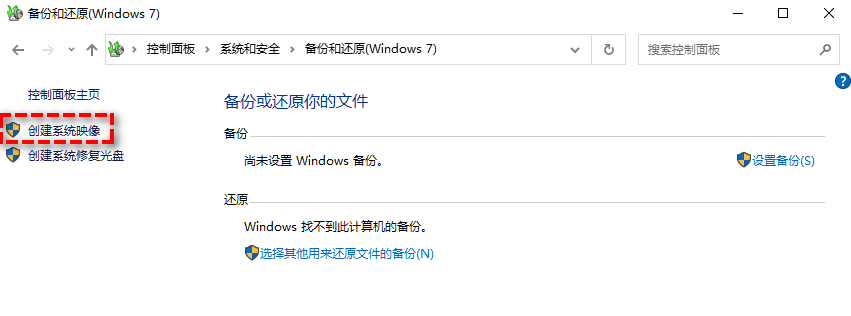
系统映像适合用作系统保险,但对于只想备份某些重要文件夹的用户来说,过于笨重,而且更新起来很麻烦。
如果您既希望操作简单,又想灵活选择文件、文件夹甚至整个系统,同时还想要定时自动备份、增量备份这些高级功能,那么借助专业备份软件是更聪明的方式。这里以口碑不错的傲梅轻松备份为例,演示如何用U盘备份电脑的数据,全程图形化界面,看完就能学会。
为什么很多用户选傲梅轻松备份?




如果您需要把整个Windows系统、驱动和软件一起保护起来,傲梅轻松备份同样可以做到,您只需要选择“系统备份”方案,再按相似的方法设置目标位置以及定时备份任务即可轻松搞定。
Q1:备份到U盘安全吗?
A1:U盘适合作为重要的本地备份介质。为了更保险,建议执行3-2-1备份策略:至少3份副本,2种不同存储介质,1份异地存放。比如一份在电脑、一份在U盘、一份在移动硬盘或网盘。
Q2:U盘空间不够,怎么备份大文件?
A2:可先用傲梅轻松备份的增量备份功能,初次全量备份后,后续只备份变化部分,对空间友好。也可以分批备份:重要且经常变动的文件夹一个任务,不常变动的大文件(如视频素材)另作一次全量备份。
Q3:傲梅轻松备份免费吗?
A3:免费版覆盖了文件备份、系统备份、定时备份等核心功能,对大多数个人和家庭用户完全够用,无需付费即可享受稳定、无广告的备份服务。
Q4:备份时提示“文件过大无法复制”?
A4:这是U盘采用FAT32格式导致(不支持单文件超4GB)。把U盘重新格式化为exFAT或NTFS即可解决,注意提前把U盘原有数据转移出来。
回顾一下今天的内容,如何用U盘备份电脑的数据,其实并不是一种固定的操作,而是可以根据需求不断升级的防护策略:
数据无价,备份不应是一次性的任务。趁现在花几分钟设置好,往后每一次工作成果和回忆片段,都会多一分安心。无论您选择哪种方式,更重要的是行动起来,现在就开始动手备份吧。


