如何将系统盘转移到另一个硬盘?详细操作指南
系统盘空间不够用怎么办?如何将系统盘转移到另一个硬盘,不用重装系统。用傲梅轻松备份,几步完成系统迁移,保留全部数据和设置。
如何将系统盘转移到另一个硬盘?这个问题不少人都碰到过。C盘空间快被撑爆了,或者买了块更大更快的硬盘想把系统搬过去。听起来挺麻烦的,实际操作起来没有想象中那么复杂。工具选对了,跟着步骤走,自己就能搞定。
先说几种常见的情况。有人用的固态硬盘容量不大,用着用着C盘就飘红了。各种软件、缓存、系统更新把空间一点一点吃掉,电脑变慢,时不时弹个空间不足的提示。这时候换个大点的硬盘,把系统整个搬过去,比重装系统省事多了。
还有人想换性能更好的硬盘,比如从机械硬盘换成固态硬盘,或者从SATA固态换成NVMe固态。硬盘换好了,系统总得带过去吧?装好硬件之后再花半天重装系统、装驱动、装软件、迁移数据,想想都头大。直接把系统盘转移到另一个硬盘,开机就能用,省心。
另外有些公司批量换办公电脑的硬盘,或者给老旧电脑做升级,也会用到系统盘迁移。每台都重装系统显然不现实,系统迁移就变成了首选。
系统盘迁移说到底就是把整个C盘——操作系统、装好的软件、个人文件、系统设置——完整搬到另一块硬盘上。目前主要的方式有下面几种。
下面走一遍实际流程。假设新硬盘已经买好并装到了电脑上,不管是作为第二块硬盘还是通过硬盘盒连接。接下来用傲梅轻松备份做系统迁移。
去官方网站下载傲梅轻松备份,安装后打开。主界面左边能看到各种功能选项,包括备份、还原、克隆和工具。
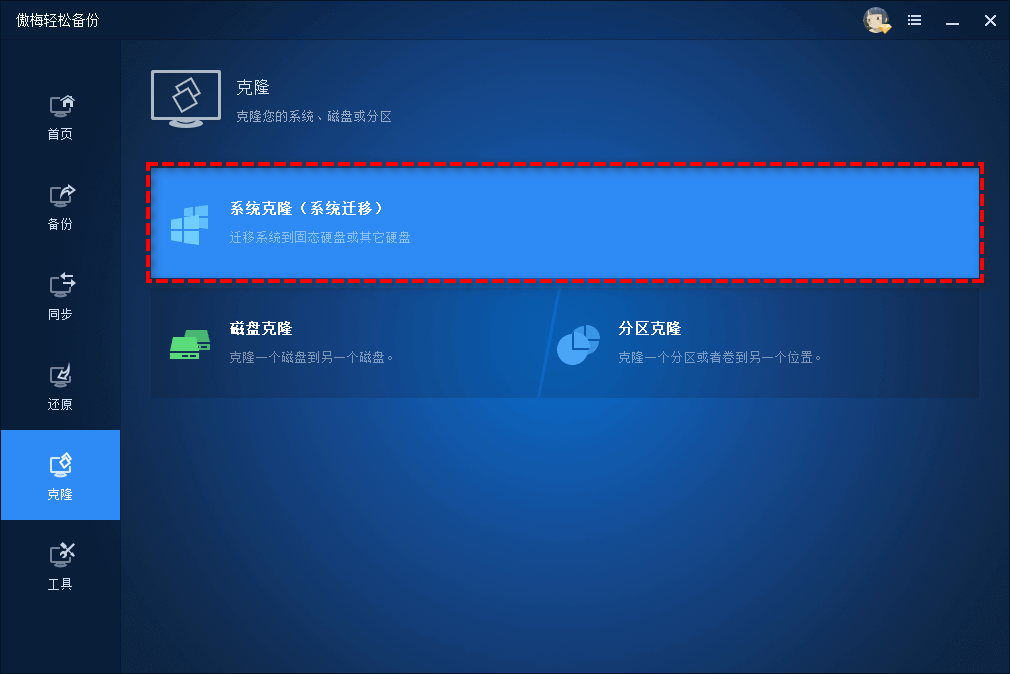
在左侧功能栏找到“克隆”分类,点击进入后选择“系统克隆”。这个功能会自动识别当前的系统盘和引导分区,不需要自己去纠结哪个分区是干什么用的。
系统会弹出一个窗口,让你选择把系统迁移到哪块硬盘上。这里选中新装的那块硬盘。注意目标硬盘上的数据会被覆盖,如果新硬盘上有重要文件,记得提前备份。
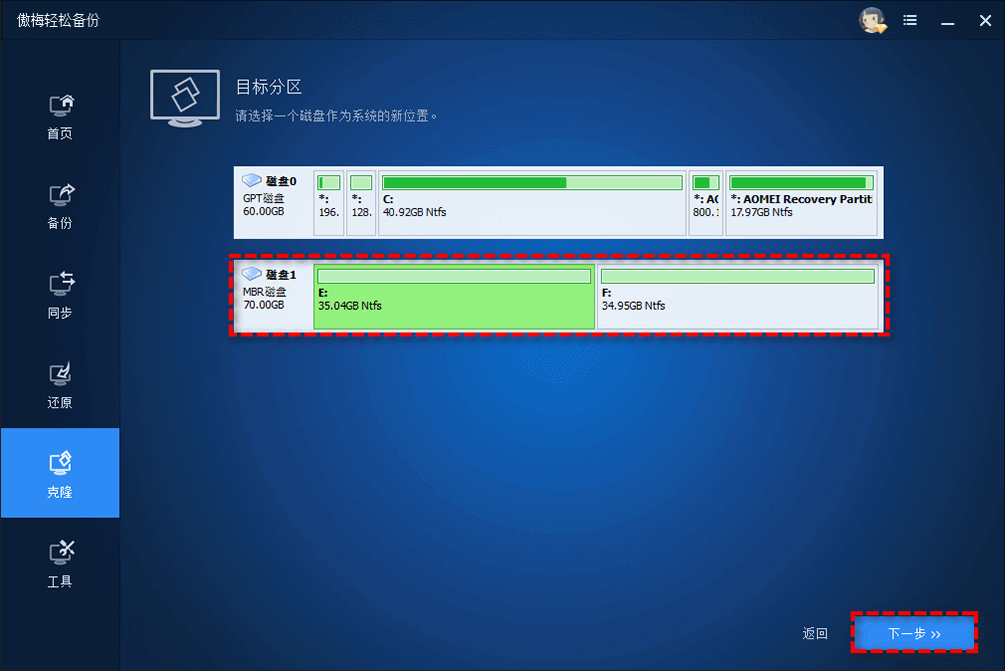
选定目标硬盘后可以通过编辑分区功能,进一步调整分区大小。傲梅轻松备份默认会把系统盘的所有内容按比例分配到新硬盘上。你也可以手动拖拽滑块自己分配各个分区的大小。比如旧硬盘120GB,新硬盘500GB,可以给C盘分200GB,剩下的留给其他分区。
检查一遍设置信息,确认没问题后点击“开始克隆”。软件进入系统迁移流程。根据旧硬盘的数据量,这个过程几分钟到半小时不等。迁移完成后会有提示。
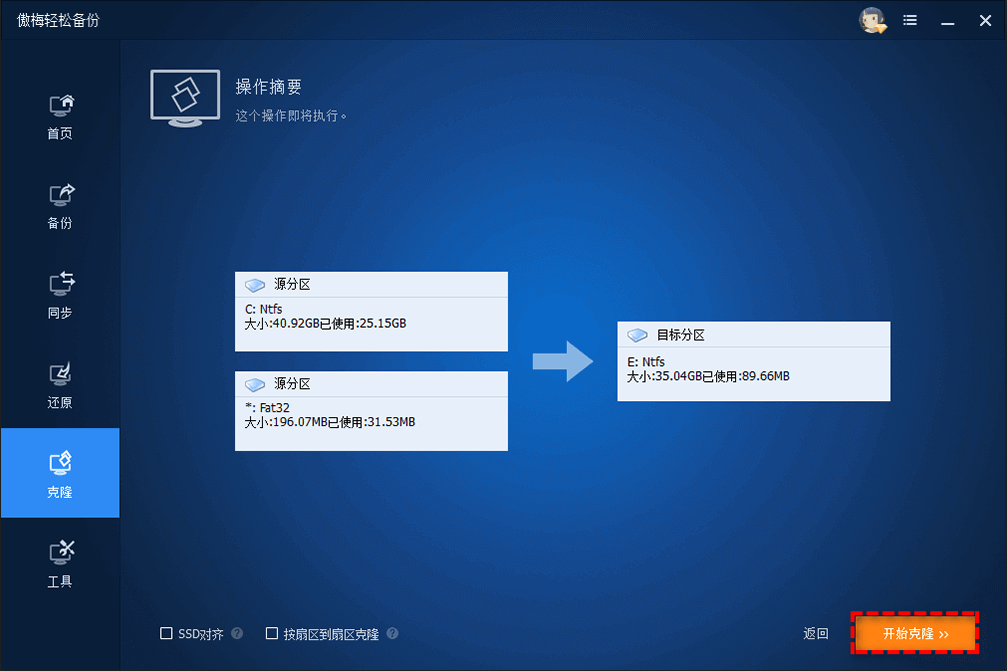
提示:如果您迁移系统的目标硬盘是固态硬盘的话,勾选“SSD对齐”选项可以优化固态硬盘的读写性能并延长其使用寿命。
系统迁移完成后,电脑默认还是从旧硬盘启动。需要进BIOS或UEFI设置,把新硬盘设为启动顺序中的第一位,然后重启电脑。顺利的话电脑会直接从新硬盘启动,进系统后桌面、软件、文件都在,跟之前一模一样。
先确认系统能正常启动。如果启动失败,检查BIOS里的启动顺序是不是设置对了。有些主板需要在Boot Menu里手动选新硬盘。关于启动问题的更多处理方式,可以参考这篇克隆系统盘到新硬盘怎么引导启动的详细说明。
再确认新硬盘上的分区是否正常。可以在磁盘管理里检查各个分区的状态,确保没有被识别为未分配空间。
另外迁移完成后旧硬盘还保留着原来的系统。如果想把旧硬盘拿来做存储,确认新系统运行稳定后,把它格式化就能释放空间了。如果需要进行企业级的批量硬盘更换和数据迁移,可以了解服务器数据迁移方案。
如何将系统盘转移到另一个硬盘,说到底就是选哪种方式的问题。自己折腾重装系统,还是用工具一步搞定。对大多数人来说,用傲梅轻松备份这类软件做系统迁移确实省时省力,能保留所有的软件配置和个人文件,不用重新安装和设置。
如果你正为系统盘空间不够发愁,或者打算给电脑换块更快的硬盘,可以试试系统克隆这个功能。操作步骤上面都写清楚了,照着来就行。系统盘迁移不是什么高深的技术活,方法对了,自己动手完全搞得定。
除了系统克隆之外,傲梅轻松备份还支持磁盘克隆、分区克隆等实用功能。对于企业用户来说,可以参考服务器系统迁移方案来处理批量部署场景。


