两台电脑如何同步数据?实用方法汇总及优选方案!
针对“两台电脑如何同步数据”的核心需求,本文先介绍局域网共享、云端工具、第三方工具三种主流方式,对比其优缺点,再聚焦傲梅轻松备份的文件同步功能,详解其多模式同步、自动计划、全Windows适配等优势及操作步骤,搭配高频FAQ解答,为不同场景用户提供实用、易上手的跨设备数据同步方案。
在数字化办公与生活中,很多人需要在台式机与笔记本、办公电脑与家用电脑之间同步数据,比如工作文档、设计素材、照片视频等。若依赖U盘拷贝,不仅效率低下,还容易出现版本混乱、数据丢失问题。
那么两台电脑如何同步数据呢?本文将介绍多种主流同步数据方法,同时推荐一款兼顾易用性与功能性的工具,帮您轻松解决数据同步难题。
若两台电脑处于同一局域网(如家庭WiFi、办公室网络),可通过Windows自带的共享文件夹功能实现数据互通,完成两台电脑同步数据任务。
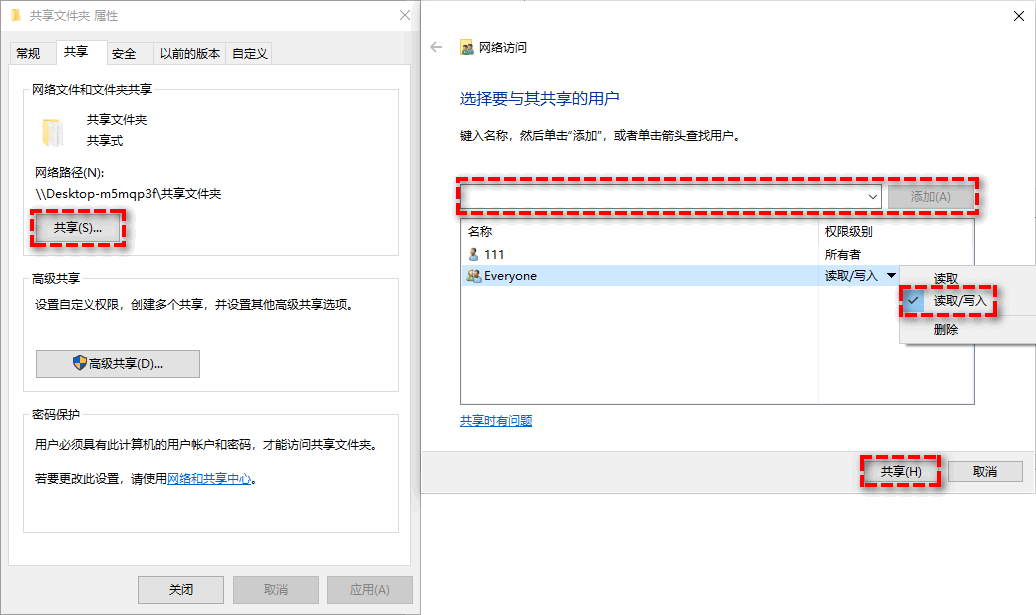
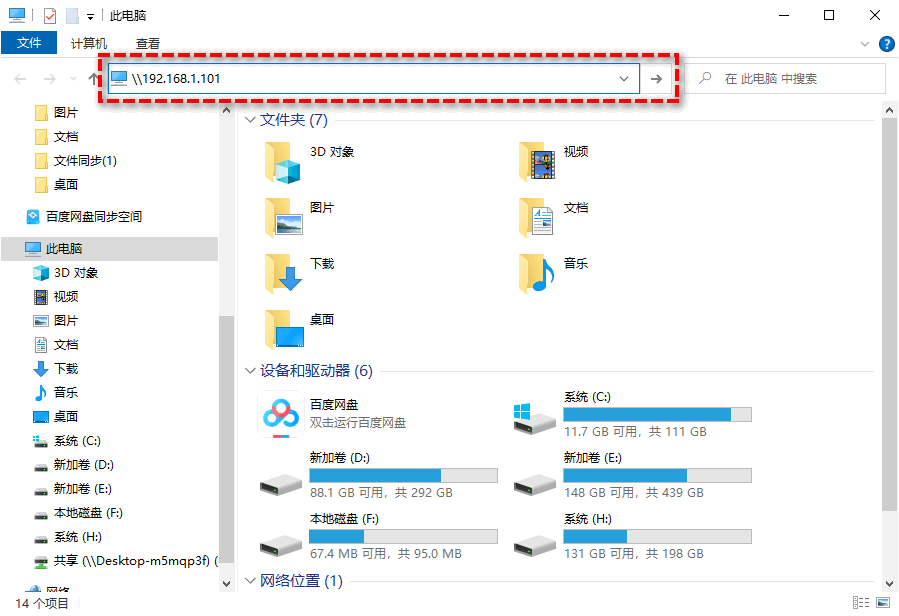
✔️ 优势:无需安装额外工具,传输速度快(千兆网可达100MB/s以上),适合大文件批量同步。
❌ 劣势:仅限局域网使用,跨网络无法同步;需手动设置权限,小白易遇到“无法访问”“看不到设备”等问题,且无自动同步功能,需手动操作更新文件。
如果不在相同局域网下,怎么同步两台电脑的文件呢?云同步是个可行的办法。目前主流云端工具如坚果云、Dropbox等,可实现跨网络、多设备数据同步。
原理是将文件上传至云端服务器,另一台电脑登录同一账号后自动下载更新,支持增量同步(仅同步修改部分,节省带宽)。其中坚果云支持任意文件夹同步,适配全平台,适合团队协作与个人跨设备办公。
✔️ 优势:跨网络同步不受地域限制,支持文件历史版本恢复,部分工具具备企业级安全加密。
❌ 劣势:免费版有存储空间限制,大文件同步速度依赖网络质量;隐私敏感文件需上传至第三方服务器,存在数据泄露风险。
市面上有GoodSync、ZiSync、SyncToy等专业工具,各有侧重。
✔️ 优势:功能针对性强,可满足特定场景需求(如局域网P2P同步、复杂同步策略)。
❌ 劣势:或收费、或兼容性差、或操作复杂,难以兼顾小白用户与多样化需求。
两台电脑如何同步数据更加方便实用?选对工具很重要,正所谓磨刀不误砍柴工。
综合对比来看,若想找一款适配Windows全系统、操作简单、功能全面且兼顾免费与进阶需求的工具,傲梅轻松备份的文件同步功能是理想选择。它不仅解决了传统方法的痛点,还能根据不同场景提供灵活的同步方案,适合大多数用户。
傲梅轻松备份支持Windows 11/10/8/7/XP/Vista等全系列系统,界面简洁直观,小白也能快速上手。相较于其他工具,它有三大核心亮点:
使用傲梅轻松备份实现两台电脑数据同步,步骤简单易懂,具体如下:
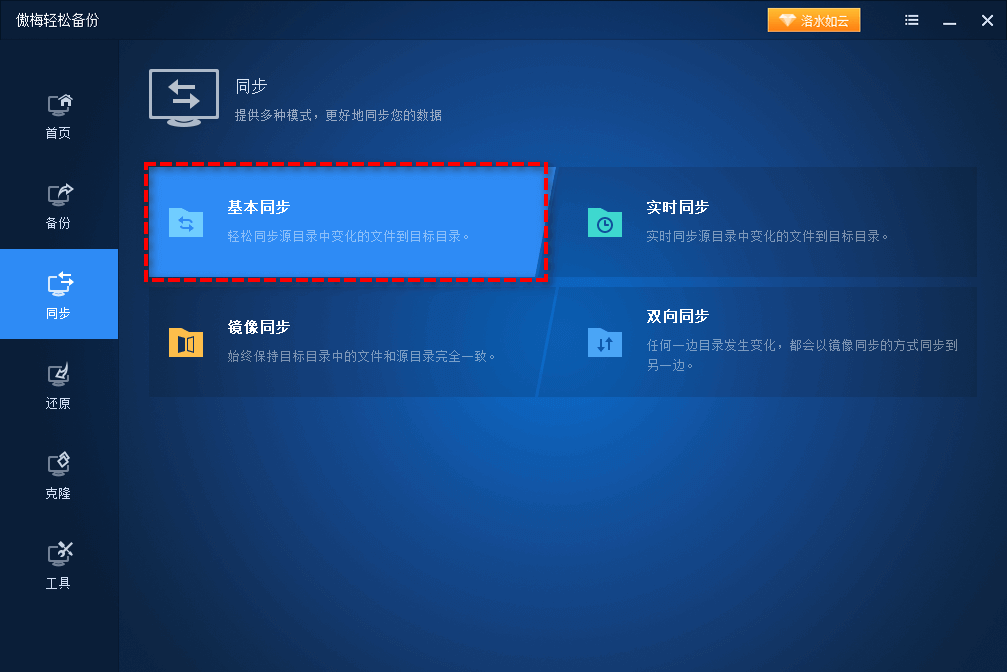

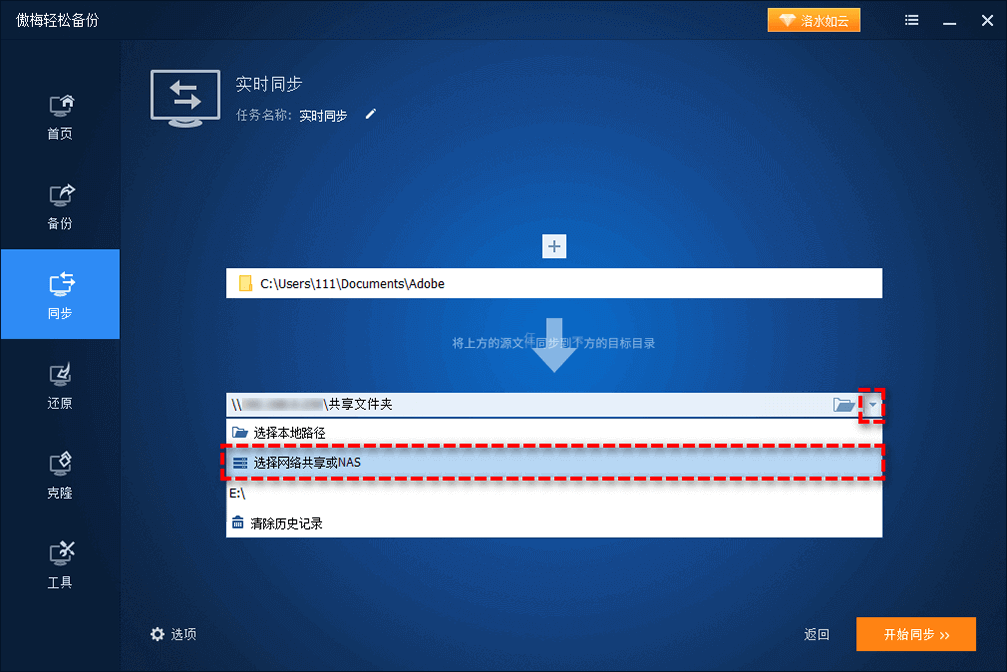
注意:创建完成同步任务之后,请不要再修改源目录和目标目录的文件夹名称,否则会导致后续的同步任务执行失败。
您如果觉得这个电脑数据同步方案还不错的话,可以点击下方按钮获取软件,立即创建一个文件同步任务吧!
傲梅轻松备份不仅是文件同步工具,除了两台电脑同步数据功能之外,还集成了磁盘克隆、系统备份、分区备份等功能。若需要迁移整个电脑的数据(如更换新电脑),可直接使用磁盘克隆功能,一键克隆所有硬盘数据,省去逐个同步的麻烦,功能实用性远超同类单一同步工具。
Q1:傲梅轻松备份同步数据会压缩文件吗?同步后文件质量会受影响吗❓️
A1:不会压缩文件,同步过程为原文件完整拷贝,无论是文档、图片、视频还是设计素材,同步后文件的大小、格式、质量均与原文件相同,不会出现失真、损坏等问题,可放心用于办公素材、高清视频等场景的同步。
Q2:两台电脑系统不同(如Windows和macOS),能通过傲梅轻松备份同步数据吗❓️
A2:目前傲梅轻松备份仅支持Windows全系列系统(XP至11),暂不支持macOS。若需跨Windows与macOS同步,可先用傲梅轻松备份将Windows电脑文件同步至外置硬盘或NAS,再在macOS设备上访问该存储设备读取、同步文件,间接实现跨系统数据互通。
Q3:同步过程中突然断网,数据会丢失吗❓️
A3:不会丢失。傲梅轻松备份具备断点续传功能,断网后同步任务会暂停,重新联网后无需从头开始,系统会自动检测已同步部分,仅补传未完成的文件片段。同时,软件不会修改原文件,断网前已同步的内容可正常查看,避免数据损坏风险。
Q4:免费版傲梅轻松备份的同步功能,能满足日常使用需求吗❓️
A4:完全可以。免费版提供的基础同步功能,支持单向文件同步、自定义同步目录、定时同步(每日/每周/每月),可覆盖个人用户日常办公文档、照片视频的同步需求,无存储空间限制(仅受本地磁盘容量影响)。若需实时同步、双向同步、USB触发同步等进阶功能,可根据需求升级VIP,性价比高于同类付费工具。
两台电脑如何同步数据更合适?局域网共享适合临时大文件传输,云端工具适合跨网络协作,专业工具适合复杂场景,但均存在一些局限性。
傲梅轻松备份凭借简洁操作、多模式同步、全系统适配的优势,兼顾了日常使用与进阶需求,无论是小白用户还是有高频同步需求的办公族,都能效率解决数据同步问题。立即下载傲梅轻松备份,告别数据不同步的困扰,让跨设备数据管理更轻松。


