如何备份U盘全部文件?手动、自动备份全攻略!
如何备份U盘全部文件?本文提供了2个简单有效的U盘备份数据方法:从手动复制到傲梅轻松备份自动备份,涵盖磁盘备份、定时任务及USB插入备份,并附常见问题解答,助您效率保护数据安全。
U盘作为日常工作与学习中使用频率非常高的便携存储设备,承载着大量重要文件。但U盘容易出现物理损坏、意外格式化、中病毒等意外问题,这些情况随时可能导致文件不可逆丢失。
在任何情况下,数据备份都不是一种可有可无的选择,而是保障数字资产安全的基本底线。与其等到文件丢失后费时费力地想办法恢复,不如提前建立有规律、可执行的备份习惯。
谈到如何备份U盘全部文件,很多人的反应是用U盘直接把文件复制到电脑上。这种说法没错,它确实是一种更简单、门槛也更低的备份U盘方法,适合日常文档、照片、视频等常规文件的快速迁移。
📌 注意事项
手动复制虽然简单,但对于日常频繁使用U盘的用户而言,每次都手动操作既费时,也容易出现遗漏。
对此,更适合的方案是借助专业的备份软件来建立自动备份任务,实现“一次配置、持续生效”的效果。市面上备份软件较多,本文以傲梅轻松备份为例,来说明专业备份工具在U盘备份场景下的实际应用方式。
如果U盘没有分区或只有一个分区,如何备份U盘全部文件呢?更推荐的方法是使用傲梅轻松备份的“磁盘备份”功能,可以一次性将U盘内所有数据打包备份为一个镜像文件,便于日后整体还原。
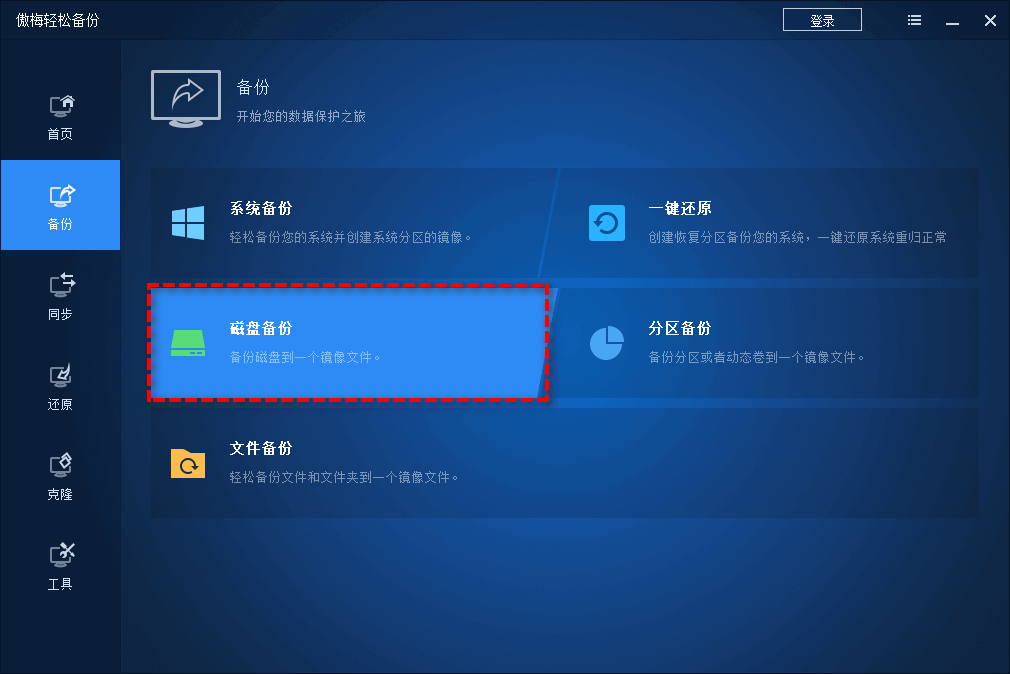
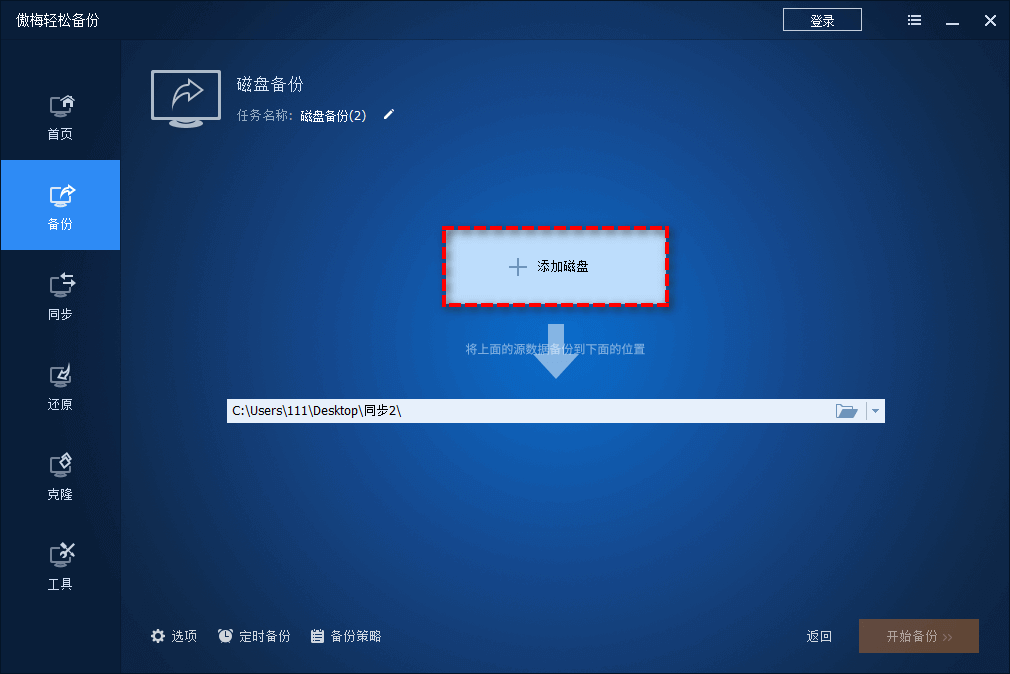
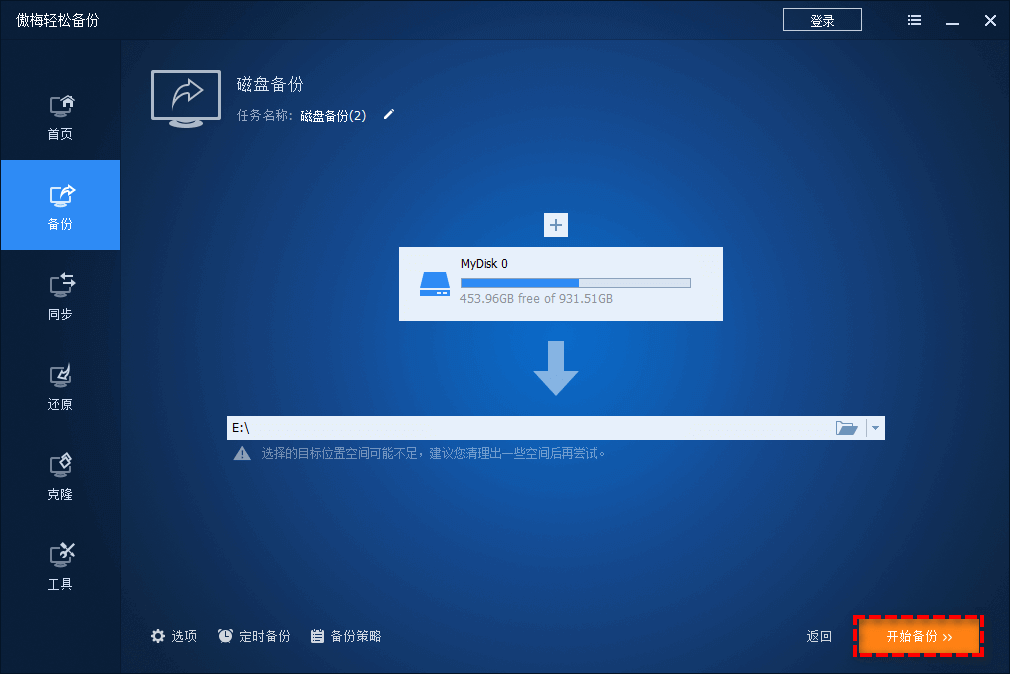
如果U盘中仅部分内容需要备份(例如只需要备份工作文件夹),也可以使用傲梅轻松备份的“文件备份”功能,直接指定需要备份的文件或文件夹:

对于日常频繁使用U盘、总是忘记手动备份的用户,傲梅轻松备份还提供了定时备份功能,支持每天/周/月/触发事件/USB插入自动执行备份任务。其中的USB插入自动备份功能更是优势突出,用户在软件中提前设置好备份任务后,以后每当系统检测到U盘插入,都将自动触发备份任务,无需任何手动干预,非常方便。

您如果觉得这个备份U盘方法确实比较适合自己,并且自己的U盘恰好也还尚未备份过的话,不妨点击下方按钮获取软件,立即备份一下吧!
除了掌握具体的备份方法,日常使用习惯同样决定了U盘数据的安全性。以下是几条经过实践验证的数据安全建议,不妨从今天开始养成习惯:
Q1:U盘备份到另一个U盘或电脑,会导致文件丢失吗?
A1:不会。只要操作规范、目标存储空间容量充足、传输过程中未意外拔出设备,U盘备份操作本身不会导致文件丢失。建议备份完成后核对源盘与目标盘的文件数量和总大小是否一致,确保备份完整。
Q2:U盘文件系统是FAT32,备份大文件(超过4GB)失败怎么办?
A2:FAT32格式单个文件大小上限为4GB,遇到大于4GB的文件会提示无法写入。解决方法是将U盘格式化为exFAT格式(兼容性更广)或NTFS格式,注意格式化前务必先备份U盘原有数据。
Q3:备份U盘时提示“文件正在使用”怎么办?
A3:这通常是因为U盘中的某个文件正被其他程序占用。关闭所有打开U盘文件的程序(如Word、Excel、图片查看器),然后重试即可。如果仍然提示占用,可以尝试重新插拔U盘后再操作。
面对U盘中日益增长的重要数据,与其在文件丢失后懊恼,不如花几分钟建立一套适合自身使用场景的备份机制——正是“事前预防远胜事后补救”这一数据安全理念的核心要义。
如何备份U盘全部文件并非难事,手动复制适合偶尔备份的轻量需求,而使用专业的备份软件则能够在提高效率的同时降低遗漏风险。合理规划并坚持执行备份任务,才能让数据真正得到妥善保护。


