怎么把旧电脑的文件搬到新电脑?Windows系统4种实用方法!
本文将通过4种不同的方法,教会您在Windows系统环境下,怎么把旧电脑的文件搬到新电脑!明确各方法的操作步骤、优势弊端及适用情况,内容通俗易懂,电脑新手也能轻松上手,帮您效率解决文件迁移难题!
换新电脑后,更棘手的问题莫过于“怎么把旧电脑的文件搬到新电脑”。尤其是Windows系统用户,面对海量文档、照片、软件安装包,盲目复制粘贴不仅耗时,还可能遗漏重要数据。
本文结合广大用户的不同需求,整理了4种适配Windows 10/11系统的效率迁移方法,覆盖不同场景需求,新手也能轻松操作。
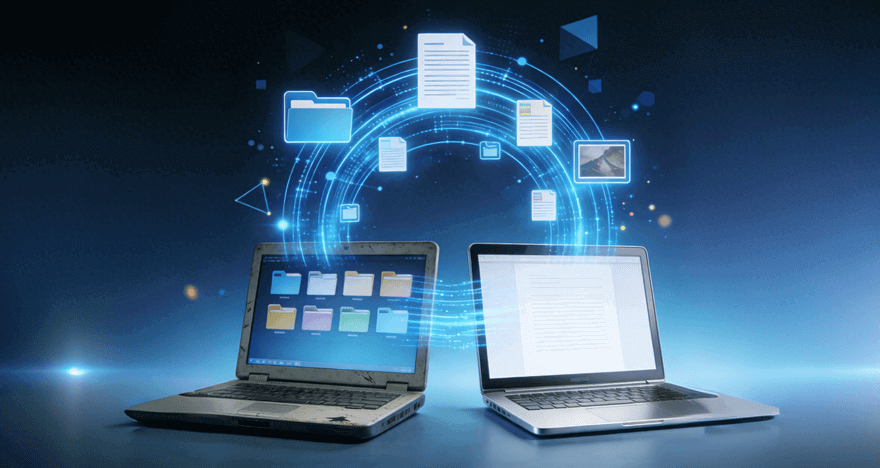
如果新旧电脑不在同一网络,或仅需迁移少量重要文件(如合同、照片),旧电脑的文件怎么转移到新电脑呢?使用U盘、移动硬盘等外部存储设备是更加推荐的方案,轻松简单,快捷有效。

注意:拔出外部存储设备前,请点击安全弹出选项,再拔出,防止设备损坏导致文件受损。
✔️ 优点:操作简单、无需网络离线操作。
❌ 缺点:手动操作,文件太多时容易出错,仅适用于少量文件传输场景。
若需要迁移大量大体积文件(如视频、设计素材、游戏安装包),且新旧电脑在同一局域网(连同一个路由器),旧电脑文件怎么转移到新电脑?在这种情况下,通过局域网共享迁移是个更好的办法。
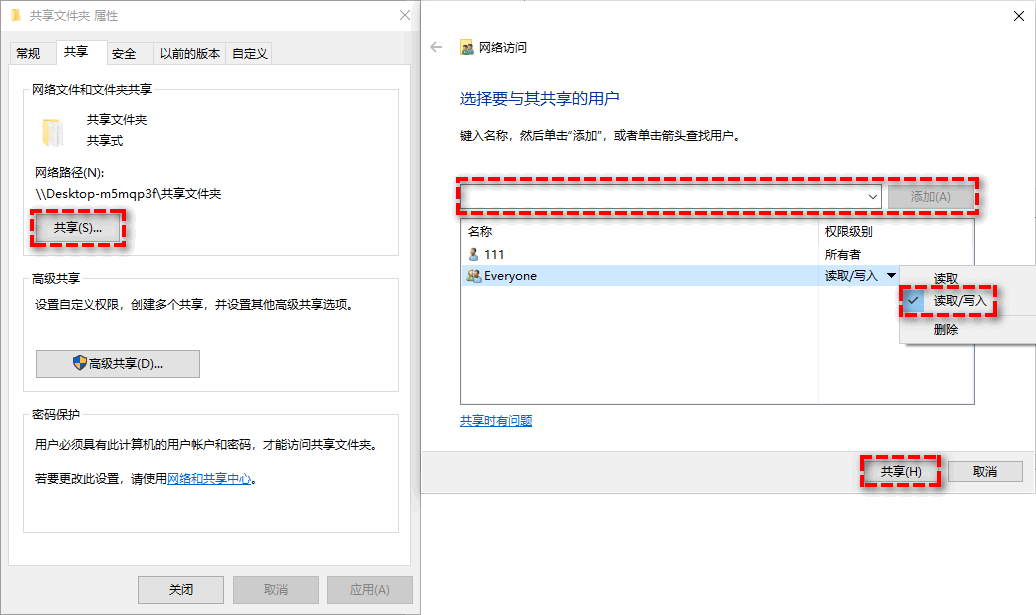
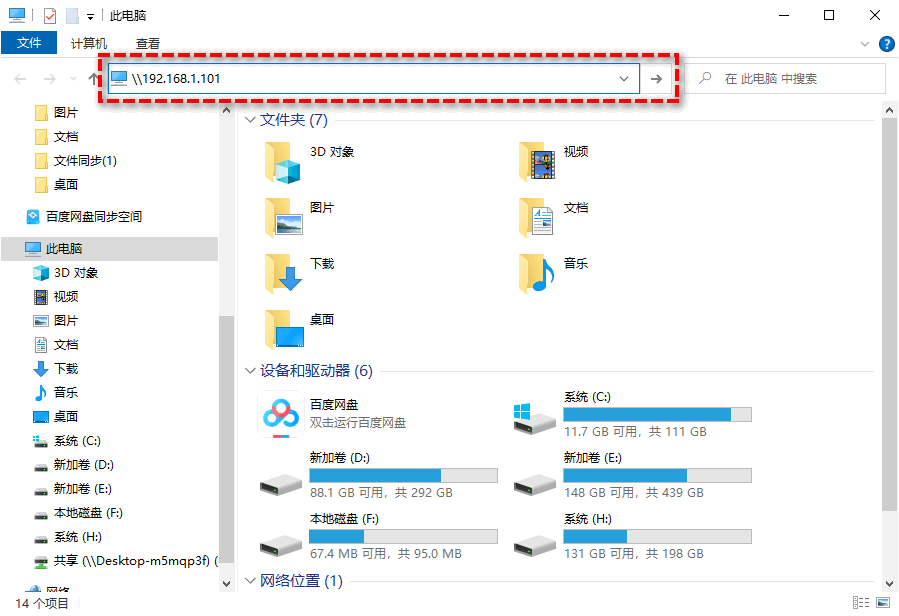
✔️ 优点:传输速度快(有线局域网可达100MB/s以上),不用借助外部存储设备。
❌ 缺点:对网络情况有一定要求,设置稍微有点复杂,新手需要多点耐心,适合有电脑基础的用户。。
如果新旧电脑距离较远,分别处在不同的物理位置(比如跨城市、跨国际),怎么把旧电脑的文件搬到新电脑?借助百度云盘、阿里云盘等云存储工具,可实现“上传-下载”式迁移,彻底摆脱物理连接限制,解决异地电脑数据传输问题。

✔️ 优点:兼容多系统环境,支持跨设备迁移数据,无需额外设备,异地可用,支持自动同步。
❌ 缺点:依赖互联网络连接,云存储空间有限,上传下载可能被限制,需要开通对应的会员才能解锁提速。
如果您选择专业软件,则可以更加轻松地解决新旧电脑文件迁移问题,无论是单纯的文件迁移,还是系统或者所有旧电脑数据迁移,都能一站式解决,更加方便!
您可以试试傲梅轻松备份,确保两台电脑处于相同局域网环境下,然后用它来创建一个文件同步任务,将旧电脑文件同步传输到新电脑,即可达成目的。

如果您想将旧电脑上的包含系统在内的所有数据都完整无损地迁移到新电脑上,此时依靠上述的所有方法都是做不到的,您需要借助专业软件,创建并执行磁盘克隆任务,才能确保迁移后的数据完整无损、系统可以正常顺利启动运行。

注意:如果您不想迁移所有数据,只想迁移系统的话,也可以选择“系统克隆”方案,操作方法都是类似的。
✔️ 优点:兼容Windows11/10/8/7/XP/Vista,一站式解决不同情况下的新旧电脑数据迁移任务,操作简单,功能全面。
❌ 缺点:硬盘拆卸安装需要一定的动手能力,部分高级功能需要升级VIP解锁。
如果您觉得这个专业软件迁移方案更符合您的需求的话,可以点击下方按钮获取软件,用它来帮您解决旧电脑文件怎么转移到新电脑问题!
您可以针对自身实际情况,选择对应的迁移方法,轻松搞定新旧电脑数据迁移任务!
通过以上4种方法,您肯定能够学会并解决“怎么把旧电脑的文件搬到新电脑”的问题,现在就赶紧动手起来,按照教程亲自操作操作吧。


