怎么迁移C盘系统到另一个盘?小白也能上手的详细教程!
本文将为您详细讲解怎么迁移C盘系统到另一个盘,小白友好、无需专业知识。推荐傲梅轻松备份系统克隆功能,自动识别系统分区,不丢软件和数据,轻松完成迁移、提升电脑速度。
在日常使用电脑的过程中,很多人都会遇到C盘空间不足、电脑运行卡顿的问题,尤其是使用机械硬盘的用户,想要通过更换固态硬盘提升电脑速度,却又不想重新安装系统、丢失原有软件和数据——这时候,迁移C盘系统到另一个盘就成了更便捷的解决方案。
那么,我们该怎么迁移C盘系统到另一个盘?其实无需专业技术,跟着下面的步骤操作,小白也能轻松完成,其中借助专业系统迁移工具能大幅降低迁移风险,这里优先推荐傲梅轻松备份的系统迁移功能,高效又省心。
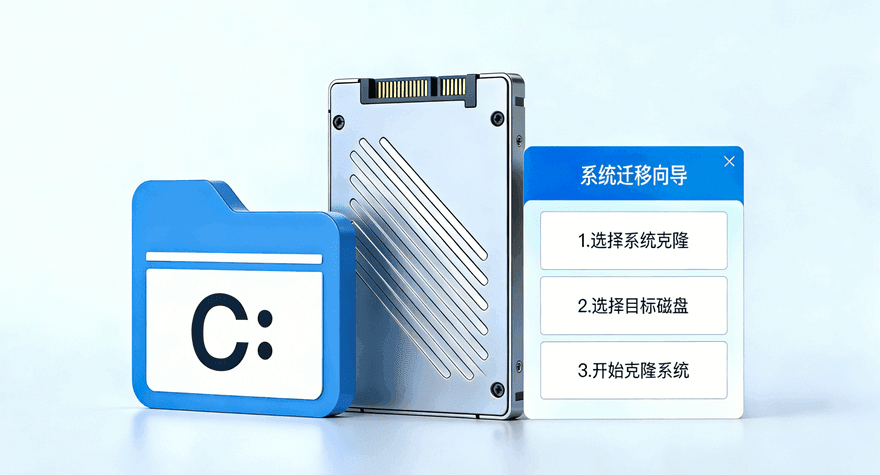
很多人迁移系统失败,并不是操作步骤出错,而是忽略了迁移前的准备工作。在开始执行C盘系统迁移任务之前,做好以下3点,能确保系统迁移又稳又顺利,避免出现开不了机、数据丢失的问题。
先要明确,迁移C盘系统的目标盘(可以是新固态硬盘、新机械硬盘,也可以是电脑内的其他分区)需要满足3个核心条件:
迁移前建议对C盘进行清理,不仅能有效减少迁移体积、加快迁移速度,还能避免把浏览器缓存、临时文件、久未使用的软件等垃圾一并迁移到新盘,让目标盘空间得到更有效的利用。
可以通过“此电脑→C盘→属性→磁盘清理”清理系统垃圾,也可以手动删除下载文件夹、桌面无用文件,卸载不常用的软件。
系统迁移过程中,大部分迁移工具会自动格式化目标盘,若目标盘内有重要文件(如文档、照片、视频),未备份会导致数据彻底丢失。
假设您需要将系统从C盘迁移到D盘(C盘和D盘分别属于两块独立硬盘),那么在开始操作之前,请提前备份D盘数据,防止被格式化删除。
同时,也建议您对C盘的核心数据(如桌面文件、我的文档)做一次备份,这样即使因为意外状况迁移系统失败(如突然断电情况),也能确保数据安全,避免不必要的损失。
迁移C盘系统的方法有很多,比如系统自带的DISM命令、手动克隆等,但这些方法操作复杂,需要一定的专业知识,稍有不慎就会导致系统损坏、无法启动,不适合小白用户。
而傲梅轻松备份作为一款专业的备份与克隆工具,其系统迁移(系统克隆)功能针对性解决了小白迁移难的问题,优势非常突出,也是目前很多电脑用户迁移系统的优选工具。
傲梅轻松备份的系统迁移功能,无需手动选择系统相关分区,软件会自动识别C盘及系统运行所需的引导分区、恢复分区,避免因漏选分区导致迁移失败。
具体该怎么迁移C盘系统到另一个盘呢?下面就为您详细讲解系统克隆操作步骤,全程鼠标点击即可完成,小白也能一步到位。
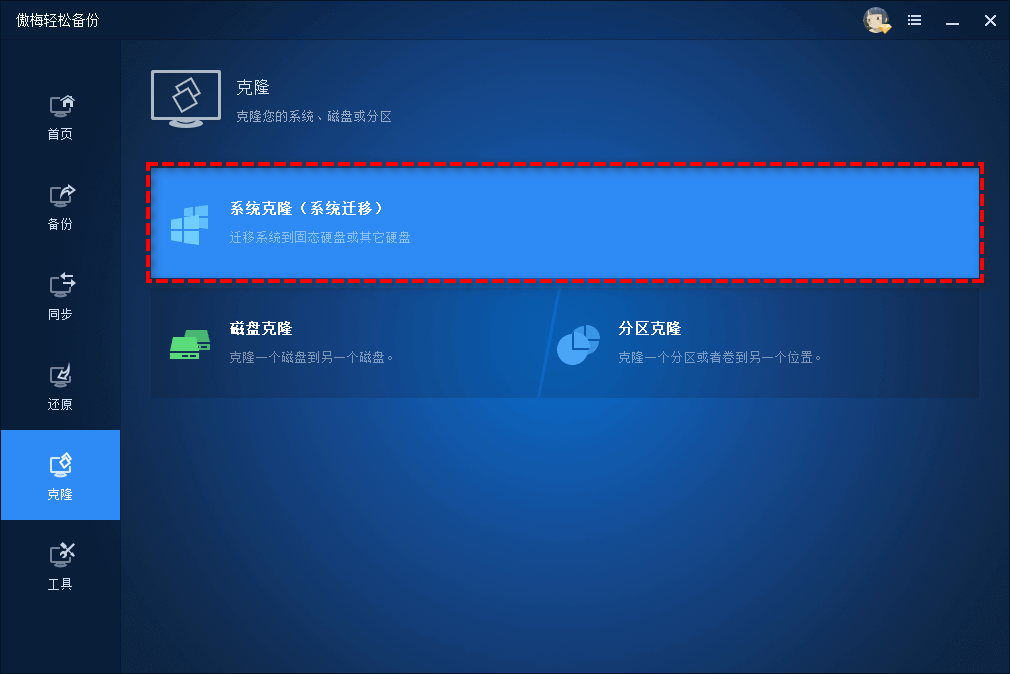
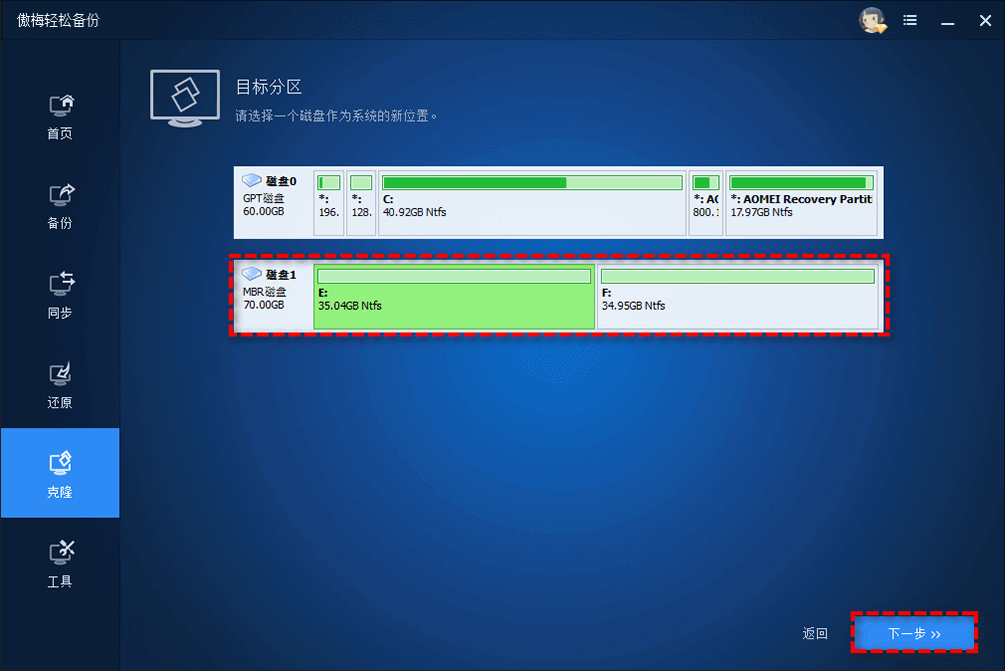
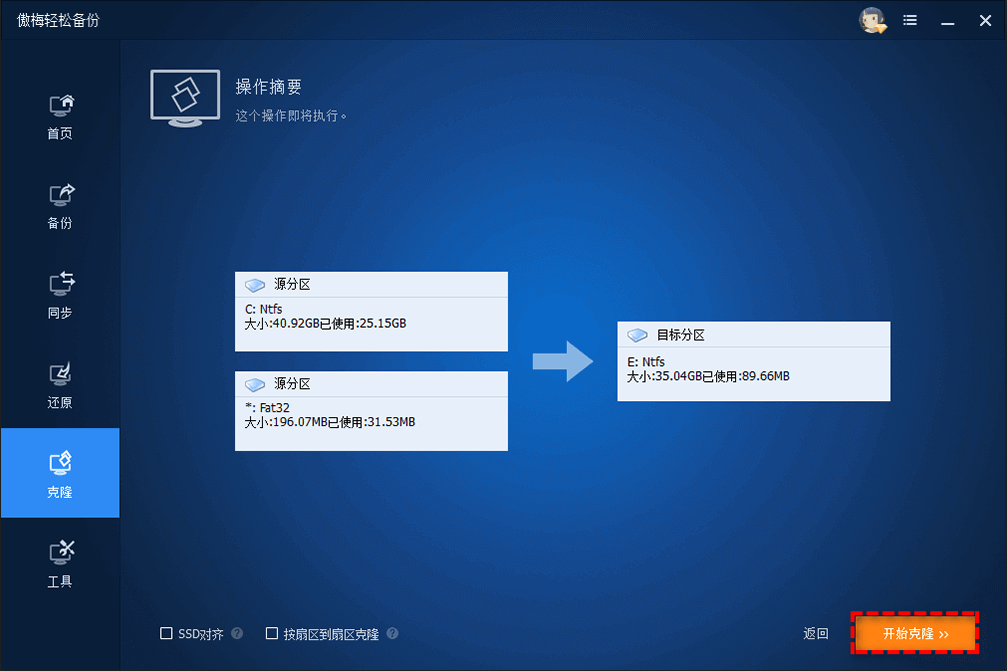
注意:等待系统克隆任务执行完毕之后,重启电脑进入BIOS设置界面(按F2、DEL等按键,根据主板型号而定,可以自行百度查询),转到BOOT选项卡,将克隆后的目标硬盘设置为优先启动项,保存退出再重启,电脑系统将会从新硬盘中启动。旧硬盘则可以当作数据存储盘继续使用。
您如果也觉得这个迁移系统方法适合自己的话,不妨点击下方按钮获取软件,用它来帮您无损迁移系统到指定硬盘吧!
电脑从目标盘启动后,先检查系统是否能正常运行,打开常用软件、文档,确认数据没有丢失。然后查看目标盘的空间使用情况,确认迁移后的系统分区大小合理。
另外,还需要通过“设备管理器”检查驱动是否正常,若有驱动异常,下载对应驱动安装即可,一般情况下,傲梅轻松备份会自动适配驱动,无需额外操作。
很多用户迁移后会遇到“无法启动系统”的问题,无需慌张,可参考以下方法解决:
以上就是“怎么迁移C盘系统到另一个盘”的完整教程,核心要点就是:做好迁移前的准备工作,选择一款专业的迁移工具,按照步骤一步步操作,就能轻松完成系统迁移,无需重新安装系统,也不会丢失任何数据。
对于小白用户来说,傲梅轻松备份的系统迁移功能无疑是更好的选择,操作简单、功能全面,能解决迁移过程中的各种问题,无论是将C盘系统迁移到固态硬盘提升速度,还是迁移到其他盘释放空间,都能轻松完成。
相比手动操作和其他复杂工具,傲梅轻松备份无需专业知识,全程可视化操作,让系统迁移变得简单易懂,有需要的朋友可以尝试使用,轻松解决系统卡顿、空间不足的难题。


