U盘的寿命一般多久?影响因素+延长技巧+数据备份指南!
U盘的寿命一般多久?通常取决于闪存颗粒擦写次数,普通U盘3-5年、高端U盘5-8年、廉价U盘1-2年。本文解析U盘寿命的影响因素、到期信号及延长寿命技巧,推荐傲梅轻松备份,规避U盘寿尽或损坏导致的数据丢失。
在日常工作和生活中,U盘是不可或缺的便携存储工具,无论是拷贝工作文档、传输学习资料,还是存储照片视频,都离不开它。但很多人可能会有这样的疑问:U盘的寿命一般多久?
为什么有的U盘用了一两年就频繁出故障,有的却能稳定使用四五年?其实U盘的寿命并非固定值,受多种因素影响,今天就为大家详细拆解U盘寿命的核心秘密,教您延长U盘的使用寿命,同时规避数据丢失的风险。
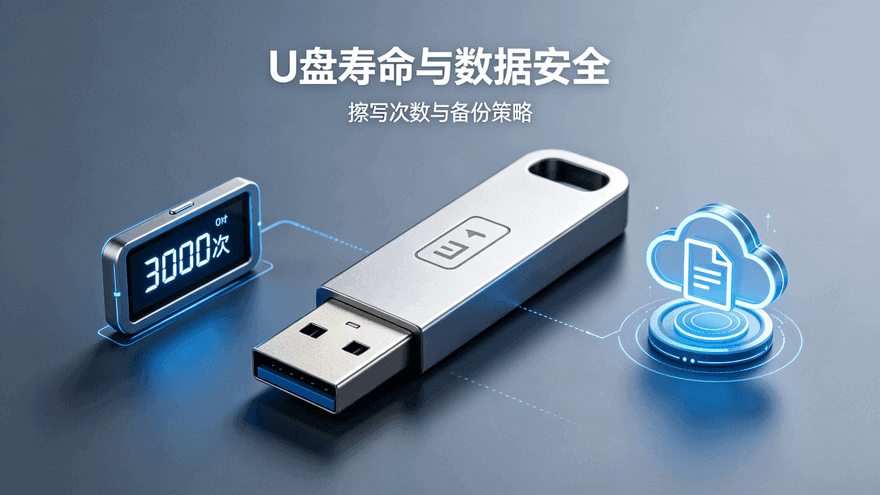
大家需要先明确一个核心认知:U盘的寿命不取决于使用时间,而主要取决于其核心部件——NAND Flash(闪存)颗粒的擦写次数(P/E Cycle),这是由U盘的存储原理决定的。简单来说,闪存颗粒每次写入和删除数据,都会产生一定的损耗,当损耗达到上限时,U盘就会出现无法写入、数据丢失甚至无法识别的情况,这也意味着U盘的寿命走到了尽头。
根据闪存颗粒的类型不同,U盘的寿命差距非常大,结合日常使用场景,我们可以分为三类来具体说明,帮您快速判断自己的U盘大概能使用多久。
这类U盘的擦写寿命约3000-10000次,适合高频读写的场景,比如作为工作盘每天传输、修改文件。如果使用习惯良好,避免频繁大量写入,其使用寿命可以达到5-8年,甚至更久,是长期使用的优质选择。
这是我们比较常用的类型,价格亲民、容量适中,擦写寿命约1000-3000次。日常用于偶尔拷贝文件、存储闲置资料,使用寿命大概在3-5年;但如果频繁高频读写,比如当作下载盘、系统盘使用,寿命会急剧缩短,可能2-3年就会出现故障。
这类U盘价格很低,容量标称往往很大,但其擦写寿命仅500-1000次,甚至更低。日常使用中容易出现写入失败、文件损坏的情况,使用寿命通常在1-2年,不建议用于存储重要数据。
注意:U盘的物理寿命也不能忽视,正常插拔的情况下,U盘的接口和内部电路可承受5000-10000次插拔,频繁插拔会加速接口磨损,也可能提前导致U盘损坏。另外,U盘断电后的数据保持寿命通常为5-10年,具体取决于存储环境和U盘质量,即使不频繁使用,存放过久也可能出现数据丢失的情况。
了解了不同类型U盘的使用寿命范围后,我们还要知道,即使是优质U盘,不当的使用习惯也会大幅缩短其寿命。以下4个关键因素,直接决定了U盘能用多久,大家一定要避开这些误区。
这是影响U盘寿命的核心因素。频繁在U盘中直接修改文档、PPT,每次保存都会产生一次写入操作;将U盘当作系统盘、下载盘,或者运行免安装软件,会产生大量高频小文件读写,这些行为都会加速闪存颗粒的损耗,让U盘寿命大幅缩短。反之,仅用于存储文件、不频繁修改,能有效延长寿命。
U盘的闪存芯片怕热、怕潮、怕强静电。将U盘放在暴晒后的车内、潮湿的浴室,或者和钥匙等金属物品一起塞在口袋,不仅可能导致芯片老化,还可能造成物理损坏——物理损坏比电气损坏更常见,很多U盘罢工都是因为接口磨损、芯片受潮。
很多人图方便,在U盘传输数据时直接拔掉,这种热插拔行为非常伤U盘。Windows的“安全删除硬件”功能并非摆设,直接拔插可能导致缓存数据没写完,轻则文件损坏,重则U盘故障,甚至直接损坏闪存颗粒。
杂牌扩容盘是U盘寿命的隐形杀手,网上几十块钱的“2TB U盘”基本都是假货,它们用软件修改容量显示,实际容量很小,存超过真实容量的文件就会覆盖损坏,使用寿命通常不足1年。建议选择闪迪、金士顿、三星等大品牌,质量更有保障。
U盘寿命到期前,并非毫无征兆,只要留意以下4个信号,就能提前做好准备,避免数据突然丢失。
知道了U盘的寿命一般多久之后,虽然可以放心使用,但为了更大化延长U盘的使用寿命,还是需要采取正确的使用技巧和保养措施。
无论我们如何保养,U盘终有寿尽的一天,而更让人头疼的不是U盘本身的损耗,而是存储在里面的重要数据——工作文档、珍贵照片、学习资料等,一旦丢失,可能造成无法挽回的损失。因此,提前做好U盘数据备份,才是规避风险的核心。
这里给大家推荐一款简单好用的数据备份工具——傲梅轻松备份,它能轻松解决U盘数据备份的难题,操作简单、功能强大,即使是电脑小白也能快速上手。
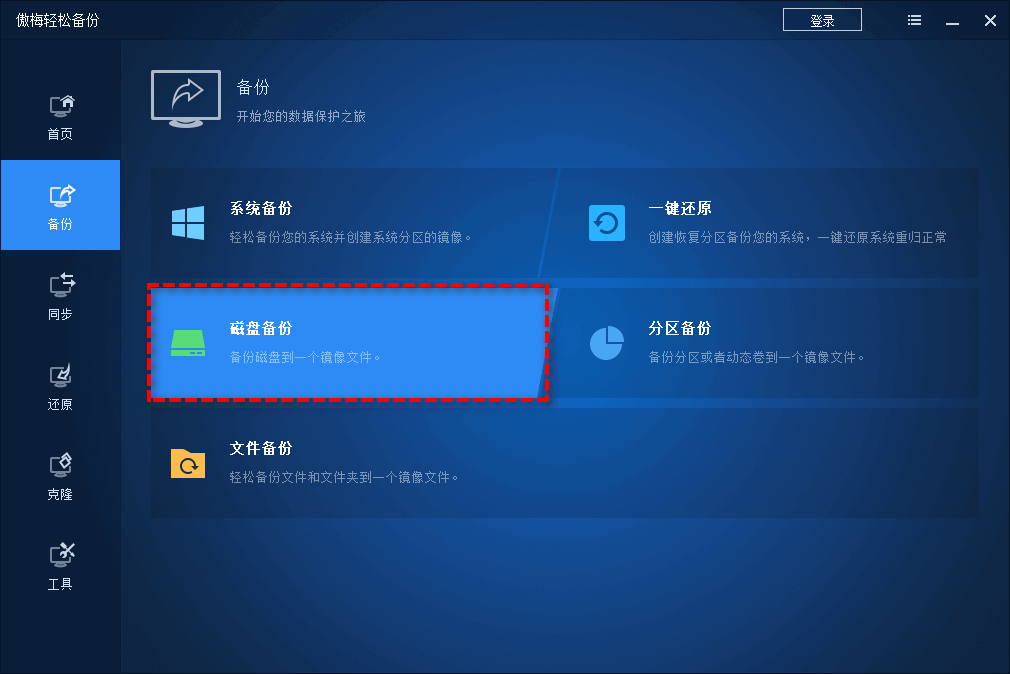
当U盘出现寿命到期的信号,或者意外损坏时,只要提前用傲梅轻松备份做好了数据备份,就能快速将备份的数据还原到新的U盘或电脑中,避免因U盘寿尽、损坏导致的数据丢失,让每一份重要数据都能得到妥善保护。
U盘的寿命一般多久?主要取决于闪存颗粒类型和使用习惯:
养成良好的使用和保养习惯,能有效延长U盘寿命,而提前用傲梅轻松备份做好U盘数据备份,才能真正做到有备无患,避免数据丢失的遗憾。


