如何把C盘的文件移到D盘?3种安全方法,小白也能轻松上手!
赶紧学会如何把C盘的文件移到D盘,并定期执行此项任务,确保C盘空间始终充足,不被占满而导致系统运行受影响!这里有3个简单方法,您都可以试一试!
“C盘又爆红了!”“电脑卡顿得没法用,提示磁盘空间不足”——相信很多小伙伴都遇到过这样的困扰。C盘作为电脑系统盘,一旦文件堆积过多,不仅会拖慢运行速度,还可能导致系统崩溃。
其实,解决这个问题的核心办法就是把文件从C盘移到D盘或其他磁盘,释放系统盘空间。那么,如何把C盘的文件转移到D盘才更加安全又效率?今天就为大家分享3种适用于不同场景的方法,无论您是小白还是电脑新手,都能轻松上手,跟着一步步操作。
在开始转移前,我们需要先明确一个重点:系统核心文件不能转移(比如C盘根目录下的Windows、Program Files文件夹等),否则会导致系统无法正常启动。我们需要转移的是个人文件(如文档、图片、视频)、非系统必备的软件安装文件以及部分常用软件的缓存文件。接下来,具体方法逐一讲解。
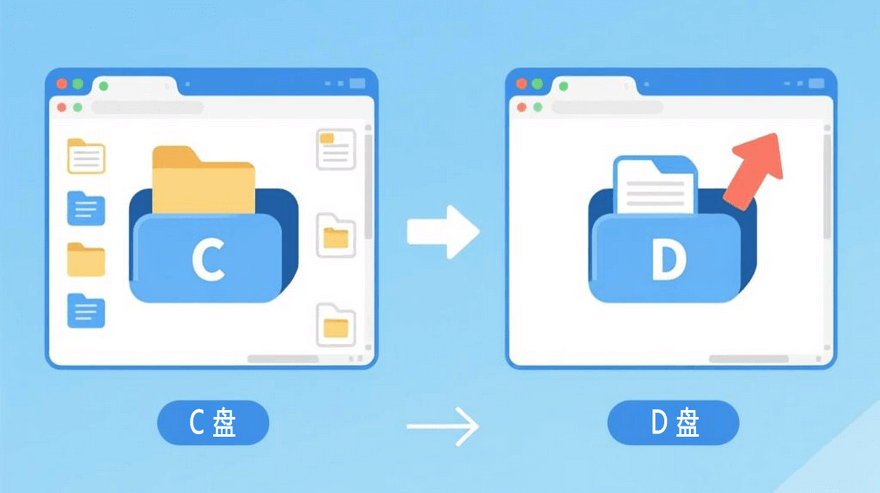
这是更基础也更安全的方法,适合转移文档、图片、下载文件等少量个人数据,操作步骤简单,无需借助任何工具。

注意:如果文件较大(如超过10GB),转移过程中不要关闭窗口或断开电脑电源,以免断电导致任务中断,出现文件损坏状况。
很多人在思考怎么把C盘文件转移到D盘时,可能会发现,即使转移了现有文件,后续新保存的文档、下载的文件还是会自动存到C盘。在这种时候,您可以通过系统设置修改文件默认保存路径,就能从根源上解决问题,适合长期使用。
以Win10/Win11系统转移“桌面”文件夹为例:
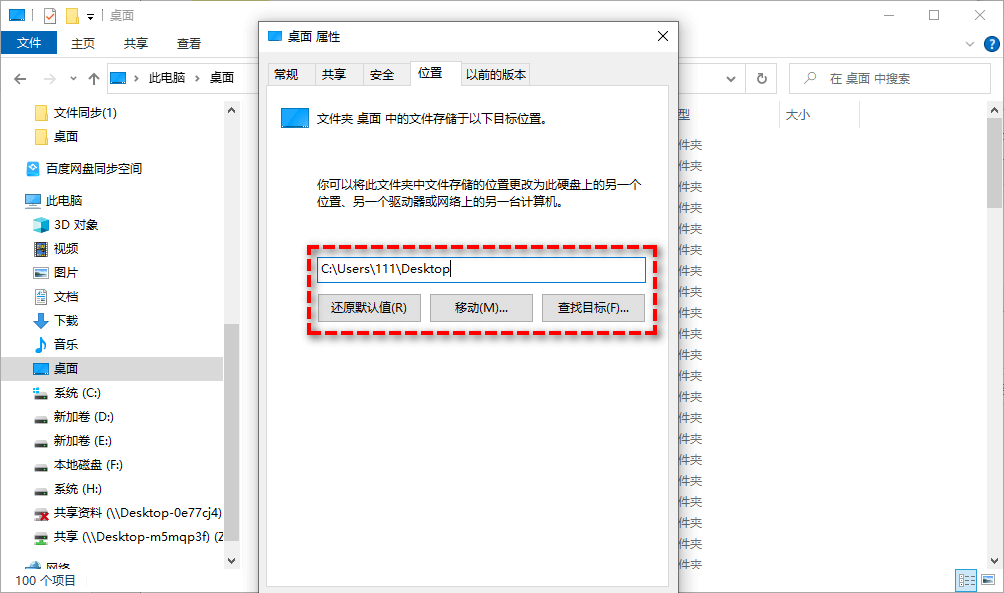
使用同样的方法,您还可以修改“图片”“视频”“下载”等文件夹的默认路径,彻底减少C盘的文件堆积。
如果您需要将已安装的软件(非系统必备软件)或大量数据文件从C盘移到D盘,手动操作容易出错,在这种情况下,如何把C盘的文件移到D盘呢?您可以考虑借助第三方工具,比如“分区助手”“傲梅轻松备份”等,这类工具功能更专业,操作更简单,可以降低风险。
如果您使用分区助手,可以按照以下流程转移C盘已安装的软件或文件到D盘。

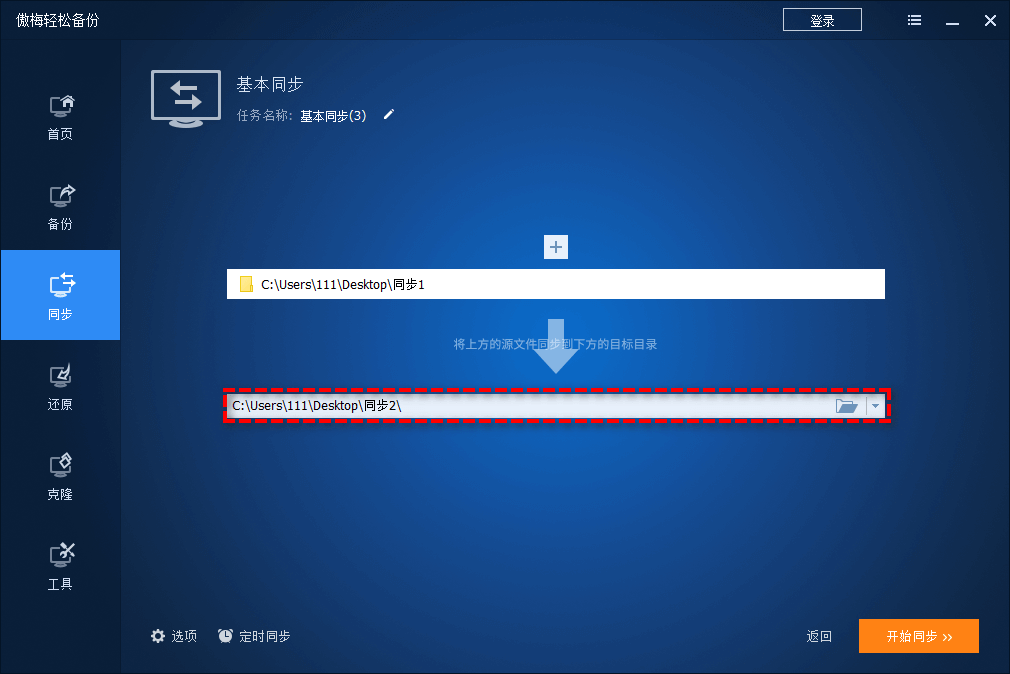
如果您使用傲梅轻松备份,则可以借助文件同步的方式,将C盘文件同步传输到D盘或其他磁盘,等待同步传输完毕,检查无误之后,再将C盘中的源文件删除即可,具体操作方法如下。
Q:转移文件后,软件打不开怎么办?
A:大概率是软件的注册表路径未更新,此时可以通过修复快捷方式方式进行修复,或卸载软件后重新安装到D盘。
Q:C盘的Windows文件夹能转移吗?
A:不能!Windows文件夹是系统核心目录,转移后可能会导致系统无法启动,严重时需要重装系统。
Q:转移文件时提示权限不足怎么解决?
A:右键点击需要转移的文件,选择“属性-安全-编辑”,赋予当前用户“完全控制”权限,点击“确定”后再重新转移。
如何把C盘的文件移到D盘?其实并不困难,您只需要根据不同的实际需求,选择合适的转移方法即可:
转移完成后,您会发现C盘空间由红变蓝,电脑卡顿问题明显改善,系统运行更加流畅。如果您觉得有用的话,记得收藏本文,分享给有需要的朋友哦!


