重装系统前怎么备份?全场景备份指南(含文件/软件/驱动)
本文围绕重装系统前怎么备份重要数据展开,明确系统重装前备份内容核心为个人文件、软件配置、驱动等关键数据,同时提供了从简单到进阶的重装系统备份方法,帮助用户避免数据丢失,轻松完成重装备份!
重装系统是解决电脑卡顿、病毒入侵、系统崩溃等问题的有效手段,但很多用户因忽略“备份”步骤,导致个人文件、重要资料、软件配置等丢失,造成不必要的损失。
其实,只要掌握正确的备份方法,就能让重装系统无后顾之忧。本文将向您详细介绍重装系统前怎么备份,分享覆盖不同场景、不同难度的备份方案,无论是电脑新手还是进阶用户都能轻松掌握。
重装系统本质是:对电脑系统盘(通常是C盘)进行格式化后重新安装系统,此过程会清空系统盘内所有数据,包括桌面文件、我的文档、浏览器收藏夹、已安装的软件及配置等。若未提前备份,这些数据将无法恢复。
此外,部分用户可能误操作格式化其他磁盘,提前备份能更大程度降低数据丢失风险。因此,“重装系统前先备份”是非常重要的关键步骤,切勿省略。
说是备份,但很多用户并不清楚有哪些系统重装前备份内容,盲目备份会浪费时间,遗漏备份又会造成损失。不过您别担心,我们将结合日常使用场景,为您总结出重要的数据类型,按优先级排序:
包括桌面所有文件(文档、表格、图片、视频、压缩包等)、“我的文档”“下载”文件夹内的资料、自定义保存路径的工作文件/学习资料。这类文件是个人核心数据,一旦丢失难以弥补,需要优先备份。
对于付费软件(如Office、PS、PR等),需备份激活码、序列号或激活文件;常用软件(如微信、QQ、浏览器)的聊天记录、收藏夹、自定义设置(如浏览器书签、输入法词库)也需备份,避免重装后重新配置。
部分老旧电脑或品牌机的驱动程序难以查找,重装系统后可能出现显卡、声卡、网卡无法正常工作的情况。提前备份驱动程序,能确保重装后电脑硬件正常运行。
若对电脑有个性化设置(如网络连接、防火墙规则、注册表修改、任务计划等),可根据需求备份相关设置,重装后快速恢复原有使用习惯。
根据用户电脑基础和备份需求,整理了3种主流备份方案,从简单到进阶,您可以按需选择,包您学会重装系统前怎么备份!
这是更简单、易操作的备份方式,无需任何专业工具,适合仅需备份少量个人文件的新手用户。

注意:移除外部存储设备的时候,请先点击屏幕右下角的安全弹出选项,然后再移除,避免设备损坏导致数据受损。
若需要备份软件配置、聊天记录、驱动等内容,手动备份难度较大,但您可以试试以下2种重装系统备份方法:
怎么备份驱动程序?
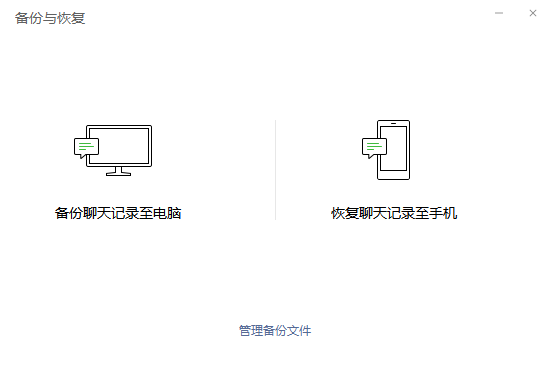
怎么备份软件配置/聊天记录备份?
若担心重装系统后配置繁琐,或者重装后的系统用着不习惯,在这种情况下,重装系统前怎么备份比较好呢?您不妨先使用傲梅轻松备份,对当前的系统备份一下。
如果重装后的系统有问题、出现了故障、或者用的不习惯,随时都可以通过还原系统的方式将系统恢复到之前的状态。因为系统备份包含:引导配置 + C盘系统分区 + 恢复分区,所以您在备份过系统之后,就无需再考虑其他系统重装前备份内容了。
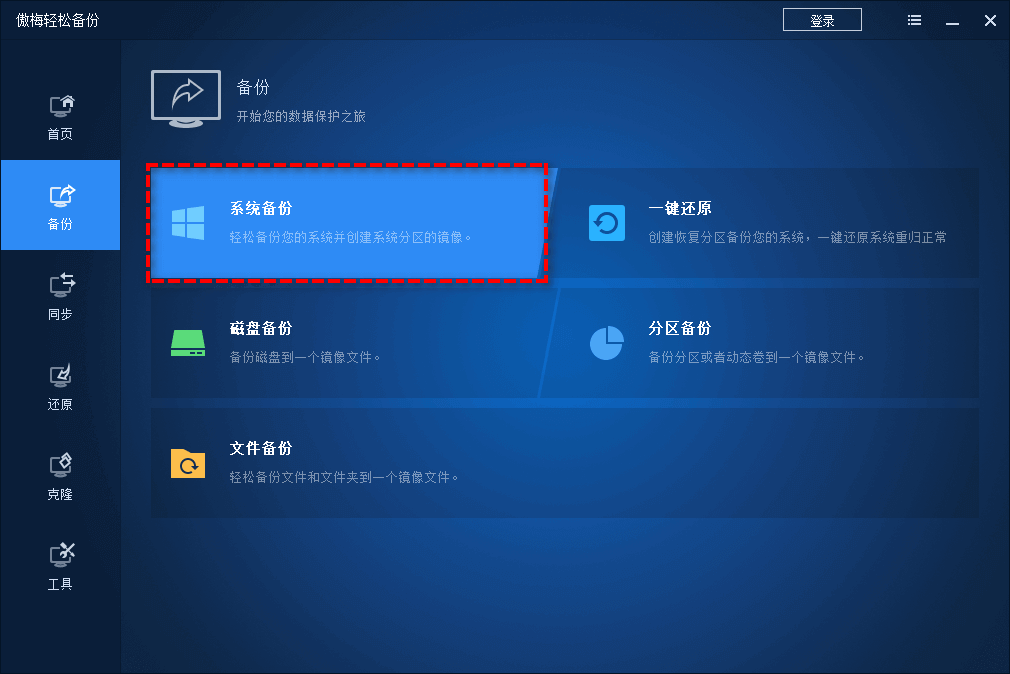
如果您想更简单地解决重装系统前备份问题,不妨点击下方按钮获取软件,立即对系统备份一下吧!
Q:重装系统前备份C盘需要多长时间?
A:备份时间取决于C盘数据量,100GB数据通常需要15-30分钟。
Q:重装系统后如何恢复备份文件?
A:重装系统后,将备份文件从外置存储设备复制回电脑即可。使用专业备份工具的用户,还可以通过软件直接还原备份。
Q:备份C盘文件时,哪些文件是必须备份的?
A:建议备份所有个人文件、工作文档、照片、视频,以及系统配置和应用程序数据。
重装系统前怎么备份重要数据?您可以根据不同的实际情况选择不同的方法:
重装系统会清除系统分区中的所有数据,多花10-30分钟备份,能避免后续大量的数据恢复麻烦。当然如果您很确信系统分区中并没有重要数据的话,也可以不用备份直接重装,具体看您怎么选。


