硬盘损坏如何提取硬盘数据?智能克隆安全有效!
本文将为您解答“硬盘损坏如何提取硬盘数据”,区分硬盘逻辑与物理损坏,针对带坏扇区硬盘,推荐傲梅轻松备份磁盘克隆功能,其智能模式可自动跳过坏扇区,安全克隆数据后提取,操作简单,避免数据二次损失。
在日常办公和生活中,硬盘作为主要的数据存储载体,难免会出现损坏情况——可能是意外摔落、长期使用导致的坏扇区,也可能是系统故障、病毒攻击引发的逻辑损坏,一旦损坏,里面的重要文件、工作资料、珍贵照片等都面临丢失风险。
很多用户遇到硬盘损坏时都会手足无措,不知道硬盘损坏如何提取硬盘数据,其实只要找对方法,借助合适的工具,就能更大程度挽回数据,避免不必要的损失。
在开始进入正题之前,大家需要先明确一个核心原则:硬盘损坏后,无论何种情况,都要立即停止使用该硬盘,切勿反复通电、尝试格式化或写入新数据,否则可能加剧损坏,导致数据永久丢失。
因为硬盘一旦出现坏扇区或物理损伤,反复读写会进一步破坏存储单元,尤其是固态硬盘的TRIM指令会物理擦除已删除数据块,恢复窗口期非常短,及时停止操作才能为数据提取保留更多可能。
硬盘损坏主要分为两种类型,不同类型的损坏,数据提取方法差异较大,只有先准确判断,才能提高提取故障硬盘数据成功率,这也是解决“硬盘坏了怎么把数据弄出来”的关键前提。
逻辑损坏是比较常见的情况,硬盘本身硬件无破损,主要是软件层面的故障,特征的是硬盘能被BIOS或系统识别,但无法正常访问数据,比如磁盘管理显示RAW格式、未分配,或提示“需要格式化”,且硬盘无异常声响。
常见原因包括误删除、误格式化、清空回收站、分区表损坏、MBR/GPT丢失、病毒攻击或系统崩溃等。
这种情况下,数据提取相对简单,可通过专业的数据恢复软件(如傲梅恢复之星、Recuva等)进行深度扫描,软件会自动识别丢失的文件,预览确认后即可恢复到其他健康的存储设备中。
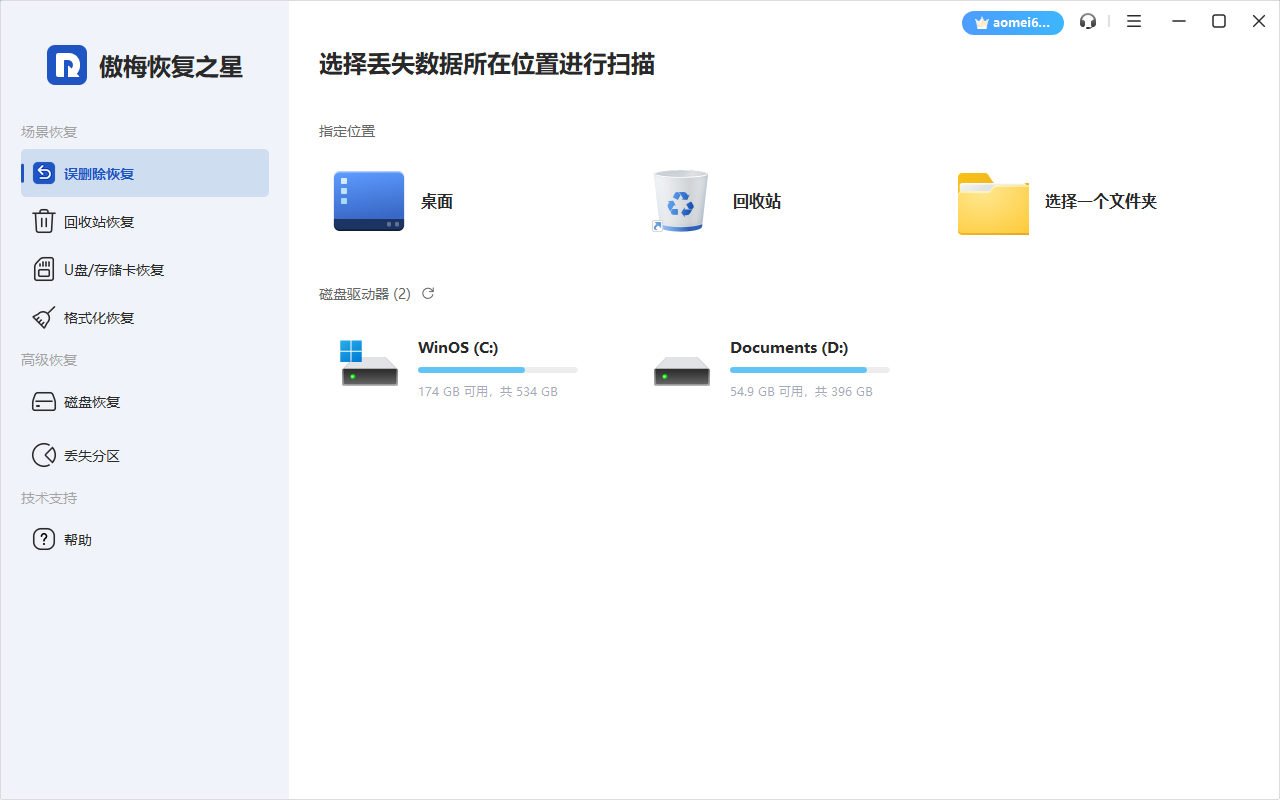
注意:恢复时情将数据保存到其他非损坏的硬盘,切勿保存回故障硬盘,避免覆盖原有数据。
物理损坏是硬盘硬件本身出现问题,特征是硬盘无法被BIOS或设备管理器识别,或通电后发出“咔哒咔哒”“吱吱”等异常声响,部分还会出现电路板焦糊味、烧毁痕迹,或因摔落、进水、过热导致的硬件故障。
常见原因包括磁头损坏、盘片划伤、电机故障、固件损坏、电路板烧毁等。
物理损坏的处理难度较大,尤其是出现异响或无法识别的情况,切勿自行拆解硬盘,否则尘埃进入会导致永久性损坏。
如果硬盘只是存在少量坏扇区,未出现严重异响和无法识别的问题,可通过磁盘克隆工具先克隆健康数据;若损坏严重,建议直接送专业数据恢复机构,在无尘室进行开盘检测和镜像恢复。
很多用户遇到的硬盘损坏,基本上都是长期使用导致的坏扇区问题——硬盘能被识别,但部分文件无法打开,或频繁出现读写错误,这种情况下,直接扫描恢复数据容易遗漏,且可能因反复读写加剧坏扇区扩散。
此时,使用磁盘克隆工具先将硬盘健康区域的数据克隆到新硬盘,再尝试从克隆后的硬盘中恢复数据,是更加安全有效的方法。
傲梅轻松备份作为一款专业的克隆工具,核心优势在于支持智能克隆模式,能够自动识别硬盘中的坏扇区,并跳过坏扇区进行克隆,只复制健康区域的数据,既避免了坏扇区对克隆过程的干扰,又能更大程度保留可用数据,有效解决“有坏扇区的硬盘损坏如何提取硬盘数据”的痛点。

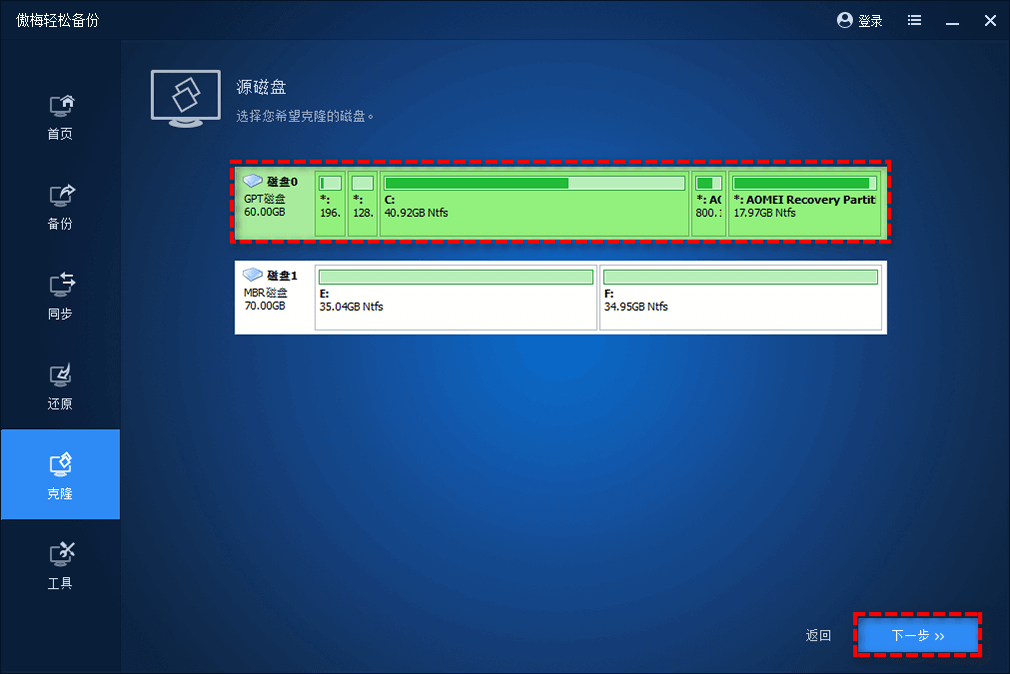


相较于其他克隆工具,傲梅轻松备份的优势不仅在于智能跳过坏扇区,还支持SSD对齐优化,若目标磁盘是SSD,可勾选该选项提升运行速度;同时支持编辑分区、扇区克隆等,满足不同用户的需求。
无论采用哪种方法提取故障硬盘数据,都要遵循以下注意事项,才能更大程度保障数据安全,避免二次损失,这也是“硬盘损坏如何提取硬盘数据”的重要补充。
面对硬盘损坏,无需过度恐慌,只要遵循“先判断损坏类型、再选择对应方法、然后做好备份”的思路,就能更大程度挽回数据。
对于逻辑损坏,可通过数据恢复软件直接扫描恢复;对于存在坏扇区的物理损坏,推荐使用傲梅轻松备份的磁盘克隆功能,其智能跳过坏扇区的特性,能安全有效地克隆健康数据,帮助用户轻松提取所需文件;对于严重物理损坏,建议寻求专业数据恢复机构的帮助。
希望本文的方法的能帮助大家解决“硬盘损坏如何提取硬盘数据”的难题,同时也提醒大家,定期备份数据才是避免硬盘损坏后数据丢失的更好方式,毕竟数据无价,提前防范远比事后补救更省心。


