电脑更换硬盘需要重装系统吗?答案就在本文中!
本文针对“电脑更换硬盘需要重装系统吗”问题,给出了具体可行的答案:非系统盘无需重装,系统盘可通过系统克隆避开重装(仅特殊场景建议重装),同时分享傲梅轻松备份系统克隆实操教程,帮助新手效率完成硬盘升级,换盘不丢数据。
电脑使用久了,难免会遇到硬盘容量不足、运行卡顿的问题,此时更换一块新硬盘(尤其是固态硬盘SSD),能显著提升电脑响应速度,让设备“重获新生”。
但很多用户在更换硬盘前都会陷入一个困惑:电脑更换硬盘需要重装系统吗?其实答案并非绝对,核心取决于您更换的硬盘类型(系统盘/非系统盘)以及操作方式,今天就为大家详细拆解,帮您避开重装系统的麻烦,轻松完成硬盘升级。
电脑硬盘主要分为两种:系统盘(通常是C盘,存放操作系统、驱动程序和常用软件)和非系统盘(D盘、E盘等,仅用于存储文件、视频、图片等数据)。
这两种硬盘更换后,是否需要重装系统的答案完全不同,这也是解决“更换固态硬盘需要重装系统吗”这个问题的关键。
如果更换的是D盘、E盘这类仅用于存储数据的非系统盘,完全不需要重装系统。因为操作系统安装在系统盘(C盘)中,非系统盘的更换不会影响系统的正常运行,就像给家里添了一个新柜子放衣服,不需要重新盖房子一样。
具体操作非常简单:关机后拆下旧的非系统盘,装上新硬盘,开机进入系统后,打开电脑“磁盘管理”,对新硬盘进行初始化、分区和格式化(通常选择NTFS格式),分配好盘符后,新硬盘就可以正常存储数据了。
再这种情况下,不仅不用重装系统,电脑里的软件、设置和文件也不会有任何丢失。
注意:更换非系统盘前,建议先备份旧盘里的重要数据,避免操作失误导致数据丢失,这也是电脑硬盘更换的基础注意事项。
如果更换的是存放系统的C盘,很多用户会误以为肯定需要重装系统,其实不然。
系统盘更换后,电脑之所以无法正常启动,是因为新硬盘中没有操作系统,只要将旧系统盘里的系统完整迁移到新硬盘,就可以避免重装,这也是目前更推荐的更换硬盘迁移系统操作方式,尤其适合不想重新安装软件、保留原有设置的用户。
不过在以下几种特殊场景下,更换系统盘后建议重装系统,反而更省心:
对于大多数用户来说,更换系统盘的核心需求是“提升速度、保留数据和设置”,此时系统克隆(也称系统迁移)就是更优解。
很多人会混淆系统克隆和系统迁移,其实两者本质没有区别,只是叫法不同,都是将旧系统盘上的操作系统、驱动程序、软件和用户设置,原封不动地复制到新硬盘上,完成后电脑可从新硬盘正常启动,无需重装系统。
系统克隆的优势非常明显:无需花费大量时间重装系统和各类软件,避免了软件激活失效、驱动兼容性问题,还能完全保留桌面布局、浏览器书签、软件设置等,真正实现“无感升级”,效率远比重装系统高得多,尤其适合电脑小白操作。
这里需要注意,Windows系统本身没有自带的系统克隆功能,需要借助专业系统克隆工具,而傲梅轻松备份就是一款操作简单、稳定性强的工具,其系统克隆功能可以轻松解决“更换系统盘不重装系统”的需求,也是很多电脑爱好者和专业人士的优选方案。
如果您的需求是更换系统盘且不想重装系统,那么傲梅轻松备份的系统克隆功能可以帮您快速完成操作,全程步骤清晰,无需复杂的技术操作,具体流程如下(新手可直接参考):
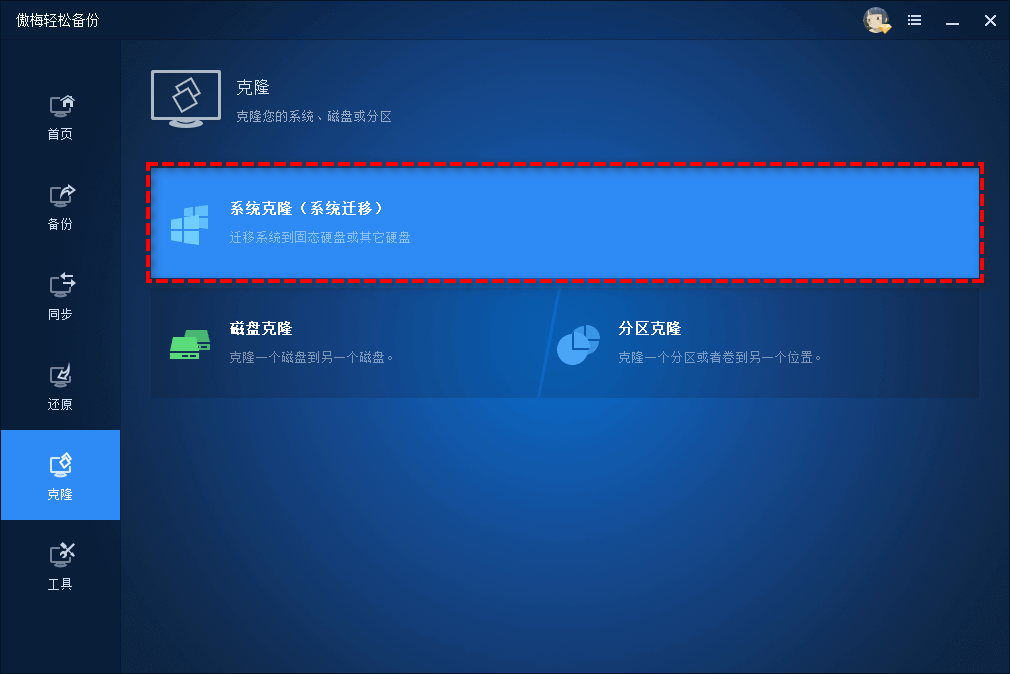
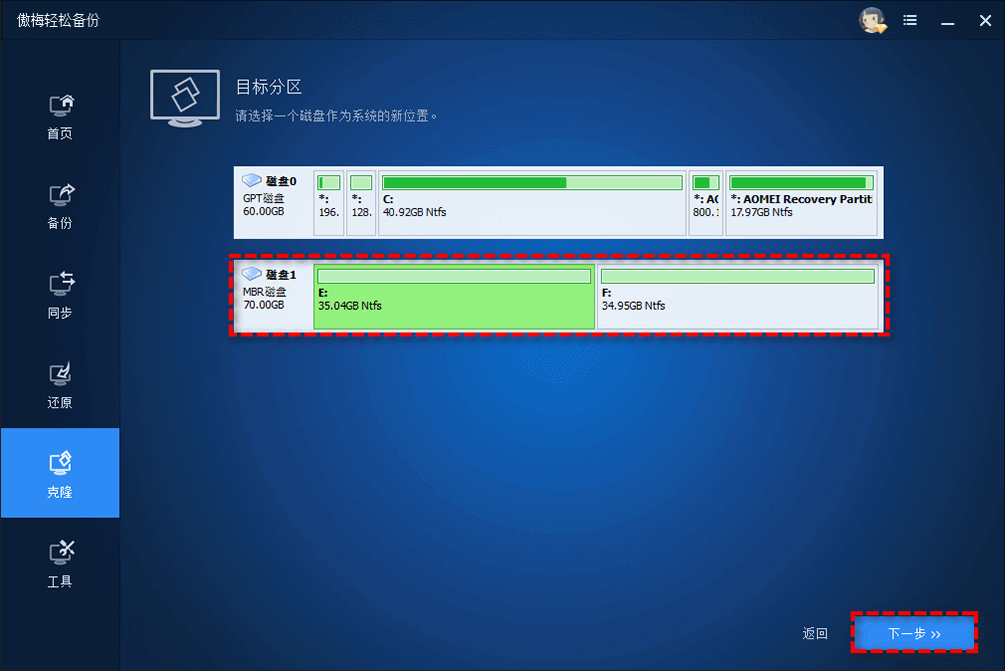
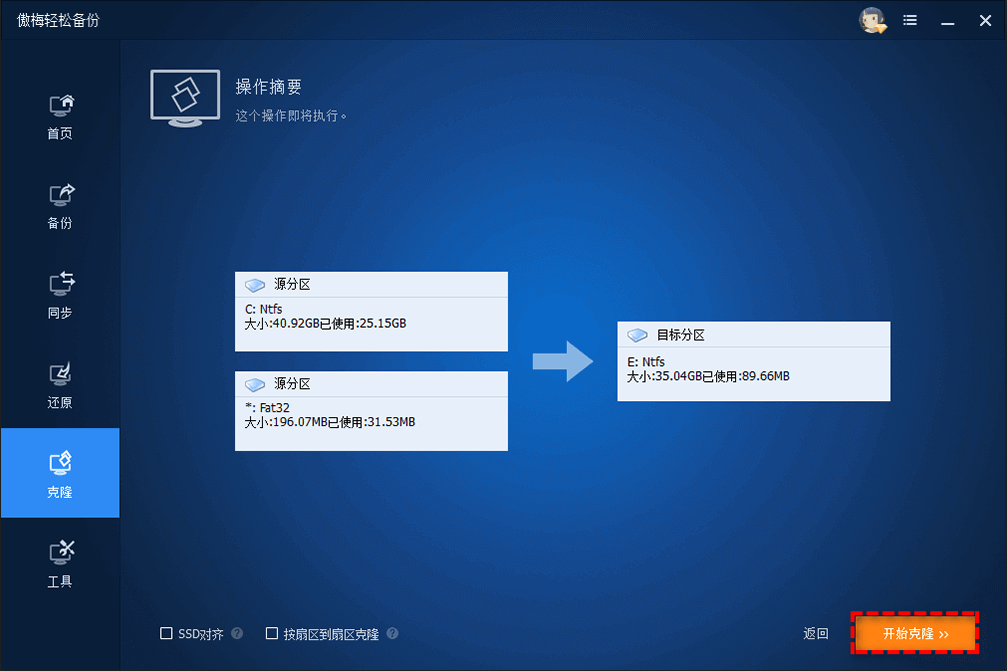
傲梅轻松备份的系统克隆功能不仅支持机械硬盘(HDD)与固态硬盘(SSD)之间的克隆,还兼容各类硬盘型号,比如将硬盘克隆到三星SSD、笔记本硬盘替换后的系统迁移等,满足不同用户的需求,稳定性和兼容性都很出色。
点击下方按钮获取软件,用它来帮您解决更换新硬盘,无损迁移系统,而不用重装系统的问题吧!
结合大家更换硬盘时的高频疑问,我们整理了以下常见问题,帮您快速解决操作中的困惑,避免踩坑,进一步明确“电脑更换硬盘需要重装系统吗”问题的相关细节。
Q1:更换硬盘后,克隆系统成功但电脑无法启动,怎么办?
A1:核心原因是未设置新硬盘为优先启动项,重启电脑时按Del/F2(不同品牌主板快捷键不同)进入BIOS/UEFI,在启动选项中选择新硬盘,保存设置并重启即可。
Q2:旧硬盘是机械硬盘(HDD),新硬盘是SSD,克隆系统后需要额外设置吗?
A2:建议在傲梅轻松备份克隆时,勾选“SSD对齐”选项,可优化SSD读写速度,延长使用寿命;无需额外设置其他参数,克隆完成后按要求设置启动项即可正常使用。
Q3:新硬盘容量比旧系统盘小,能进行系统克隆吗?
A3:可以,但需满足一个条件:旧系统盘的已用数据量,需要小于或等于新硬盘的可用容量。若已用数据量过大,可先删除旧系统盘内的无用文件、垃圾数据,释放空间后再进行克隆,傲梅轻松备份会自动适配新硬盘容量。
Q4:更换系统盘后,若选择重装系统,旧硬盘里的文件还能找回吗?
A4:可以。重装系统仅会格式化新系统盘(C盘),旧系统盘若未被格式化,可将其作为从盘连接到电脑,进入系统后直接访问旧盘内的文件,复制到新硬盘即可;若担心数据丢失,可先用傲梅轻松备份备份旧盘数据,再进行重装。
Q5:笔记本更换硬盘,和台式机操作有区别吗?是否需要重装系统?
A5:核心逻辑一致,区别仅在于硬盘拆卸方式(笔记本需拆开后盖,台式机直接打开机箱)。更换非系统盘无需重装系统,更换系统盘可通过系统克隆方式迁移系统,无需重装,操作流程与台式机完全相同。
回到核心问题“电脑更换硬盘需要重装系统吗”,答案总结如下:
对于不想重装系统的用户来说,借助傲梅轻松备份的系统克隆功能,就能轻松完成系统迁移,避开重装系统的繁琐流程,让硬盘升级变得简单效率。无论是电脑小白还是专业人士,都能快速上手操作,真正实现“换硬盘不重装,数据设置全保留”,让新硬盘充分发挥性能,让电脑焕发新活力。


