轻松搞懂增量备份和差异备份的区别!掌握应用场景与实践指南
如果您还不清楚增量备份和差异备份的区别的话,就请仔细阅读本文,为您详细总结并对比二者之间的差异,轻松选择适合自己的备份方式并合理实施,更加安全效率地备份重要数据!
在数字化时代,数据安全是个人与企业的核心诉求,备份作为数据防护的关键手段,其方案选择直接影响数据保障效果。
增量备份和差异备份是日常备份中常用的两种备份方式,但多数人对增量备份和差异备份的区别认知比较模糊,在“差异备份和增量备份哪个好”“如何根据场景选择方法”“具体怎么实施”等问题上存在困惑。
本文将从定义、原理、核心对比、适用场景、实践方案等多个维度进行深度解析,帮您彻底搞清楚差异备份和增量备份的区别是什么,快速选择更加适合自己的备份方案。
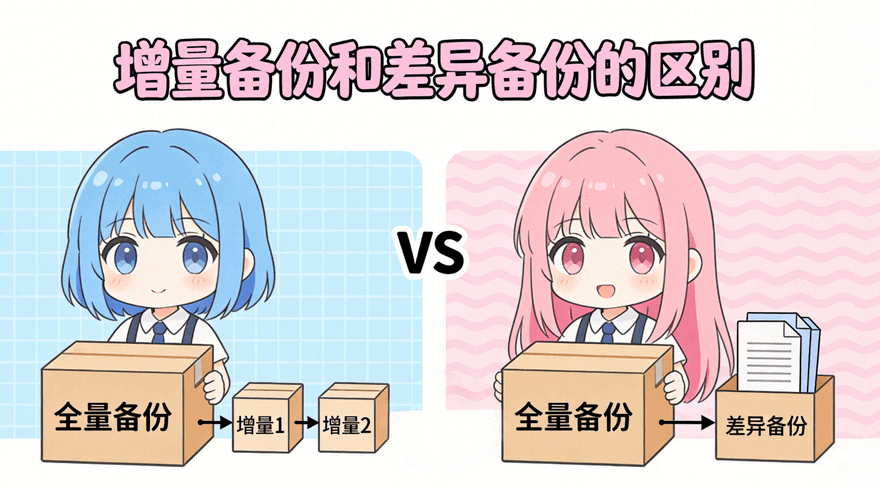
增量备份是指备份自上一次备份(包含完全备份、差异备份、增量备份)之后有变化的数据。
📌 其核心特点在于:
举例:若在周一进行完全备份,周二执行增量备份,周三再执行增量备份,则恢复时需先恢复周一全备,再恢复周二增量,最后恢复周三增量。
差异备份是指备份自上次完全备份之后有变化的数据。
📌 其核心特点在于:
举例:若在周一进行完全备份,周二执行差异备份,周三再执行差异备份,则恢复时只需恢复周一完全备份与周三差异备份。
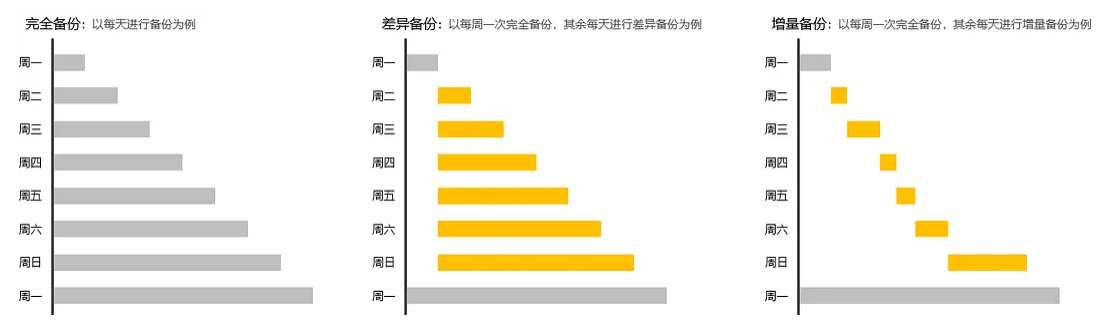
如果您看完上述介绍,仍然不是很清楚差异备份和增量备份的区别是什么的话,可以直接参考以下对比表格,更加直观明显,您肯定能搞懂!
| 比较维度 | 增量备份 | 差异备份 |
| 备份内容 | 自上次备份以来的变更数据 | 自上次完全备份以来的所有变更数据 |
| 标记机制 | 清除存档属性标记 | 不清除存档属性标记 |
| 恢复复杂度 | 需恢复完全备份+所有增量备份 | 仅需恢复完整备份+最新差异备份 |
| 恢复速度 | 较慢(依赖备份链完整性) | 较快(仅需两个备份文件) |
| 存储效率 | 高(无重复数据) | 中(随备份次数增加而增大) |
| 适用场景 | 高频变更环境、长期归档需求 | 快速恢复要求、混合负载环境 |
| 数据安全性 | 较低:任一增量备份损坏,后续恢复失败 | 较高:仅依赖两个文件,损坏风险低 |
差异备份和增量备份哪个好?实际日常工作生活中该选哪个备份方式?选型的核心逻辑是:匹配场景需求。
优先明确自身对“备份速度、存储空间、恢复效率、数据安全性”的优先级,再对应选择,具体场景推荐如下:
了解了区别概念,知道了适用场景,接下来就到了实际应用的环节:如何具体地去执行增量备份和差异备份任务呢?系统内置的备份实用程序做不到这点,因此我们需要借助专业的备份软件:傲梅轻松备份。
傲梅轻松备份兼容Windows11/10/8/7/XP/Vista,支持系统备份、磁盘备份、分区备份和文件备份,支持定时备份,支持备份到多种不同的目标路径,支持设置完全备份/增量备份/差异备份方式……功能全面且专业,操作简单且易学!


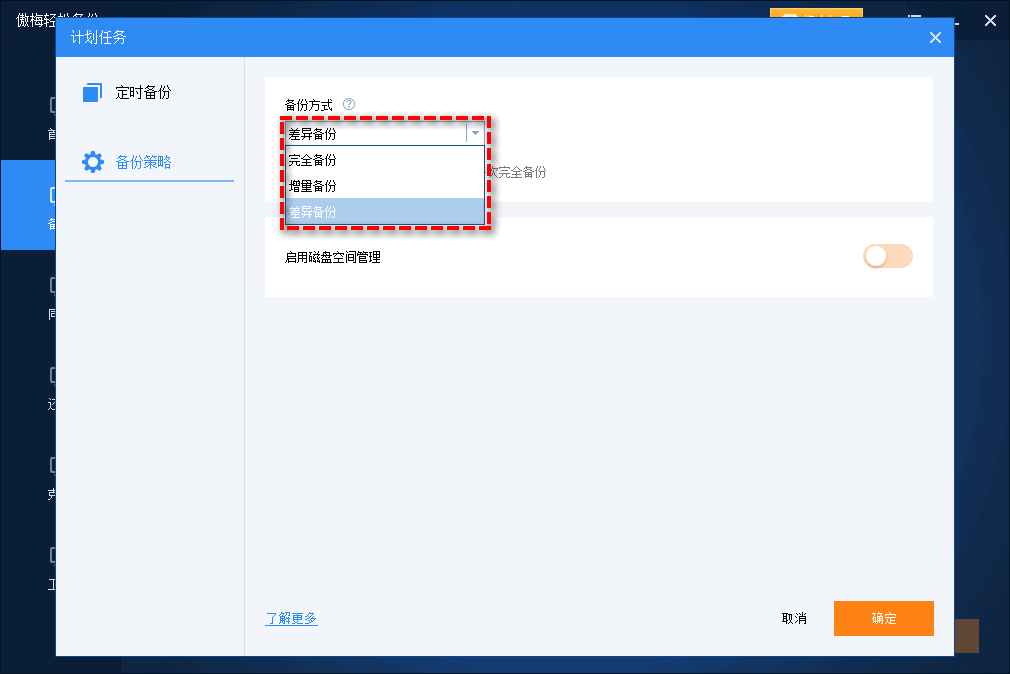
注意:如果您想要设置定时备份任务的话,可以点击左下角的“定时备份”选项以设置其按照每天/每周/每月/触发事件(开机/关机/登录/注销)和USB插入自动执行备份任务。除此之外,您还可以设置备份策略来定期自动删除之前的备份,和定时备份搭配使用,效果更佳。
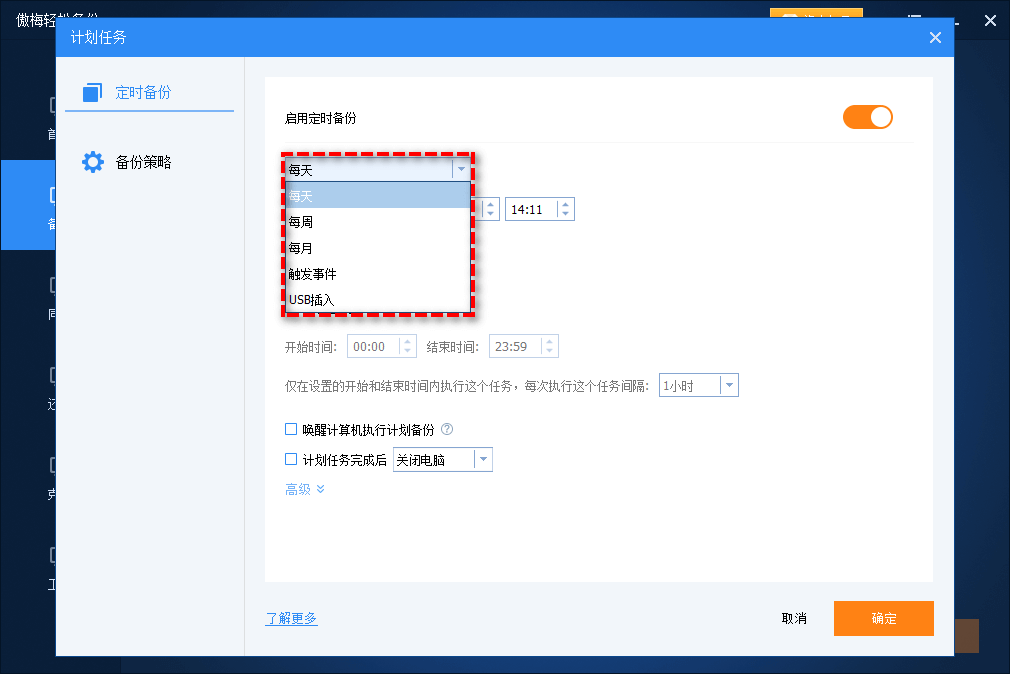
如果您也想创建自己的增量备份或差异备份任务的话,可以点击下方按钮获取软件,然后亲自创建并执行它吧!
综上所述,增量备份和差异备份的区别可总结为核心口诀:
如果优先考虑存储空间和备份效率,且能接受复杂的恢复流程,选增量备份;如果优先考虑恢复速度、数据安全性和可靠性,且存储空间充足,选差异备份。
在实际应用场景中,很多企业会采用“全量备份+增量备份”或“全量备份+差异备份”的组合方案,兼顾效率与安全性。如果让您来选的话,您会选择哪种备份方案呢?


