硬盘克隆全盘详细教程:新手也能会,傲梅轻松备份无缝迁移!
本文聚焦硬盘克隆全盘详细教程,先厘清全盘克隆与普通复制的区别,再详解克隆前的硬件、工具、数据备份3大准备工作,随后以傲梅轻松备份为核心,分步拆解全盘克隆实操流程,搭配新手避坑指南解决常见问题,并阐述傲梅轻松备份的核心优势,帮助用户零门槛完成硬盘数据迁移,无需专业技术即可轻松上手。
换新硬盘担心重装系统麻烦?旧硬盘容量告急想转移所有数据?硬盘老化怕数据丢失?这些问题都能通过硬盘克隆方法完美解决。
本文将为您分享一套完整的硬盘克隆全盘详细教程,全程适配Windows 11/10/8/7/XP等系统,电脑新手跟着步骤就能操作,轻松完成克隆任务,兼顾效率与安全,让数据迁移零门槛。
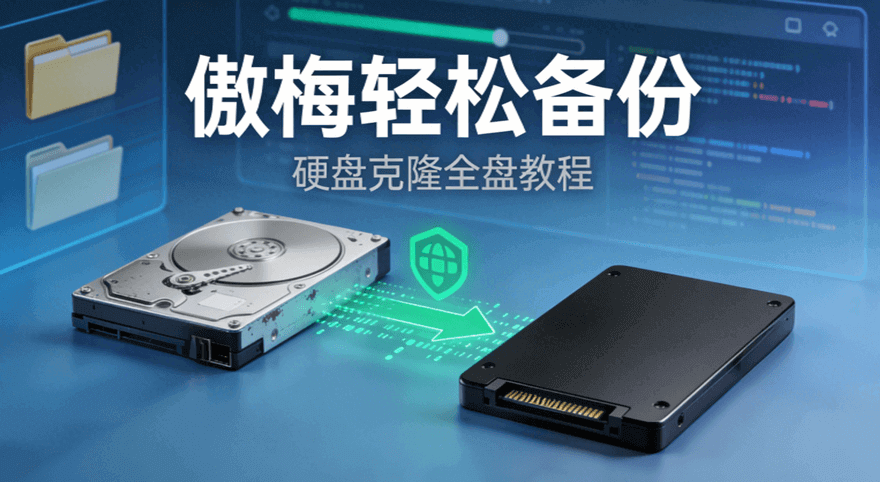
很多人误以为“复制粘贴文件”就是硬盘克隆,其实两者有本质差异。
硬盘全盘克隆是将源硬盘的所有内容——包括系统文件、引导记录、隐藏分区、软件程序、个人文档等全部复制到目标硬盘,相当于给硬盘做了一个“孪生副本”,克隆完成后目标硬盘可直接装机启动,无需重新配置任何环境。
而普通复制仅能拷贝可见文件,会遗漏系统核心文件和隐藏分区,复制后的目标硬盘无法直接启动,仅适合少量文件迁移。
如果需要完整迁移硬盘数据或更换系统盘,则应该选择全盘克隆模式。
在开始将一个硬盘全盘克隆到另外一个硬盘之前,做好以下准备能大幅提升成功率,电脑新手建议逐一核对:
具体该怎么克隆硬盘呢?其实很简单。以下是适配大多数Windows电脑的全盘克隆步骤,以“旧HDD克隆到新SSD”为例,其他硬盘类型操作逻辑一致,全程无需重启电脑,不影响正常使用。
访问傲梅轻松备份官网,下载傲梅轻松备份,按照提示完成安装(安装过程默认下一步即可,无需额外配置)。
打开软件,注册并登录您的账号,在主界面中点击左侧的“克隆”,再选择“磁盘克隆”,进入操作向导。
如果您不想克隆所有硬盘数据,只想迁移系统到新硬盘的话,也可以选择系统克隆方案,操作方法都是差不多的。

点击需要克隆的源硬盘(如“磁盘0”,对应旧硬盘),点击“下一步”。
再选中目标硬盘(如“磁盘1”,对应新硬盘),点击“下一步”。此时软件会弹出提示“目标磁盘上的数据将被覆盖”,确认目标硬盘无重要数据后,点击“确定”继续。

这一步是优化克隆后硬盘性能的核心:
① 若目标硬盘是固态硬盘,请勾选“SSD对齐”选项,对齐4K分区,优化读写速度与使用寿命。
② 若目标硬盘容量大于源硬盘,可勾选“编辑分区”选项,手动调整目标硬盘分区大小,充分利用存储空间,避免克隆后出现未分配空间。
③ 软件默认选择智能克隆模式,仅克隆源硬盘已用空间,速度更快;若需克隆源硬盘上的所有扇区(无论其是否使用),则可勾选“按扇区到扇区克隆”选项。
仔细核对源硬盘、目标硬盘及参数设置,确认无误后点击“开始克隆”即可开始将全盘克隆到另外一个硬盘。
克隆时间根据源硬盘数据量而定,一般500GB数据约30-60分钟,软件支持热克隆模式,期间您可正常使用电脑(如浏览网页、处理文档),不会影响克隆进度。

克隆完成后,软件会提示“克隆成功”。
若需将目标硬盘作为系统盘使用,需关闭电脑,将目标硬盘安装到原硬盘位置(或设置BIOS启动顺序,将目标硬盘设为优先启动项),开机后即可直接进入原系统,所有软件、文件和设置均保持不变。
大家在参照硬盘克隆全盘详细教程执行任务时,可能会遇到以下问题,我们将这些问题整理出来,并针对性地进行了解答,您可以提前参考参考,以备不时之需。
Q1:克隆失败提示空间不足怎么办❓️
A1:检查目标硬盘可用容量是否≥源硬盘已用容量,若目标硬盘较小,可先删除源硬盘冗余文件(如大型游戏、无用视频),减少已用空间后再尝试。
Q2:克隆后目标硬盘无法启动怎么办❓️
A2:未勾选SSD对齐选项(针对SSD目标盘)或未正确设置BIOS启动顺序,重新进入BIOS将目标硬盘设为优先启动即可;若源硬盘有坏道,需先修复坏道再克隆。
Q3:克隆速度过慢怎么办❓️
A3:可能是使用了USB 2.0接口,建议更换USB 3.0或SATA接口;关闭后台杀毒软件和下载任务,避免占用系统资源。
对比其他克隆工具,傲梅轻松备份有3大核心优势,特别适合新手和普通用户:
看完本文介绍的硬盘克隆全盘详细教程,相信您已经掌握了克隆硬盘的核心操作流程。无论是更换新硬盘、迁移系统,还是备份重要数据,选择傲梅轻松备份都能帮您效率完成任务。无需专业技术,无需复杂配置,全程可视化操作,让硬盘克隆变得简单又安全。
立即访问傲梅轻松备份官网下载软件,跟着教程一步步操作,轻松实现硬盘全盘克隆,让数据迁移零烦恼!


