Win7系统克隆到另一个硬盘怎么做?
怎么在不重装系统的前提下,轻松地把Win7系统克隆到另一个硬盘?这篇教程借助傲梅轻松备份,从克隆前的准备到一键迁移、再到克隆后的磁盘扩容,一步步教您零基础完成系统无损搬家,并对常见疑问进行解答。
老旧硬盘开机慢、容量吃紧、偶尔还发出咔咔异响……当您想把Windows 7电脑的硬盘换成更大更快的新硬盘时,难道只能重装系统、一个一个装回软件吗?
其实,您完全可以把Win7系统克隆到另一个硬盘,让新硬盘直接继承原来的系统、软件和文件,省去繁琐的重装与设置。
下面这份教程将会借助傲梅轻松备份的系统克隆功能,手把手教您学习Win7怎么克隆系统,轻松完成新旧硬盘之间的系统迁移任务。
无论哪种情况,掌握Win7系统克隆到另一个硬盘的方法,都能让您用更短的时间完成换盘任务。
开始克隆前,请您提前做好以下准备措施,确保后续的克隆任务顺利完成。
目标硬盘
容量需要大于当前系统分区的已用空间。如果是SSD,建议预留10%-20%的剩余空间以保证性能。新硬盘可以直接装在机箱里,也可以先通过USB硬盘盒连接。
备份重要数据
克隆过程中,目标盘上的原有文件会被清空,如果存有重要数据请提前备份,防止数据被覆盖而丢失。
下载克隆软件
这里推荐选择傲梅轻松备份。它支持系统、磁盘、分区克隆方案,兼容所有Windows PC操作系统(包括Win11/10/8/7/XP等),用户界面整洁直观,全中文向导,不用记命令、不用学分区概念,就算是零基础的电脑小白也能轻松地将Win7克隆系统到另一个硬盘。
接下来我们将为您完整演示一次Win7怎么克隆系统到另一个硬盘,操作方法很简单,您看完肯定能学会。
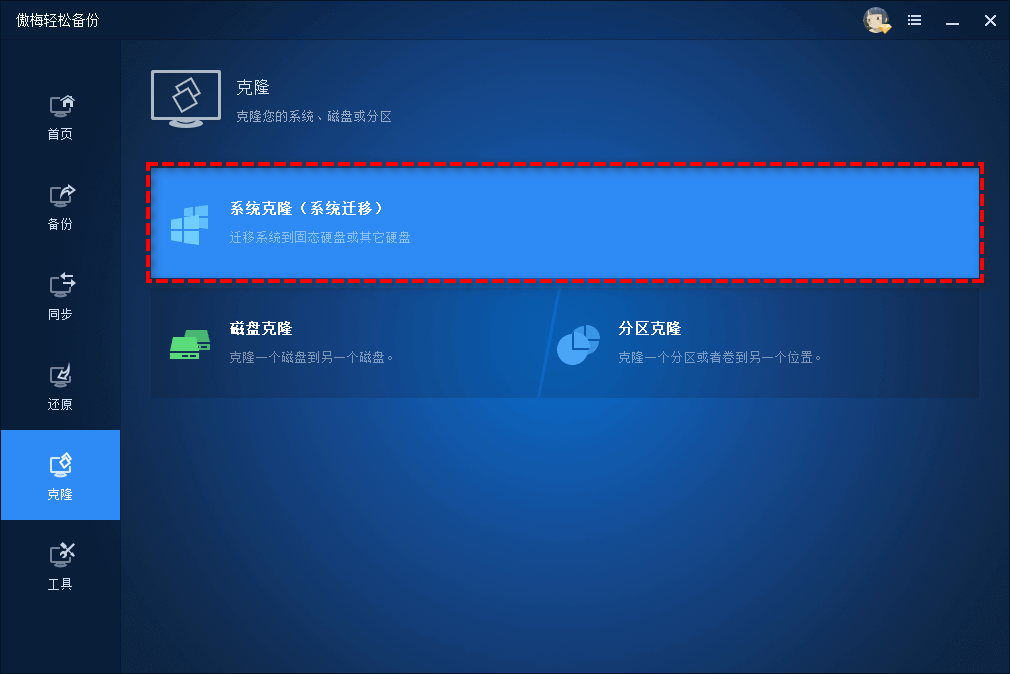
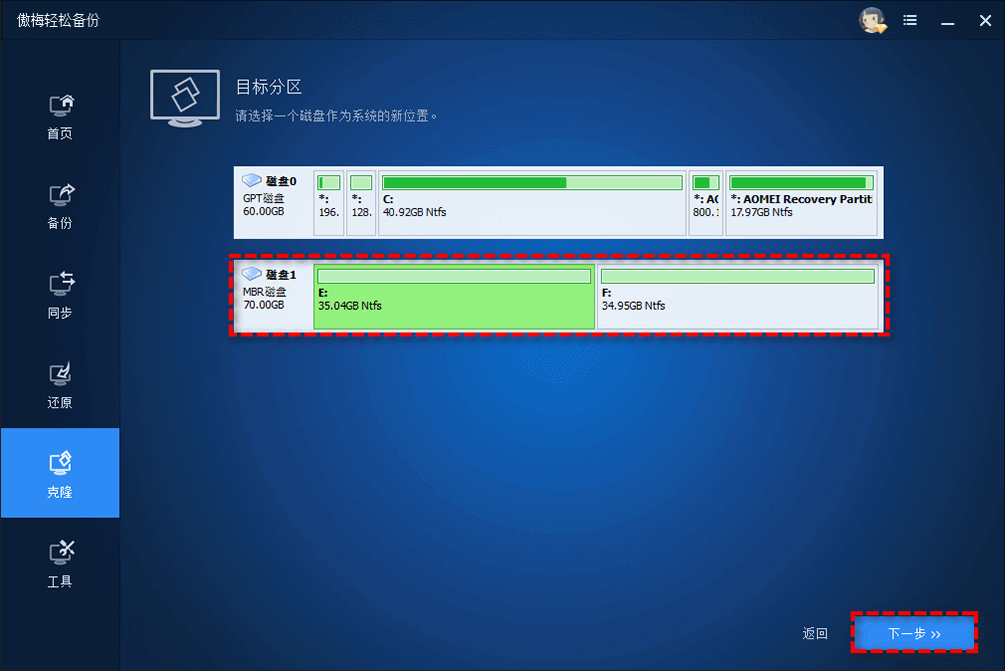
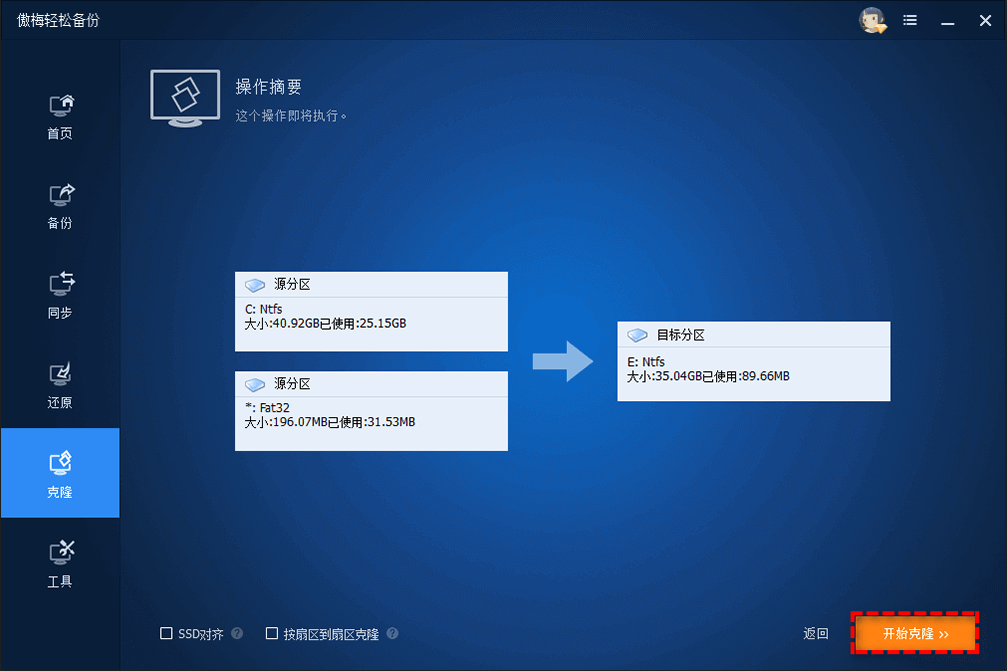
注意:等待成功将Win7系统克隆到另一个硬盘之后,重启电脑进入BIOS设置界面(按F2、DEL等按键,根据主板型号而定,可以自行百度查询),转到BOOT选项卡,将克隆后的目标硬盘设置为优先启动项,保存退出再重启,电脑系统将会从新硬盘中启动。旧硬盘则可以当作数据存储盘继续使用。
Q1:克隆Win7系统到另一个硬盘后,正版激活会失效吗?
A1:由于只更换硬盘,其他硬件(尤其是主板)未变,大多数情况下Windows 7的激活状态会保留。若提示需要重新激活,使用原本的正版密钥再输一次即可。
Q2:目标硬盘比原硬盘小,能克隆吗?
A2:只要目标盘容量大于源盘上的已用空间,就可以将大硬盘克隆到小硬盘。
Q3:克隆到移动硬盘可以吗?
A3:可以,但不建议长期这样使用。USB接口的移动硬盘会影响系统运行速度与稳定性,更适合作为临时迁移的中转盘,归根结底还是要装回机箱内部或通过固定硬盘盒连接。
Q4:除了傲梅轻松备份,还能用其他方法吗?
A4:Windows 7自带的备份还原功能也能创建系统映像,再通过映像恢复的方式还原到新硬盘,但恢复时对分区大小限制较多,操作也更复杂。相比之下,傲梅轻松备份的系统克隆方法对普通用户来说,显然会更加友好一些。
换硬盘其实可以不用重装系统,利用傲梅轻松备份的系统克隆功能,仅需几步操作即可把Win7系统克隆到另一个硬盘,完全保留您熟悉的系统环境、软件和数据,同时享受新硬盘带来的容量与性能提升。
整个克隆系统过程简单安全,无论您是给老电脑升级固态硬盘,还是获取系统的精确副本,都能轻松搞定,如果您近期就有类似的需求,不妨下载安装傲梅轻松备份试一试吧。


