合并硬盘分区会丢失数据吗?安全合并分区的2个实用方法!
本文针对“合并硬盘分区会丢失数据吗”这一疑问,明确操作不当才是数据丢失主因,详解分区助手无损合并、傲梅轻松备份提前防护两大安全方法,附带实操注意事项,帮新手零风险合并分区、规避数据丢失问题。
很多电脑用户遇到硬盘分区空间不均、C盘爆满的问题,想要调整分区却满心顾虑:合并硬盘分区会丢失数据吗?毕竟硬盘里存着工作文件、家庭照片、重要资料,一旦数据丢失,找回难度很大。
本文结合硬盘分区合并原理,详解数据丢失的核心原因,分享2种零风险合并分区的实用方法,全程干货无冗余,新手也能轻松上手。
磁盘分区合并数据会丢失吗?合并硬盘分区并非一定会丢失数据,数据丢失完全是操作方式不当导致的,这是核心的答案,也是大多数用户的误区所在:
使用Windows系统自带的磁盘管理工具直接合并,需要先删除其中一个分区、清空数据,再将空闲空间合并到另一分区,这个过程会直接清除被删分区的所有文件,中途断电、选错分区还会损坏相邻分区数据,是危险的操作方式。
借助专业工具无损合并分区,或提前备份数据再操作,能完整保留所有文件,不会出现数据丢失、损坏的情况,也是普通用户推荐的安全方式。
Windows自带磁盘管理属于基础工具,不具备无损合并分区的功能,它的合并逻辑是“删除+重建”,而非“整合保留”。
系统会先清除被合并分区的文件索引和存储数据,再将空闲空间划归到目标分区,全程没有数据保护机制,加上新手操作不熟练,很容易出现误删、操作中断的情况,从而导致数据丢失。
除此之外,硬盘存在坏道、文件被程序占用、合并跨分区等问题,也会增加数据损坏的风险,这也是为什么需要用专业方法操作的原因。
在上面的内容中,我们知道了合并硬盘分区会丢失数据吗问题的答案是:选错方法才会导致数据丢失。
因此,想要安全合并分区不丢失数据,您只需要掌握以下两种方法,就能彻底避免数据丢失风险,两种方法可单独使用,也能搭配实现双保险。
对于不想转移、备份数据,追求便捷的用户,分区助手是专业的无损分区管理工具,核心优势是支持硬盘分区直接无损合并,全程无需格式化、删除分区,也不用手动转移文件,两个相邻分区的文件会自动规整到新分区中,完全不会丢失。
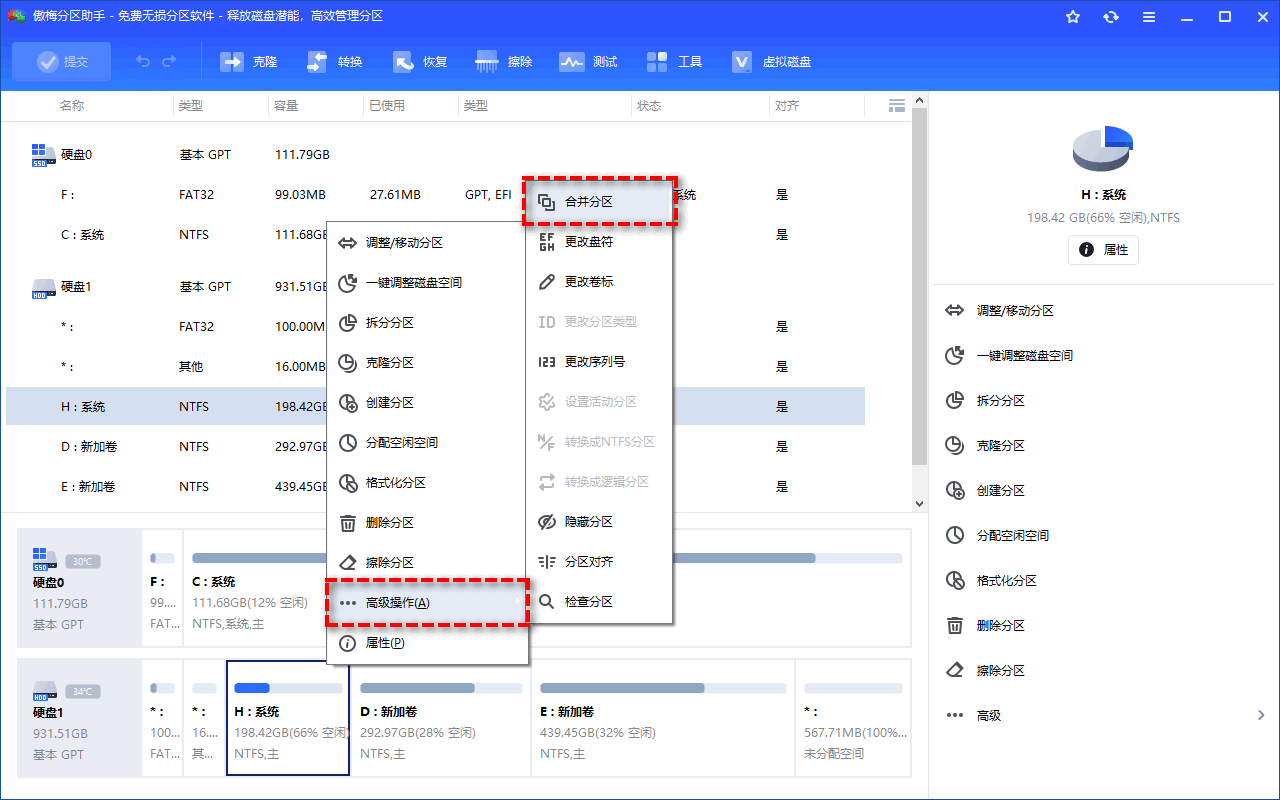
这款工具兼容机械硬盘、固态硬盘,支持MBR和GPT磁盘格式,操作界面简洁,没有复杂参数,新手无需学习就能操作,是目前合并分区不丢失数据的主流方案。
即便使用无损合并工具,也需防范突然断电、电脑卡顿、磁盘突发故障等意外,因此提前备份数据是更加稳妥的兜底方案,这里推荐傲梅轻松备份,作为专业的硬盘数据备份工具,能一键备份单个分区、整个硬盘的所有数据,操作简单、备份速度快。
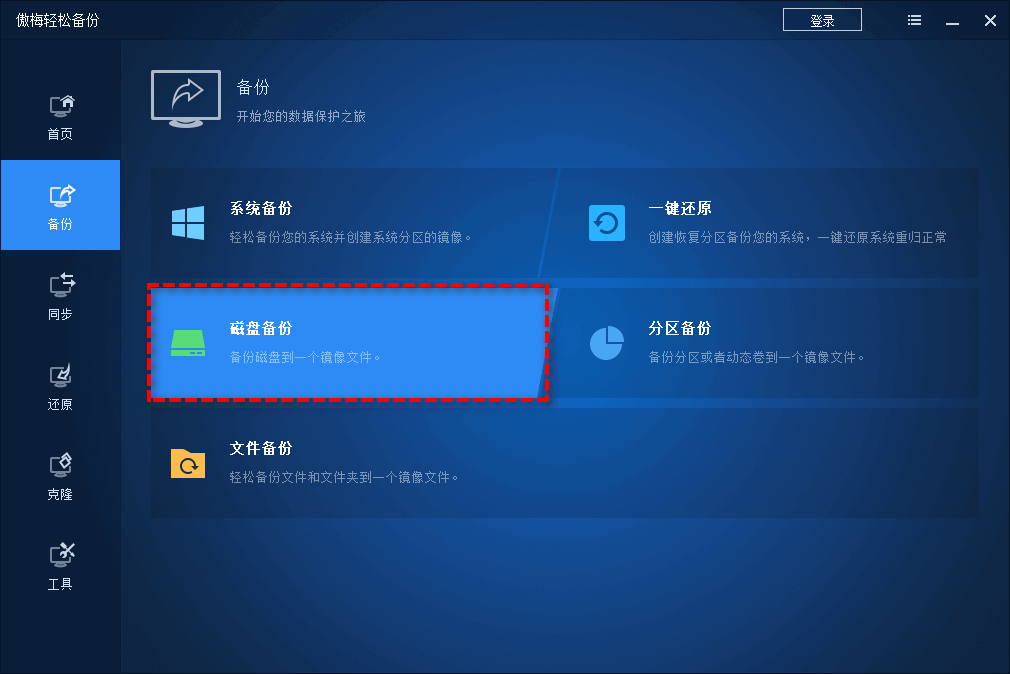
如果合并过程出现意外,可直接通过该工具还原备份数据,彻底杜绝数据丢失的可能,这也是所有硬盘修改操作的必备前置步骤。
如果您近期就有合并分区需求,并且又担心数据意外丢失的话,不妨点击下方按钮获取软件,提前备份一下重要数据,有效防止丢失。
Q1:固态硬盘合并分区会丢失数据吗?
A1:和机械硬盘一样,错误操作会丢数据,用分区助手无损合并或提前备份,就不会丢失数据。
Q2:合并分区需要格式化硬盘吗?
A2:系统自带工具需要格式化/删除分区,专业分区工具无需格式化,全程保留数据。
Q3:合并分区后文件会乱吗?
A3:用分区助手无损合并,文件会按原路径规整,不会出现杂乱、丢失的情况。
Q4:备份数据后合并失败,还能找回文件吗?
A4:只要用傲梅轻松备份提前做好了完整备份,随时可以还原数据,所有文件都能完整找回。
回到核心问题:合并硬盘分区会丢失数据吗?答案已经非常清晰:盲目用系统工具操作才会丢数据,选对专业方法就能完全规避风险。
想要省心就用分区助手直接无损合并,想要确保安全就提前用傲梅轻松备份做好数据防护,两种方法简单易操作,不管是电脑新手还是日常用户,都能安全完成硬盘分区合并,再也不用担忧数据丢失问题。


