换电脑了怎么把旧电脑导入新电脑?4种方法实测,傲梅轻松备份快速搞定!
换电脑了怎么把旧电脑导入新电脑?这是换新机常见难题。本文介绍了4种不同的方法,重点分析傲梅轻松备份磁盘克隆功能,其操作简单、适配性强,可一键迁移全数据(系统、软件等),无需重装,效率解决数据迁移需求。
换新电脑的喜悦还没持续多久,新的问题又来了,换电脑了怎么把旧电脑导入新电脑?相信很多人都有过这个烦恼——旧硬盘里存着几年的工作文档、珍藏的照片视频、常用的软件安装包,还有熟悉的系统设置和浏览器书签,一个个复制粘贴不仅耗时费力,还容易遗漏重要数据,甚至有些软件复制后无法正常使用。
但是您别担心,我们整理了4种实测好用的方法,从简单文件传输到全套数据迁移,按需选择,尤其推荐傲梅轻松备份的磁盘克隆功能,小白也能一键搞定,彻底解决旧电脑硬盘数据转移的烦恼。
在思考“怎么把旧电脑硬盘的东西转到新电脑”之前,先理清自己的迁移需求,避免做无用功:
如果只是迁移几十GB的文档、照片、视频等零散文件,简单的传输方式就足够。但如果想把旧电脑的系统、软件、注册表信息、游戏存档甚至所有设置都完整迁移到新电脑,不用重新安装软件、找回账号密码,就需要用到专业的磁盘克隆工具——傲梅轻松备份,这种方式也是目前更省心、更效率的选择,适合大多数用户。
温馨提示:无论选择哪种方法,迁移数据前建议给旧电脑的重要数据做一次备份,万一迁移过程中出现断电、接口松动等意外,也能保障数据安全,避免造成不可挽回的损失。
这是基础、易操作的方法,适合仅迁移少量文档、照片的用户,不用安装任何软件,零门槛上手,也是很多人解决旧电脑数据转移到新电脑问题时会想到的方法。
🔎 U盘拷贝转移电脑数据具体操作步骤:

✔️ 优点:操作简单、零成本,无需专业知识,适合电脑小白。
❌ 缺点:传输速度慢,文件量大时(如几百GB)需要耗费数小时,且只能迁移普通文件,无法迁移软件、系统设置和隐藏的配置文件,迁移后软件需要重新安装,非常繁琐。
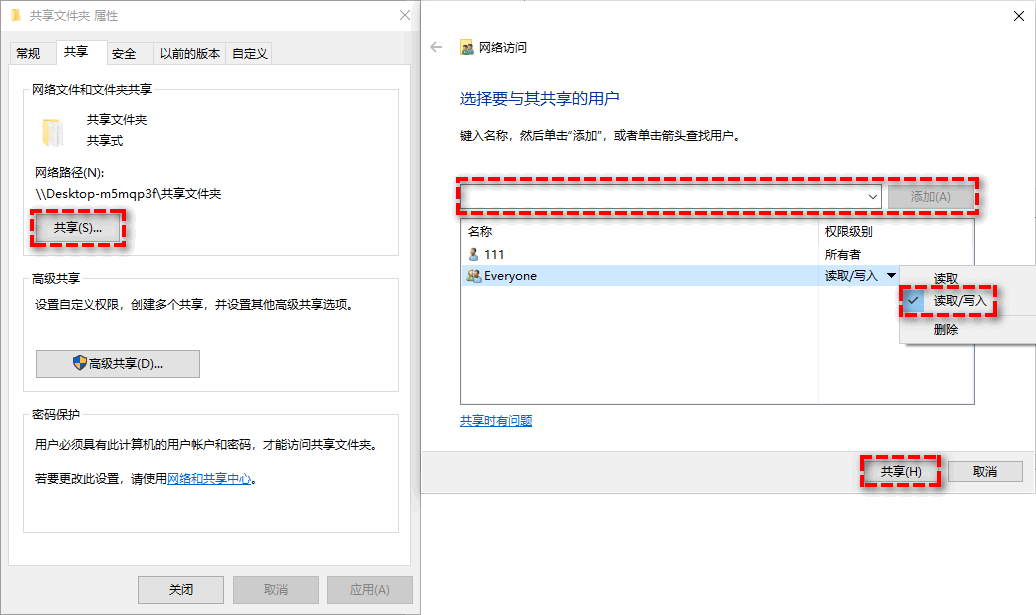
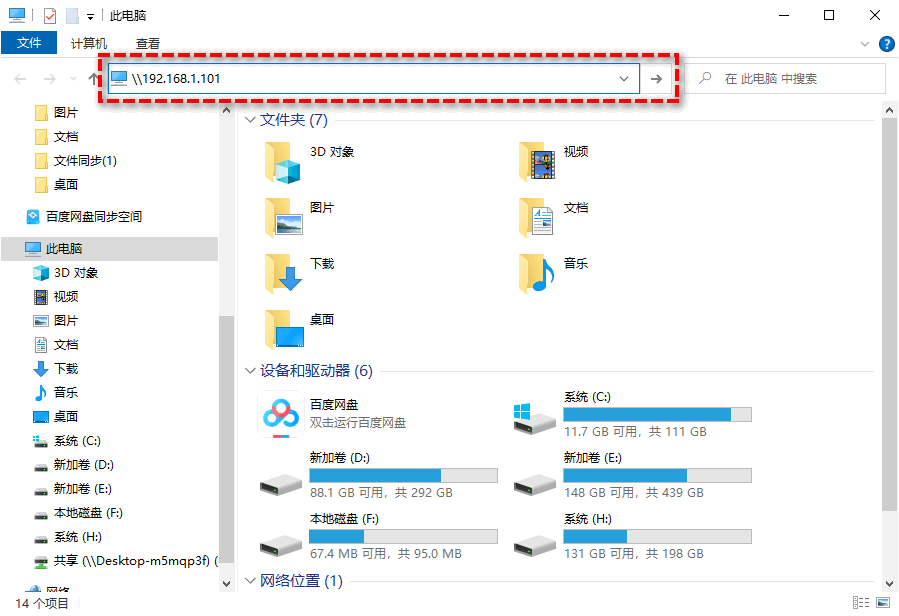
如果新旧两台电脑在同一个WiFi或局域网内,且需要迁移大容量文件(如影视素材、项目文件),此时换电脑了怎么把旧电脑导入新电脑呢?您可以通过局域网共享传输,避免U盘或移动硬盘反复插拔,传输速度比U盘更快。
🔎 局域网共享转移电脑数据具体操作步骤:
✔️ 优点:传输速度较快,适合大容量文件迁移,无需额外硬件。
❌ 缺点:设置步骤繁琐,需要具备一定的网络基础,小白容易操作失误,且同样无法迁移软件和系统设置,仅适合单纯的文件迁移需求。
如果是台式机换新,且旧硬盘完好,可以将旧硬盘直接拆下来,挂载到新电脑上,作为副盘使用,直接访问旧硬盘所有数据,适合有一定硬件操作基础的用户。
🔎 直接挂载旧硬盘转移电脑数据具体操作步骤:
✔️ 优点:无需传输,直接访问,适合大量数据快速查看和复制。
❌ 缺点:仅适合台式机,笔记本操作更加复杂,需要拆卸设备,有硬件损坏风险,且旧硬盘会占用新电脑机箱空间,迁移后若想移除旧硬盘,仍需重新拷贝重要数据,不够灵活。
无论您是小白还是有一些电脑基础,无论需要迁移零散文件还是全套数据(系统、软件、文件、设置),傲梅轻松备份的磁盘克隆功能都能轻松解决“换电脑了怎么把旧电脑导入新电脑”的问题——相当于给旧电脑硬盘做了一个“完整分身”,克隆后新电脑开机就是熟悉的旧电脑环境,软件、文件、设置一步到位,无需重新安装,省心又效率,也是目前实测更稳定、更省心的方法。
傲梅轻松备份作为专业的磁盘克隆工具,支持热克隆模式,可在不中断旧电脑系统运行的情况下完成克隆,一边工作一边迁移数据,不耽误正常使用。
兼容性强,无论旧电脑是机械硬盘(HDD)还是固态硬盘(SSD),新电脑是Win10、Win11还是其他Windows系统,都能适配,还能自动优化SSD性能,提升新电脑运行速度。
🔎 傲梅轻松备份磁盘克隆转移电脑数据具体操作步骤:

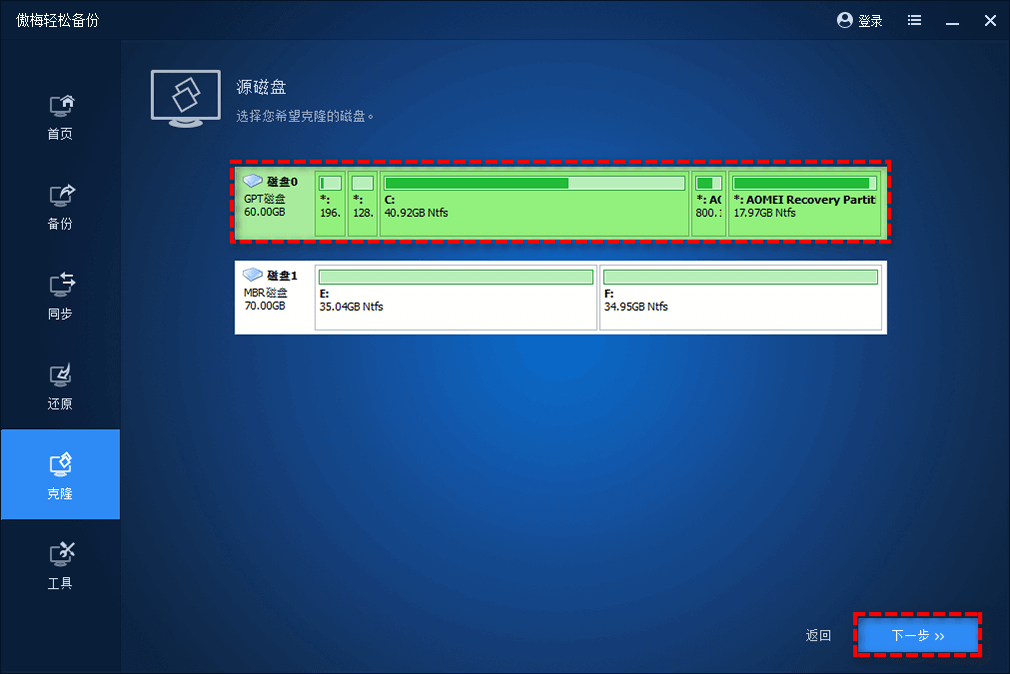


克隆完成后,将克隆好的新硬盘安装到新电脑上,开机后即可看到旧电脑的所有数据——包括系统、软件、文件、设置,无需任何额外操作,直接就能使用,彻底解决“怎么把旧电脑硬盘的东西转到新电脑”的难题。
✔️ 优点:
① 操作简单,小白一键上手。
② 迁移彻底,全套数据(系统、软件、文件、设置)无遗漏。
③ 兼容性强,适配所有Windows PC系统和硬盘类型。
④ 支持热克隆,不耽误正常工作。
⑤ 克隆后无需重装系统和软件,大幅节省时间。
❌ 缺点:
① 需要升级VIP解锁高级功能,但性价比高,128元终身VIP,终身包更新升级。
② 拆装硬盘需要一些动手动力。
如果您觉得这个方法适合自己的话,可以点击下方按钮获取软件,然后按照教程亲手将旧电脑数据转移到新电脑吧!
Q1:用傲梅轻松备份克隆后,新电脑的软件能直接用吗?需要重新安装吗?
A1:不需要重新安装!傲梅轻松备份的磁盘克隆会完整复制软件的安装目录、注册表信息和快捷方式,克隆后新电脑开机,软件就能直接打开,账号密码、软件设置都不会丢失,相当于把旧电脑的软件“直接搬”到新电脑上。
Q2:旧电脑是Win10,新电脑是Win11,能顺利用傲梅轻松备份克隆吗?
A2:完全可以!傲梅轻松备份支持所有Windows PC系统之间的磁盘克隆,只要新电脑硬件能适配Win11系统,克隆后装上新硬盘,开机就能正常使用,不会出现系统不兼容、蓝屏等问题。
Q3:迁移过程中电脑突然断电,数据会丢失吗?
A3:有一定风险,可能导致克隆失败或文件损坏。建议迁移前给笔记本充好电,台式机连接UPS电源;同时,可先用傲梅轻松备份给旧电脑数据做一次备份,即使出现意外状况,也能通过备份快速恢复,避免数据丢失。
Q4:新旧硬盘容量不一样,能用电竞轻松备份克隆吗?
A4:可以!只要目标磁盘(新硬盘)的容量能容纳源磁盘(旧硬盘)的已用空间即可。傲梅轻松备份支持“智能克隆”,只克隆硬盘已用空间,节省时间;同时,可通过“编辑分区”功能调整新硬盘分区大小,充分利用磁盘空间,无需担心容量不匹配的问题。
换电脑了怎么把旧电脑导入新电脑?其实这个问题并没有那么复杂,只要选对方法就能事半功倍:
傲梅轻松备份操作简单、兼容性强、迁移彻底,无论是电脑小白还是专业用户,都能轻松上手,不仅能解决旧电脑硬盘数据迁移的难题,后续还能用于电脑数据备份、系统迁移、硬盘维护,一站式搞定电脑数据相关的所有需求。
现在下载傲梅轻松备份,按照教程操作,几分钟就能完成克隆任务,不用再为数据迁移烦恼,让新电脑既有流畅的性能,又有熟悉的使用环境!


