笔记本电脑换固态硬盘全攻略:性能翻倍指南!
为了帮助大家快速掌握笔记本电脑换固态硬盘任务,我们将在本文中为您详细介绍完整的操作流程,包括换硬盘原因、操作全流程、常见问题解答等内容,看完包您学会!
用了3年以上的笔记本是否经常卡顿?开机要等1分钟以上,打开Word、Excel半天无响应,甚至运行轻度软件都频繁转圈?
其实不用急着换新机,笔记本电脑换固态硬盘就是成本低、但却效果显著的解决方案。只需几百元,就能让老笔记本焕发新生,开机速度缩短至10秒内,软件加载秒开,办公、学习效率翻倍。
本文就为大家带来保姆级的笔记本电脑加装固态硬盘操作指南,看完包您学会,电脑新手也能轻松上手。

很多老笔记本卡顿的核心原因,是搭载的传统机械硬盘(HDD)存在先天缺陷。机械硬盘依赖旋转磁盘和读写磁头工作,不仅数据读写速度慢,还容易受震动影响,长期使用后性能会持续下降。而固态硬盘(SSD)采用闪存芯片存储数据,无机械转动部件,相比于机械硬盘有质的提升:
尤其适合老笔记本用户、学生党、办公人群以及预算有限的用户,无需大投入就能彻底解决电脑卡顿难题。
接下来请您按照以下流程,逐步完成电脑更换固态硬盘任务。
在开始操作之前,先购买一块笔记本电脑兼容的固态硬盘。您可以在网上搜索电脑型号支持的硬盘类型(SATA类型或M.2类型),或者在淘宝对应品牌官方旗舰店中直接询问客服获取相关资料。
购买了合适的固态硬盘之后,请您准备一个螺丝刀,将笔记本电脑后盖拆开,找到固态硬盘接口所在的位置,将新固态硬盘正确安装或连接到笔记本电脑主板,再将后盖盖上,拧上螺丝。
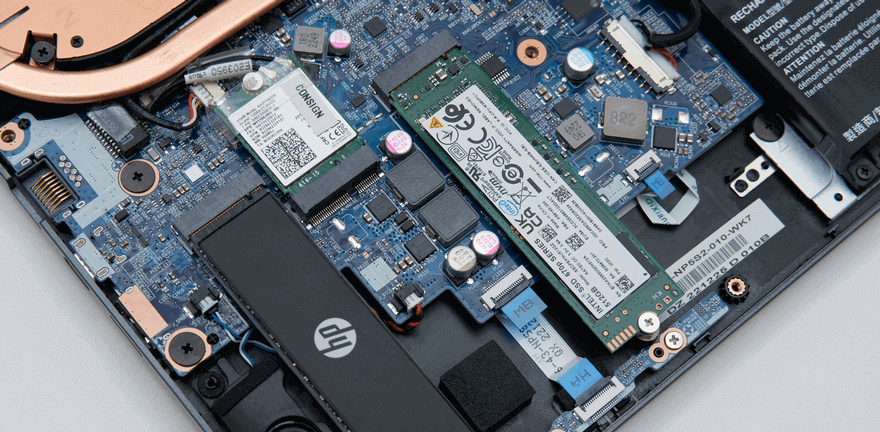
给笔记本电脑加装固态硬盘之后,就该给新硬盘装上系统,并使其从新硬盘中启动了。在这个时候,根据您的不同需求与实际情况,分为了两种不同的安装系统方法,您可以参考参考。
情况一:想继续使用原来的系统
如果您想在新的固态硬盘上也继续使用之前的系统环境,则可以借助专业系统迁移软件(比如傲梅轻松备份),将旧硬盘上的系统无损迁移到新硬盘上。
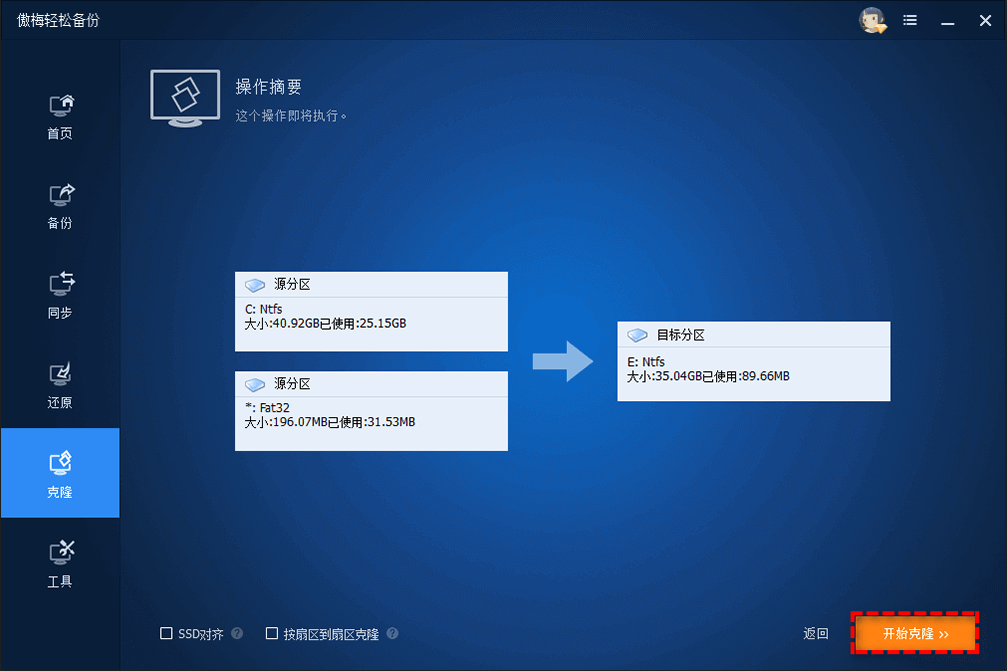
如果您想将旧硬盘上的所有数据都迁移到新固态硬盘上,而非仅仅只迁移系统的话,也可以选择“磁盘克隆”方案,操作流程都是差不多的。
怎么样?是不是很简单呢?您如果想在新固态硬盘上继续使用自己熟悉的系统的话,可以点击下方按钮获取软件,轻松执行系统克隆或磁盘克隆任务!
情况二:想使用全新的系统
如果您在给笔记本电脑换固态硬盘之后,不想再继续使用原来的臃肿系统环境,想重新安装一个全新的清洁的系统,则可以考虑重装系统。
这种方式安装的系统更纯净,运行更流畅,但是您需要重新配置各种系统设置,这可能会花费您更多时间精力。
当您按照上述的笔记本电脑换硬盘步骤操作完成之后,需要特别注意以下几点事项:
无论是3年以上的老笔记本电脑,还是容量不足的新机型,笔记本电脑换固态硬盘都是解决卡顿问题、提升电脑性能的更优解。
成本更低,效果更好,仅需几百块钱,就能轻松完成升级,获得几千元新机的流畅体验。如果您还在为笔记本卡顿烦恼,不妨试试更换固态硬盘,让您的设备重新“满血复活”!


