十几年的旧电脑换固态硬盘好用吗?低成本焕新不踩坑!
十几年的旧电脑换固态硬盘好用吗?实测揭秘:旧电脑卡顿大部分原因在于机械硬盘,换固态硬盘可实现速度翻倍,性价比拉满。附带老电脑换固态硬盘避坑要点,以及新旧硬盘数据迁移方法,助您轻松完成硬盘升级任务。
家里有一台用了十几年的旧电脑,开机要等1-2分钟,打开浏览器、Office软件卡顿半天,甚至切换窗口都要缓冲,扔了可惜、留着又闹心——对此,很多人都会纠结:十几年的旧电脑换固态硬盘好用吗?换了之后能摆脱卡顿,重新发挥作用吗?
今天就结合实测经验和电脑升级知识,给大家详细解答这个问题,同时分享旧电脑换固态硬盘的注意事项和迁移硬盘数据技巧,帮您低成本让旧电脑焕发新生。
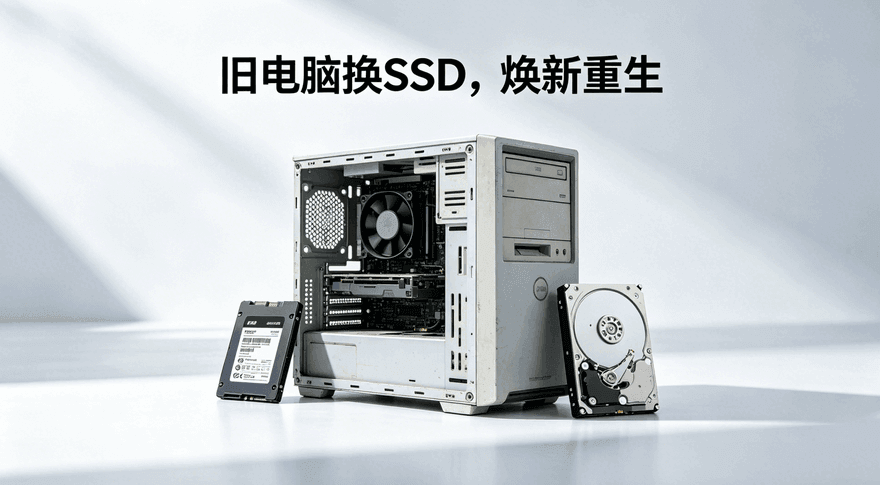
先明确答案:十几年的老电脑换固态硬盘,大多数情况下都很好用,而且是性价比很高的升级方式。因为旧电脑的卡顿瓶颈,大部分都出在机械硬盘(HDD)上,而非CPU或内存。机械硬盘靠磁头读写旋转盘片,物理动作本身就有延迟,用了十几年后,盘片磨损、读写速度下降,更是会拖慢整个电脑的运行节奏,而固态硬盘(SSD)采用闪存芯片存储数据,没有机械部件,能从根源上解决卡顿问题。
不管是十几年的旧笔记本还是台式机,只要支持SATA接口,换固态硬盘后都能感受到明显的性能提升,这也是为什么很多人说“固态硬盘是旧电脑的续命神器”的原因,具体优势实测如下:
十几年的旧机械硬盘,读写速度通常只有50-150MB/s,而普通SATA接口的固态硬盘,读写速度能达到500MB/s以上,速度提升3-10倍。
实测显示,旧电脑换固态硬盘后,开机时间从原来的1-2分钟,直接缩短到10-20秒;打开Word、Excel等办公软件,从原来的几十秒缓冲,变成秒开;甚至复制几十GB的大文件,速度也能提升数倍,彻底摆脱“打开文件等半天”的困扰。对于日常办公、浏览网页、看视频等基础需求,流畅度堪比新电脑。
十几年的旧机械硬盘,由于内部有磁头、盘片等机械部件,长期使用后容易出现异响、卡顿,甚至因为轻微震动导致数据丢失;而固态硬盘采用全电子结构,没有机械部件,不仅抗震性强,而且功耗更低。
机械硬盘功耗通常在5W以上,而固态硬盘功耗仅2W左右,对于旧笔记本来说,还能稍微延长续航时间。此外,固态硬盘的使用寿命也更长,正常使用情况下,一款优质SATA固态硬盘足以支撑旧电脑再用3-5年,不用频繁更换硬盘。
相比于换CPU、加内存,甚至直接换一台新电脑,更换固态硬盘的成本更低、效果更立竿见影。目前一款500GB的优质SATA固态硬盘,价格仅200-300元,就能满足日常办公、影音娱乐的需求;即使选择1TB容量,价格也大多在500元以内。
对于十几年的旧电脑来说,花200-300元就能摆脱卡顿,继续发挥价值,远比花几千元买新电脑更划算,尤其适合预算有限、电脑仅用于基础用途的人群。
很多人担心旧电脑不支持固态硬盘,其实大可放心。十几年的旧电脑,无论是笔记本还是台式机,大多配备SATA接口,而SATA接口的固态硬盘通用性强,几乎可以兼容所有支持SATA接口的旧电脑,无需额外改装主板。
只有少数电脑(如仅支持IDE接口的机型),才不适合执行老电脑换固态硬盘任务,这类电脑建议直接淘汰,毕竟其CPU、内存也早已跟不上时代,换固态硬盘也无法明显提升体验。
看完上述的内容,对于十几年的旧电脑换固态硬盘好用吗问题,大家应该有了自己的答案。虽然旧电脑换固态硬盘优势明显,但如果不注意细节,很可能出现“换了也没用”的情况,尤其是这3个要点,一定要提前了解,避免踩坑:
优先选择SATA接口的固态硬盘,十几年的旧电脑大多支持;如果是笔记本,还要注意硬盘尺寸(通常为2.5英寸),避免买错尺寸无法安装。
如果电脑支持M.2接口,也可以选择M.2 SATA协议的固态硬盘,但不建议选择NVMe协议的固态硬盘,旧电脑主板大多不支持,即使支持也无法发挥其全部性能,纯属浪费。
如果旧电脑是双核赛扬+2GB内存,即使换了固态硬盘,系统也可能因为CPU单核性能不足、内存溢出而卡顿。
实测表明,四核CPU+4GB内存以上的旧电脑,换固态硬盘后收益更大;如果内存不足4GB,建议搭配加内存,两者结合,流畅度会提升更明显。
换固态硬盘后,需要将系统安装在固态硬盘上,才能发挥其更大性能;同时要确保4K对齐,Win10/11系统安装盘默认支持4K对齐,无需手动操作,但如果是XP系统,建议先升级到Win10系统,因为XP系统不支持4K扇区,会导致固态硬盘性能下降、寿命缩短。
另外,保留固态硬盘15%-20%的空闲空间,启用TRIM功能,能维持固态硬盘的长期性能。
很多用户换了新的固态硬盘后,会面临一个难题:旧机械硬盘里的系统、软件、照片、文档等数据,怎么迁移到新固态硬盘里?手动复制粘贴不仅耗时费力,还可能丢失重要文件,尤其是系统迁移,手动操作难度大,新手很难完成。
其实,想要快速、安全地完成新旧硬盘数据迁移,无需专业技术,傲梅轻松备份就能轻松实现。这款软件的磁盘克隆功能,专门针对无损迁移硬盘数据场景设计,支持热克隆模式,能在不中断系统运行的情况下,将旧机械硬盘的所有数据(包括系统、软件、文件)完整迁移到新固态硬盘中,无需重装系统和重新安装应用程序。

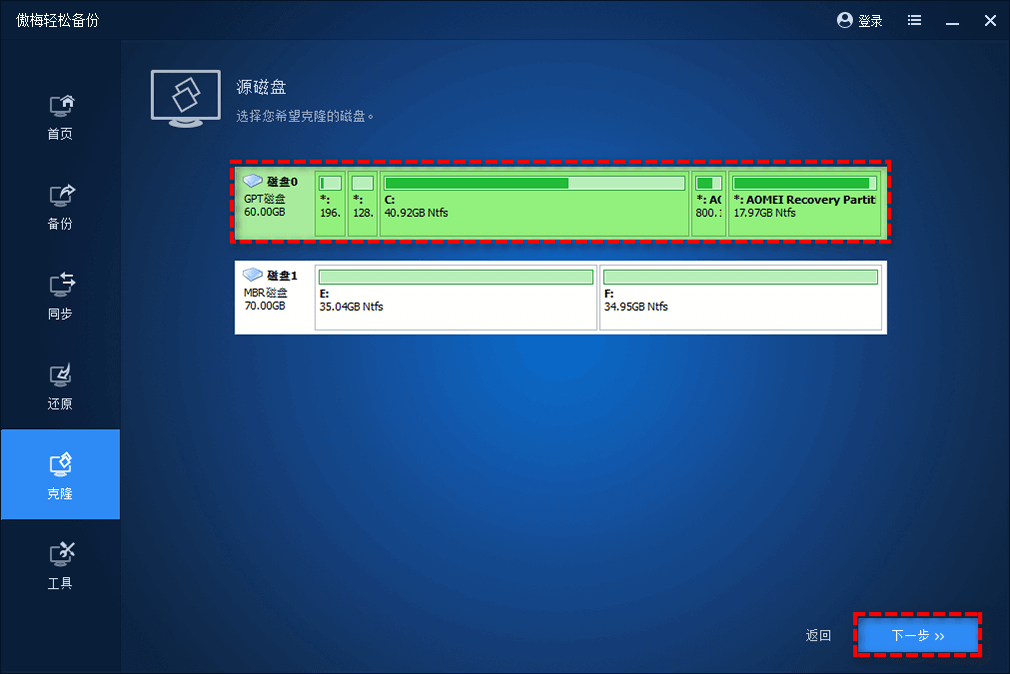


注意:如果源硬盘中包含了系统,则在克隆完毕之后,请重启电脑进入BIOS更改引导优先项为克隆后的新固态硬盘,保存退出再重启,系统才能从新硬盘中顺利启动。
十几年的旧电脑换固态硬盘好用吗?答案是好用。十几年的旧电脑换固态硬盘,是性价比更高、效果更明显的升级方式。只要您的旧电脑支持SATA接口,CPU和内存不算太差(四核+4GB以上),换固态硬盘后就能彻底摆脱卡顿,满足日常办公、浏览网页、看视频等基础需求,花200-300元就能让旧电脑续命3-5年,远比直接换电脑更划算。
如果您的老电脑卡顿异常,不妨试试换一块固态硬盘,搭配傲梅轻松备份的磁盘克隆功能,轻松完成数据迁移,让旧电脑重新发挥价值。


